Comece pela sua conta e depois escolha o que você quer fazer. Este guia acompanha você no celular, no tablet e no computador; a ajuda integrada detalha cada seção.
No iPhone, iPad, Android ou em um navegador, use a mesma conta e acesse os mesmos dados.
Por onde começar
Três formas de começar, todas disponíveis agora.
Seu haras já está no Paddoco.
Procure-o no diretório e peça para entrar, ou espere o convite. Ao chegar, você encontra a agenda, as instalações, o feed e os outros cavaleiros.
Seu haras ainda não está aqui, ou você não faz parte de um.
Comece sozinho, agora mesmo: os seus cavalos, o seu caderno de cuidados, os seus exercícios, os seus amigos e o mercado de selaria funcionam sem nenhum haras. Você pode até registrar um cavalo como morando em casa. Você também pode criar um grupo pessoal e consultar as clínicas públicas. Se você entrar em um haras depois, tudo vai com você.
Você administra um haras.
Crie o seu, convide seus cavaleiros e dê a cada pessoa o acesso certo. O que os cavaleiros escrevem pertence a eles; o que faz o haras funcionar fica no haras quando eles saem.
Você pode começar sem um haras e completar o perfil mais tarde. Mantenha uma só conta para os seus cavalos, a sua vida de cavaleiro e a sua atividade profissional.
Primeiro passo
Criar a sua conta em cinco minutos.
Abrir app.paddoco.com
No navegador do seu celular ou do seu computador, escolha «Criar uma conta» e informe seu endereço de e-mail e uma senha.
Para criar ou redefinir sua senha, siga as regras abaixo do campo: pelo menos 12 caracteres, uma maiúscula de A a Z e um caractere especial. O servidor também verifica senhas em vazamentos conhecidos. Se o botão continuar desativado, confira os dados faltantes abaixo do formulário.
Siga as instruções de entrada
Depois de criar a sua conta, siga as indicações exibidas para confirmar o seu endereço, se necessário. Se você estiver esperando um e-mail, confira também o spam e respeite o intervalo indicado antes de pedir um novo envio.
Diga o que traz você aqui
Na primeira abertura, a página inicial faz uma só pergunta: você monta em um haras, administra um ou cuida dos seus cavalos em casa? Responda, ou escolha “Vou olhar primeiro”. A pergunta não será feita de novo, e a resposta pode ser mudada em “Minha conta”.
Em seguida aparece uma lista curta de primeiros passos. Ela se marca sozinha : ela confere o que você de fato já fez e nunca pede para refazer uma etapa concluída. Uma etapa que não diz respeito a você se deixa de lado com um gesto e volta se você mudar de ideia. Quando não há mais nada a fazer, a lista desaparece.
Entre no seu haras
Procure o seu estabelecimento em Meus haras. Conforme os ajustes, a entrada é imediata ou aguarda uma validação. Consulte o estado do seu pedido; evite criar uma segunda ficha para o mesmo haras.
Seu haras também pode convidar você diretamente : nesse caso, o convite espera você ao abrir, e não há nada para procurar. Ele pode ser aceito ou recusado, e nunca entra sozinho.
Você ainda pode começar. Seus cavalos, seu material, seus exercícios, seus amigos e o mercado de selaria funcionam sem nenhum haras, e você pode registrar um cavalo como morando em casa. Um haras é necessário para as atividades compartilhadas em um lugar: a agenda das aulas, as reservas de instalações e o feed do haras.
Diga o que você faz no haras
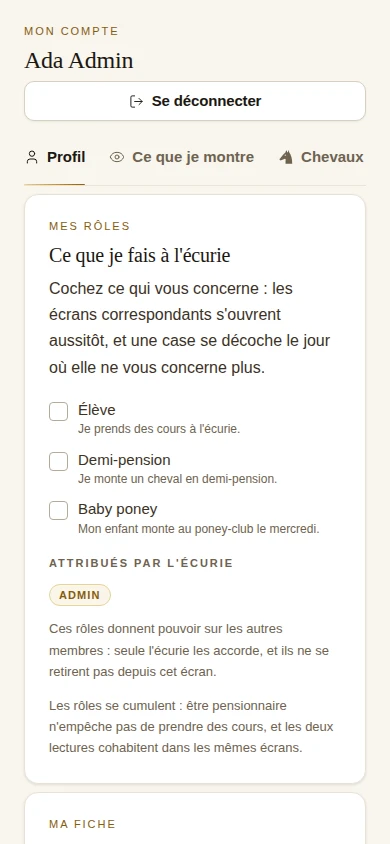
Em « Minha conta », marque o que diz respeito a você: aluno, meia-pensão, proprietário ou pai ou mãe de uma criança que monta. As telas correspondentes abrem na hora. Os papéis se acumulam, e uma caixa se desmarca no dia em que deixa de dizer respeito a você.
Você mesmo declara o que faz. Só os papéis que dão autoridade sobre os outros são atribuídos pelo haras.
Instale-o no seu celular
No Android, ela está em Google Play : um aplicativo instalado de verdade, em que a conta que você acabou de criar funciona como está.
No iPhone e no iPad, baixe o Paddoco em a App Store. Entre com a sua conta habitual para encontrar os seus cavalos, o seu haras e as suas conversas.
Dar uma olhada
O que você vai encontrar.
As capturas ilustram um conjunto fictício de setembro de 2026. As telas evoluem: as etapas abaixo descrevem os gestos atuais, e as ações disponíveis dependem das suas permissões.
Início
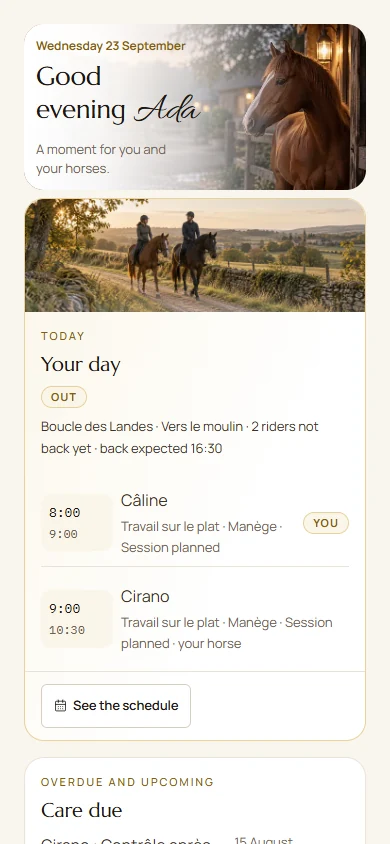
O início reúne O seu dia, as atividades futuras e os pedidos que dizem respeito a você. Abra uma atividade para ver a ficha. Verifique o haras selecionado: a previsão do tempo e as atividades dele dependem desse contexto. Os convites (completar sua ficha, ativar as notificações, descobrir as novidades) aparecem um de cada vez, o próximo depois do anterior.
Experimente: oculte um cartão que você não usa. A página inicial deve refletir a sua vida, não a nossa.
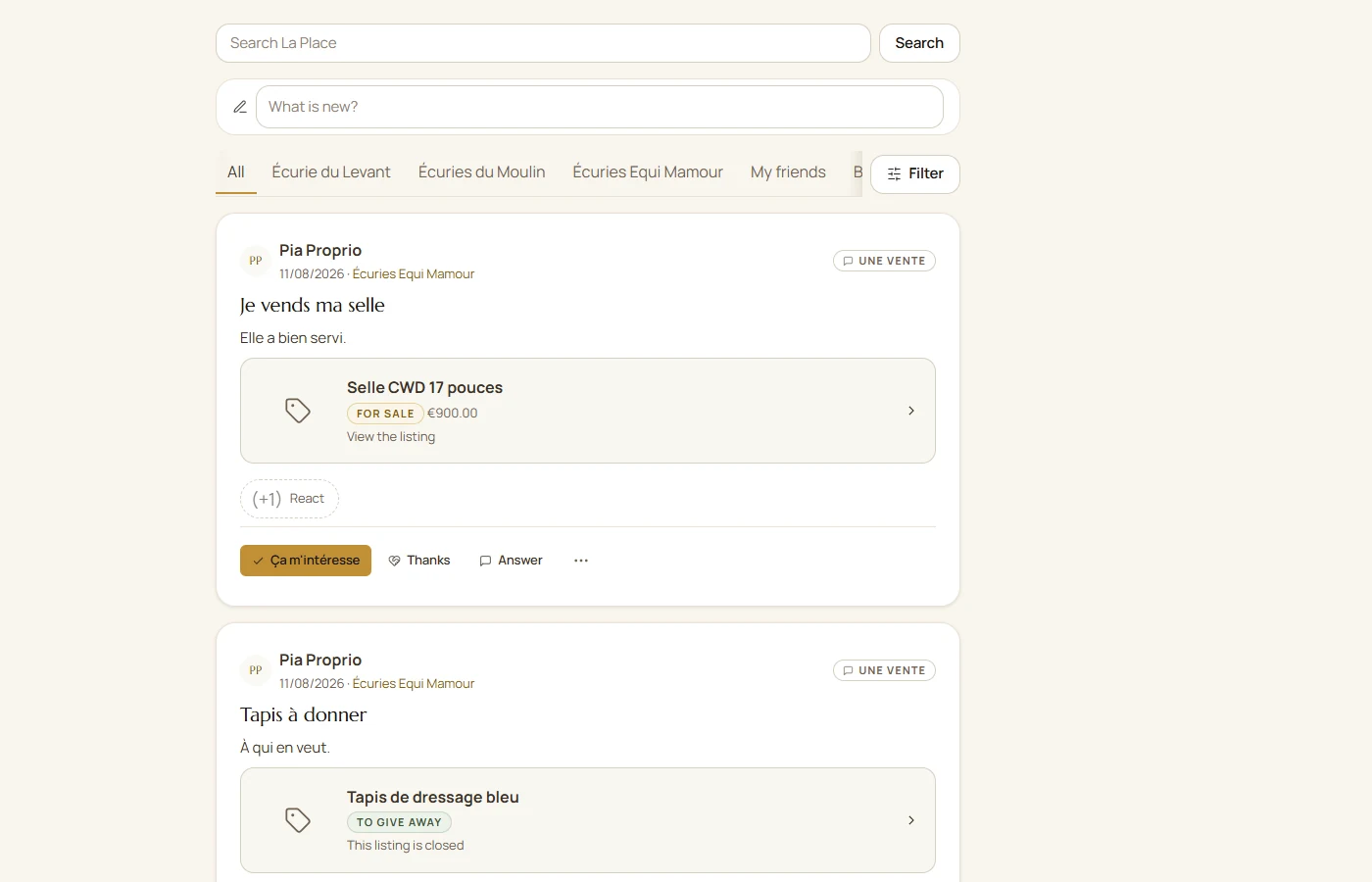
La Place
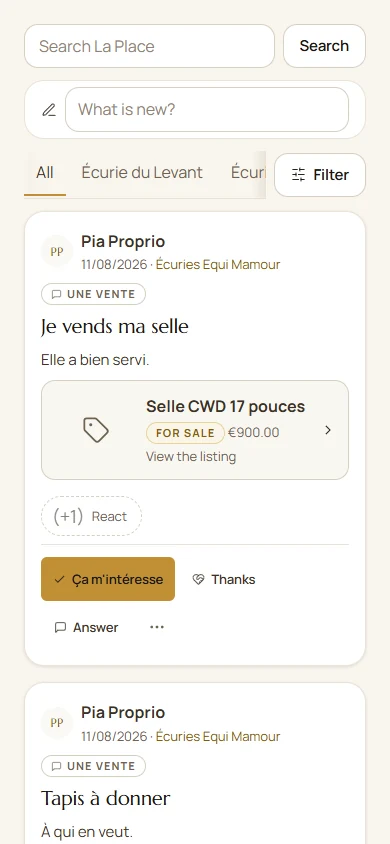
La Place reúne as publicações acessíveis. Tudo abre a visão de conjunto; os filtros refinam a leitura. Antes de publicar, escolha o seu público: haras, amigos, grupo ou público, conforme as opções propostas.
As reações permitem responder; elas não substituem uma inscrição como Eu vou. Durante a redação, as menções @ propõem as pessoas acessíveis. Espere o fim do envio das fotos ou dos vídeos e confira o estado deles antes de publicar. Mudar o idioma da interface não traduz os textos escritos pelos usuários.
Experimente: inicie uma enquete (“Quem está por aí no domingo?”) e veja a conversa virar um passeio.
A agenda
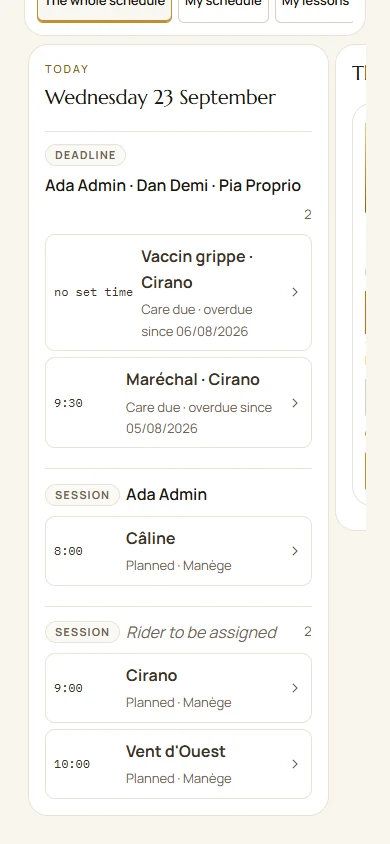
Escolha Lista ou Agenda e depois o período. Abra uma aula para ver as vagas e as condições, inscrever-se ou pedir um cavalo do clube. Os horários regulares podem combinar uma lista anual com vagas abertas. As tarefas pessoais ou de equipe também têm lugar na agenda.
Experimente: inscreva-se na sua aula real da semana e confira se tudo continua certo.
Cavalos
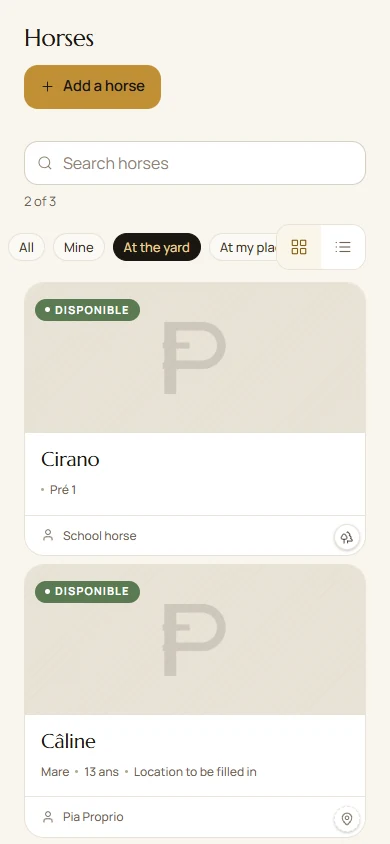
Abra o cavalo para encontrar a visão geral, a identidade, os cuidados e as atividades dele. Tudo reúne as outras seções disponíveis, incluindo alimentação, material, genealogia e localização. O conteúdo e os comandos dependem do seu vínculo com o cavalo, dos seus papéis e dos ajustes de compartilhamento dele.
O casqueamento, o veterinário, as vacinas, o dentista: cada categoria tem o seu registro, com as fotos, e visibilidade ajustável seção por seção. Você decide o que o haras pode ver do seu cavalo e o que fica só com você.
Em Alimentação, escolha o produto exato, a quantidade e a unidade. Uma ficha do fabricante ou uma digitação manual documenta a composição. O balanço mostra os aportes conhecidos e indica o que falta; a proteína bruta não é a proteína digestível MADC.
O apelido ajuda a encontrar um cavalo pelo nome do dia a dia. As fotos podem ser enquadradas, a genealogia liga pais e filhos, e cada seção conserva os próprios acessos.
A aba Localização mostra o mapa do haras e o piquete do seu cavalo, com zoom no toque.
Experimente: marque a próxima visita do ferrador. O lembrete se repete no intervalo que você escolher.
A biblioteca e o ateliê
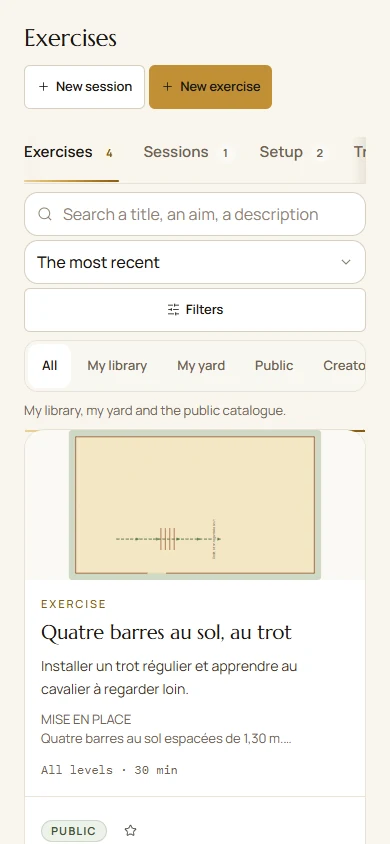
Exercícios, provas, aparelhos e favoritos ajudam a preparar suas sessões. O ateliê oferece o plano em escala, a leitura 3D, as etapas animadas e a ficha de preparação imprimível com o material. As distâncias continuam sendo referências para adaptar ao cavalo, ao cavaleiro e à pista.
Explore os conteúdos acessíveis, adicione aos favoritos e copie um exercício para adaptá-lo. A sua cópia não reescreve o trabalho do autor.
Experimente: desenhe o exercício da sua última aula e compartilhe com o seu haras.
Capturas de demonstração feitas em setembro de 2026, com personagens e dados fictícios. Os percursos escritos foram atualizados em outubro.
Passeios ao ar livre
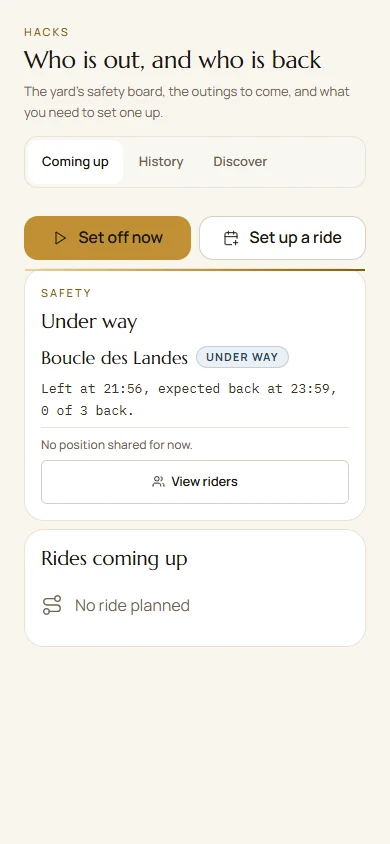
Veja quem está fora, com qual cavalo, desde quando e a que horas prevê voltar. Quando você segue um traçado, o mapa topográfico permanece centrado em você, com a distância restante, a distância fora da rota, a distância percorrida e a seta de direção. Se você sair da rota, a tela avisa.
Antes da partida, escolha o acompanhamento ou a gravação e confira as permissões de localização. Se você preparar um mapa offline, espere a confirmação. Um navegador pode interromper o acompanhamento quando a tela bloqueia; o aplicativo instalado também depende dos ajustes do celular.
Experimente: adicione a sua próxima saída, guarde o mapa offline e marque “De volta em segurança” na volta.
Depois do passeio
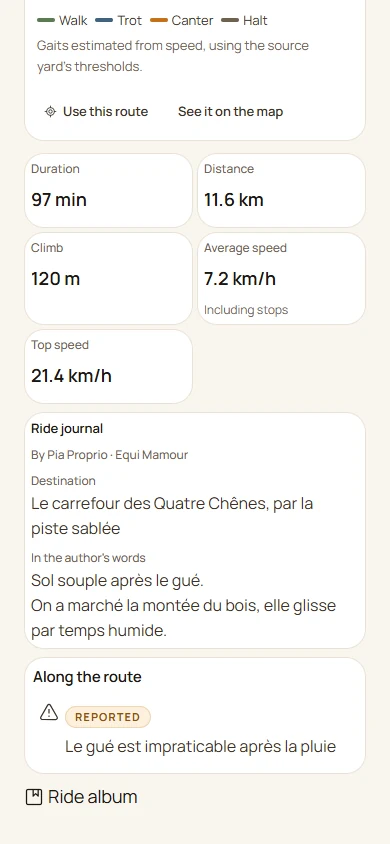
Reencontre a saída no histórico: traçado colorido pelo andamento estimado, duração, distância, desnível e recordações. A velocidade média inclui as pausas. Criar um filme prepara uma recordação em foto ou MP4 com as opções de formato e de fundo propostas, inclusive o fundo topográfico. Releia a prévia antes de baixar ou compartilhar.
Você escolhe quem vê: o seu haras, os amigos ou todo mundo em “Descobrir”. Um traçado tornado público é compartilhado por inteiro, saída e chegada incluídas, e a tela lembra disso no momento de marcar. A sua frequência cardíaca continua privada.
Experimente: compartilhe o traçado com um amigo de outro haras, para que ele possa segui-lo.
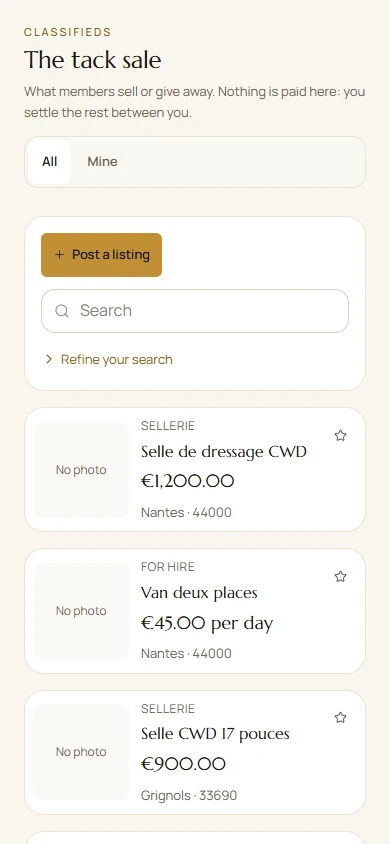
O mercado de selaria
O que os membros vendem ou doam, no seu haras ou em toda a plataforma, com um filtro por distância. Nada se paga aqui: vocês combinam o resto entre si, e o contato é feito pelas mensagens, sem compartilhar o número de telefone.
Há também o empréstimo de material: quem pegou o quê e desde quando.
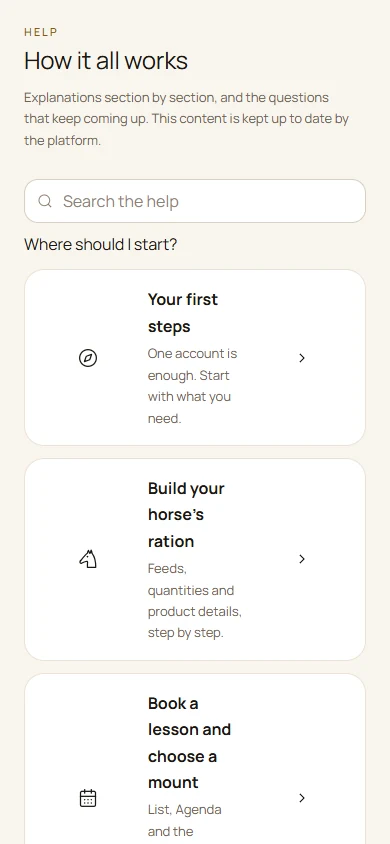
A ajuda, no aplicativo
Escolha um percurso para começar, abra um capítulo ou pesquise várias palavras. Cada tutorial indica os gestos a fazer. Os links compartilhados abrem o artigo diretamente; Reportar um problema permite pedir uma correção.
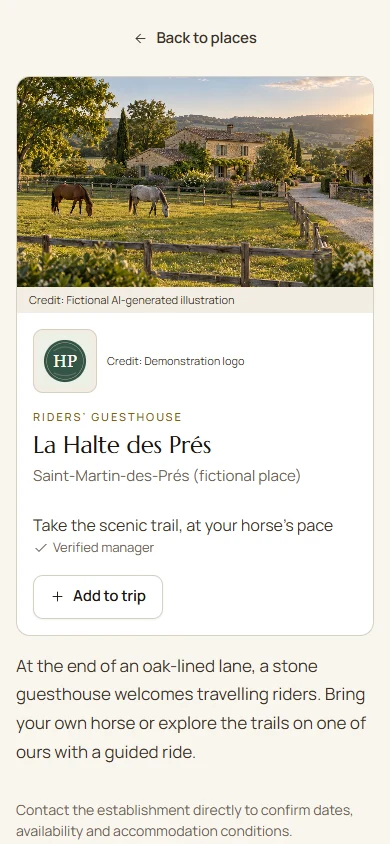
Exemplo fictício: imagem gerada por IA e informações de demonstração.
Turismo: preparar a aventura e fazer parada
Encontre lugares que recebem cavaleiros, cavalos e trailers. Planeje seus dias, reutilize traçados, compartilhe sua viagem e reveja as saídas registradas. O contato pelo Paddoco fica disponível quando o gestor do lugar é verificado.
Você recebe cavaleiros viajantes? Assuma a ficha existente ou cadastre o seu lugar e depois personalize a foto de capa, o logotipo e a galeria. A vitrine enriquecida é gratuita durante o lançamento.
La Place no computador. A disposição se adapta à largura disponível. Exemplo fictício.
Ações do dia a dia
Uma necessidade, alguns passos.
Alimentação: partir do que é realmente distribuído
Montar a ração do seu cavalo
Abra Cavalos, a ficha do seu cavalo e, em seguida, Alimentação. Verifique o peso e o modo de alimentação dele.
Adicione um alimento. Procure a marca e o nome exato e depois confira a linha na ficha: dois produtos da mesma marca não são intercambiáveis.
Informe a quantidade, a unidade e a refeição indicadas pelo formulário. Pese a sua medida se você usar um volume ou um dosador cujo peso é desconhecido.
Salve e revise as linhas da ração antes de ler o resumo.
Os produtos SOAL Racing 2026 e os produtos distribuídos pela Equideos ampliam o catálogo baseado em fontes. Para SOAL, Oligovit ou outro produto, escolha o produto exato que você fornece: um nome de marca ou o rótulo de suplemento vitamínico e mineral não basta. Compare a ficha com a sua embalagem; um dado ausente permanece desconhecido.
No piquete, a quantidade de capim ingerida não é conhecida automaticamente. Os valores exibidos podem, portanto, não cobrir toda a alimentação do dia.
Informar um alimento ausente do catálogo
Em Alimentação, escolha Informar o meu alimento, ou a digitação manual oferecida na escolha de um produto.
Informe o nome exato, a marca e a referência. Apoie-se no rótulo, na ficha técnica do fabricante ou na sua análise de forragem.
Copie os valores com a unidade e a base: por quilograma de produto bruto ou de matéria seca, conforme a fonte. Informe a matéria seca quando ela for necessária ao cálculo.
Salve a ficha, selecione este produto e informe a quantidade distribuída.
Um valor desconhecido fica em branco. Zero significa que o teor é realmente nulo. Não converta uma porcentagem de proteína bruta em MADC: são duas informações diferentes.
Sua ficha alimentar pessoal continua privada na sua conta e pode servir para os seus cavalos. Ela não substitui a referência do fabricante no catálogo comum.
Adicionar ou editar um ciclo de suplemento
Em Alimentação, abra os ciclos de suplemento e escolha Adicionar um ciclo, ou abra um ciclo existente para alterá-lo.
Escolha o produto pela busca por marca e nome. Confira a ficha; se o produto não estiver lá, use a digitação manual.
Informe as datas e as indicações de distribuição. Para incluir o ciclo nos aportes, indique também uma dose numérica e uma unidade utilizável.
Salve e depois confira o produto, as datas e a dose no ciclo.
Uma instrução em texto livre como “uma medida” pode servir no dia a dia, mas não basta para o cálculo se o peso dessa medida for desconhecido. Um ciclo fora das datas ou sem dados utilizáveis não deve ser interpretado como ingestão zero.
Siga as indicações do fabricante e do profissional que acompanha o cavalo. O aplicativo não inventa uma dose adequada à saúde dele.
Entender o balanço nutricional
O balanço aproxima os aportes informados das necessidades estimadas do cavalo. Neste sistema de cálculo, a energia se expressa em UFC e as proteínas digestíveis em MADC.
Veja os aportes calculados: eles vêm dos alimentos e das quantidades utilizáveis, bem como dos ciclos de suplemento em andamento com dose numérica.
Se um valor for parcial, abra o detalhe. O alimento e a informação ausente são indicados; complete a ficha ou a quantidade.
Compare os aportes com as necessidades somente quando as informações necessárias são conhecidas. As necessidades dependem de fatores que incluem o peso e a situação do cavalo.
Proteína bruta e MADC não são intercambiáveis. A porcentagem de proteína do saco não permite, sozinha, calcular a proteína digestível. Uma MADC ausente não deve ser inventada.
Um total parcial não é zero nem prova de deficiência. Parte da forragem ou do capim pode faltar no cálculo. Esse resumo ajuda a reler a dieta com o profissional que acompanha o cavalo; não substitui a opinião dele.
Cuidados: registrar o que foi feito e encontrar os relatórios
Registrar um cuidado ou concluir um prazo
Abra Cavalos, o cavalo e, em seguida, Cuidados. Encontre Prazos de cuidados e Observações e relatórios.
Com permissão de contribuição, escolha Registrar um cuidado realizado ou Feito hoje no item previsto. Confira o cavalo, a data e as informações antes de confirmar.
Se um cuidado já existe, use a confirmação proposta para evitar registrá-lo duas vezes. Um prazo vencido não é considerado automaticamente como realizado.
Para criar ou modificar os prazos, é preciso ter permissão de gestão. Se um comando faltar, verifique o seu vínculo atual com o cavalo e os acessos da seção.
Ler uma visita, um relatório ou um diagrama
Em Cuidados, abra Observações e relatórios. Use a busca e os filtros para encontrar a visita.
Abra o relatório que você pode ver, a data, o autor e os arquivos. Os modelos da profissão incluem, entre outros, dentes, pés, osteopatia, ajuste de sela e cabeçada.
Os diagramas mostram as constatações registradas, com a data e a fonte. Eles não substituem um novo exame, e uma zona vazia significa que nenhuma informação foi inserida.
Prever um cuidado ou acompanhar um tratamento
Em Cuidados, Adicionar um cuidado oferece Planejar um cuidado, Acompanhar um tratamento ou Registrar um cuidado realizado. Escolha a ação adequada.
Um programa de tratamento e as administrações já feitas são coisas separadas. Releia as datas e as instruções recebidas do profissional antes de ativar ou registrar qualquer coisa.
Para vacina ou vermífugo, escolha no catálogo correspondente, ou Outro com o nome exato. A recorrência proposta usa dias ou semanas; ela não determina um protocolo médico.
Corrigir um vínculo de propriedade aceito por engano
Abra o seu vínculo na ficha do cavalo e verifique os proprietários atuais. Um nome de cavalo ou um SIRE idêntico não permite fundir duas fichas sem verificar a identidade delas.
Remover a minha propriedade diz respeito somente ao seu próprio vínculo. Você pode sair se outro proprietário efetivo permanecer; o último proprietário deve primeiro transferir a propriedade.
Releia as consequências e confirme. O histórico do cavalo, os cuidados e os documentos não são excluídos por essa retirada.
Agenda: escolher, inscrever e acompanhar
Reservar uma aula e escolher a montaria
Abra a Agenda. Escolha Lista ou Calendário e, em seguida, o período desejado.
Abra a aula para ler o horário, as vagas, os participantes e as condições de inscrição.
Inscreva-se se uma vaga for proposta. Um horário semanal pode reunir uma lista anual e inscrições nas vagas restantes.
Quando a escolha da montaria é proposta, selecione o seu cavalo ou peça uma montaria do clube. A equipe continua responsável pela atribuição.
Uma aula lotada pode oferecer uma lista de espera. Confira sempre o estado exibido depois do seu pedido.
Uma clínica exibida como Pública pode ser descoberta sem que a inscrição de pessoas de fora esteja aberta. Releia as condições de inscrição e o estado do seu pedido; um link público não substitui a admissão.
As pessoas próximas sem conta podem ser adicionadas pelas pessoas autorizadas. Uma inscrição no ano e uma presença realmente constatada são duas informações distintas.
Organizar as tarefas da agenda
Em Agenda, abra a ação de adicionar uma atividade e escolha uma tarefa.
Dê um título claro e informe as datas propostas.
Escolha o alcance e a atribuição disponíveis conforme as suas permissões: pessoal ou para a equipe.
Salve. Depois abra a tarefa na Agenda para consultá-la, modificá-la ou registrar o andamento.
Para as aulas recorrentes, use as ações do horário ou da série. Excluir uma sessão e interromper uma série são dois gestos diferentes: releia o alcance exibido antes de confirmar.
Encontrar uma aula e preparar uma sessão
Na Agenda, abra a aula: a folha reúne inscrição, montaria, presença e informações disponíveis com as suas permissões.
Em Meu cavalo, o seu cavalo pessoal alojado em outro lugar pode ser proposto para uma aula quando a sua propriedade está atual e válida na data da aula. Este percurso não cobre clínicas de treino, dependentes nem cavalos de terceiros, e não move o cavalo. As vagas da aula e a disponibilidade do cavalo são conferidas separadamente.
Em uma sessão ou uma aula, abra o exercício e depois a ficha de preparação. Releia o material e as instruções antes de Imprimir / PDF.
Fazer uma tarefa de manutenção ou distribuir estoque
Com as permissões da equipe autorizada, abra a tarefa atribuída na sua agenda ou em Manutenção. Confira o destino, a data e o estoque eventual. Os estoques são gerenciados manualmente: as rações dos cavalos não os descontam automaticamente.
Você pode escolher um destino na planta das Instalações. Escolher o piquete ainda não distribui nada.
Salvar agenda a tarefa; Feito registra a conclusão e pode descontar o estoque. Reabrir restaura o movimento associado conforme o comprovante. Revise o resultado depois de cada ação.
Passeios: preparar, sair e reencontrar a saída
Em Minha conta > Minha ficha ou nos ajustes do passeio, abra Contatos a avisar. Escolha um ou mais amigos aceitos e salve. Mesmo sem centro equestre, eles podem receber seus novos alertas de possível queda e a localização do evento. A escolha não compartilha o acompanhamento ao vivo nem alertas anteriores. Remova um contato para encerrar seus acessos. Não há SMS automático nem chamada aos serviços de emergência.
Preparar um passeio e registrar o retorno
Em Passeios, prepare a sua saída e os participantes, ou abra a saída em que você está inscrito.
Antes de sair, escolha se você segue um trajeto ou grava o seu percurso. Confira as permissões de localização e o compartilhamento de posição proposto para a sua participação.
Se você preparar um mapa offline, aguarde a confirmação das zonas baixadas. Nem todos os mapas e todas as funções estão disponíveis sem rede.
Inicie a saída. Na volta, encerre-a e confira a confirmação do seu retorno na ficha.
Em um aplicativo instalado, o acompanhamento também depende das permissões e dos ajustes do celular. Em um navegador, o acompanhamento pode parar quando a tela bloqueia ou quando o aplicativo vai para segundo plano.
O quadro de segurança ajuda a acompanhar uma saída; não é um serviço de emergência. Se um envio falhar, mantenha a saída e use a nova tentativa oferecida.
Encontrar e compartilhar uma saída concluída
Em Passeios, abra o histórico e depois a sua saída. Para uma saída feita sem acompanhamento, use a digitação posterior oferecida.
Consulte o trajeto e a análise. As cores indicam os andamentos estimados; a velocidade média usa a duração total, pausas incluídas.
Adicione as recordações úteis e escolha a visibilidade antes de compartilhar um trajeto ou fotos.
Abra Criar um filme, escolha o formato, as fotos, o fundo e o destino e, em seguida, prepare a prévia. Baixar o MP4 guarda o arquivo; Compartilhar na La Place abre um rascunho, para reler e publicar de propósito.
Um traçado público pode revelar a saída e a chegada. Confira também as fotos e as estatísticas escolhidas. O compartilhamento do sistema depende do dispositivo e dos aplicativos instalados; preparar um filme nunca o publica sozinho.
Entender um alerta de queda
Antes de um passeio ou de uma montaria, consulte os ajustes de segurança propostos e as permissões do celular. A detecção disponível depende do aparelho e dos ajustes.
Se uma queda provável for sinalizada, responda que você está bem ou peça ajuda. As pessoas autorizadas veem o acompanhamento e as informações de contato que têm direito de consultar.
A detecção pode falhar e a rede pode impedir o envio. Nenhum serviço público de emergência é chamado automaticamente: em uma emergência, chame você mesmo o serviço de emergência.
Exercícios e lembranças: do plano à sessão
Ler a planta, a vista 3D e o material
Em Biblioteca, abra um exercício acessível ou o seu ateliê. Escolha a planta, a leitura 3D ou a animação disponível.
Confira as dimensões, o lado do cavalo, as etapas, as distâncias e o material. A vista 3D representa o exercício previsto, não uma medição do percurso montado.
Use a ficha de preparação para imprimir o plano e as instruções. Para alterar um exercício compartilhado, trabalhe na sua própria cópia.
Criar uma recordação de aula ou de montaria
Termine a sessão montada ou abra a sessão realizada. Confira a duração registrada e as lembranças escolhidas.
Abra a recordação em foto ou filme. O filme pode mostrar o exercício em 3D com uma câmera de 360°, quando a planta e o aparelho permitem.
Releia as informações escolhidas e o público do compartilhamento. A duração de uma montaria não se resume a alguns metros de GPS; os dados desconhecidos não são inventados.
Baixe ou compartilhe o JPEG ou o MP4 disponível. Publicar ou enviar exige uma ação sua; um exercício previsto continua descrito como previsto.
Compartilhamento de cavalos: compartilhar um cavalo
Encontrar ou oferecer uma meia-pensão
Abra Compartilhamento de cavalos no menu. O rótulo em francês Pensions/DP inclui a meia-pensão e outras formas de compartilhamento.
Use os filtros e a localização para encontrar uma proposta adequada.
Abra o anúncio para ler as condições, o cavalo em questão e as informações de contato.
Converse com a pessoa antes de se comprometer. Um acordo e um vínculo com a ficha do cavalo são etapas distintas.
Quer oferecer o seu cavalo? Use a ação de oferta disponível com as suas permissões e explique as condições. Um anúncio não dá acesso automático aos dados do cavalo.
Formação: distinga a sua biblioteca do seu dossiê de aprendizagem
A partir do limite de autonomia pedagógica, atualmente quinze anos completos, o aluno aceita o próprio convite e usa seu caderno sem confirmação prévia dos pais. Abaixo do limite, a confirmação do representante legal continua necessária. Um pai ou uma mãe pode ser vinculado depois pela tutela verificada; isso não concede direitos no centro equestre nem sobre um cavalo.
Seguir uma formação ou encontrar uma trilha de aprendizagem
Em Biblioteca, Formação, consulte os conteúdos acessíveis e a sua progressão pessoal.
Se um centro de formação convidar você para uma turma, aceite o convite para reencontrar o seu percurso e as atribuições. A validação do centro, a ativação e a publicação são etapas separadas.
No registro de aprendizagem, escolha as atividades ou os arquivos a compartilhar com os professores e tutores nomeados e depois releia a pré-visualização e a duração do compartilhamento. Este papel pedagógico não abre os dados do haras.
Os atestados e títulos registrados permanecem distintos de um diploma verificado. Exibi-los na sua ficha é uma escolha; isso não dá nenhum papel profissional.
Conta, família e agendas: o contexto certo
Encontrar um dependente e a inscrição dele
Em Minha conta, abra Minha família. Confira se o dependente já tem uma conta ou uma ficha sem conta antes de criar outra.
Para uma conta de menor já existente, siga o pedido de tutela e a validação. Uma correspondência com uma ficha antiga continua sendo uma escolha aceita à parte.
No cadastro, selecione a pessoa certa. Ser responsável pela conta não transforma a sua atividade na atividade do dependente nem concede nenhum direito automático sobre um cavalo.
Definir o seu nível e consultar as suas agendas
Em Minha ficha, Nível e licença permite preencher as informações declaratórias disponíveis. Uma declaração de Galop não é uma verificação oficial da FFE; a conexão com a FFE ainda está por vir.
Em Minhas agendas, a conexão com o Google é voluntária e pede o seu consentimento. Confira os calendários, as cópias e as indisponibilidades escolhidos. A Microsoft continua Em breve; a presença de um botão não prova que uma cópia externa deu certo.
Para parar as cópias, use a pausa ou a desconexão previstas. Ocultar um calendário não interrompe necessariamente a sincronização. Releia os horários no fuso e nas unidades exibidos para a conta ou a atividade.
Mapas e deslocamentos
Buscar no mapa e retomar um passeio
Para localizar resultados, escolha Mapa ao lado de Lista. Toque em um marcador para abrir a ficha; volte à Lista para os demais resultados. Sem coordenadas, nada é colocado ao acaso. Anúncios e meias-pensões mostram uma área aproximada: confirme o local com a pessoa.
No seu próprio passeio concluído, abra Gerenciar passeio e Cocheira do passeio. Escolha uma cocheira onde seja membro confirmado, ou nenhuma. Se necessário, o app muda de contexto para atribuir seu cavalo ali. A distribuição de andamentos separa tempo e média em movimento e paradas; uma estimativa não é uma medição certa.
Com permissão para mover cavalos, abra Localização e Na planta. Toque na área, confira vagas e incompatibilidades e confirme. O histórico guarda datas, trajetos, autores e notas. Selecionar uma área não move o cavalo antes da confirmação.
Manutenção e registro da cocheira
Na ficha do cavalo > Localização > Saídas temporárias, um proprietário ou administrador autorizado registra motivo, destino e partida. Deixe o retorno vazio até a volta real e use então Voltou hoje. As inscrições confirmadas em concursos externos já alimentam o registro: verifique antes de criar uma duplicata. Após uma falha de rede, leia a lista novamente antes de tentar de novo.
Ao registrar um cuidado realizado, informe o medicamento no mesmo formulário, se necessário: ele entra no registro sem nova digitação. As administrações de tratamento já registradas continuam vinculadas à sua origem.
Preparar tarefas e registro
No editor de tarefas, Partir de um modelo oferece modelos comuns e da sua cocheira. Escolha o local na planta se necessário. Salvar como modelo da cocheira reutiliza as instruções para a equipe; Remover este modelo exclui o modelo, não tarefas já criadas.
Como administrador da cocheira atual, abra Painel e O registro. Uma função em outra cocheira não dá acesso.
Em O estabelecimento, confira a estrutura e os profissionais responsáveis. Em Fichas de acompanhamento, escolha cuidado e ano; no celular, role dentro da grade.
No registro de criação, escolha o ano e verifique as informações ausentes indicadas. Imprimir o registro abre a impressão; Baixar o PDF salva o documento. Cada ficha de acompanhamento também oferece seu próprio PDF.
O estado da cadeia alimentar copia um documento de identificação; o app não decide a exclusão. Dados acessíveis e movimentos registrados não garantem sozinhos um registro legal completo. Confira documentos e obrigações com profissional competente. As exportações contêm dados privados: escolha onde guardar e com quem compartilhar.
Jogos
Jogar e escolher quem vê minhas pontuações
Abra Jogos e Minijogos. Escolha um jogo oferecido e leia os controles. Jogar exige celular ou tablet compatível; um cartão ausente não prova uma falha.
Antes de jogar, confira quem vê suas pontuações nas configurações disponíveis. As classificações podem mostrar identidade e montaria; regras de menores e bloqueios continuam valendo.
No final, espere o resultado do salvamento. Se uma pontuação ficar pendente, use a recuperação proposta antes de recomeçar.
Sorteios é uma aba separada. Leia regulamento, datas e condições antes de participar; participar não garante um prêmio.
No aplicativo, abra Ajuda e pesquise uma palavra como suplemento, proteína, montaria ou meia-pensão. Os artigos podem ser compartilhados pelo endereço.
E mais
Também no menu.
Em Competições, consulte o programa, a agenda e os resultados publicados. Inscrição, partida confirmada e classificação são distintas; um resultado externo continua sendo apenas declarado. O organizador pode preparar o programa e depois Imprimir / PDF. Para um sorteio da comunidade, siga o regulamento: ticket e hashtag não são intercambiáveis.
Em Grupos, os responsáveis autorizados podem preparar um texto de boas-vindas ou de compromisso, adaptá-lo e enviá-lo eles mesmos. As mensagens privadas continuam acessíveis aos participantes; a Fara não lê as suas conversas. No mercado de selaria ou nos anúncios de cavalos, um rascunho é distinto de uma publicação, e o público é revisto antes da confirmação.
Escolha o público de cada conteúdo. Confira também os acessos por seção do cavalo antes de compartilhar cuidados, uma saída ou documentos.
As permissões dos seus haras permanecem distintas. Uma amizade, um compartilhamento público ou um acordo profissional podem abrir certos conteúdos conforme as suas escolhas.
Abra a Fara pelo avatar dela para se orientar e consultar as informações que as ferramentas dela permitem dentro das suas permissões. Indique o cavalo, o período ou o contexto quando for preciso. Uma resposta nunca dá acesso a um conteúdo recusado, e a Fara não substitui um profissional de saúde. O botão i explica o fornecedor, a privacidade e os limites; Uso e assinatura mostra a sua cota e o seu consumo.
Em Minha conta, as opções de saída permitem pausar, exportar os seus dados ou excluir a conta. Leia as consequências indicadas antes de confirmar.
Perguntar bem à Fara
Faça uma pergunta concreta: « Como confirmar um cuidado realizado? », « Como exibir somente a minha cidade? » ou « O que posso compartilhar com o meu tutor? ». A Fara explica o percurso e deve sinalizar uma função indisponível ou uma leitura limitada. Ela pode orientar você até os clientes, os relatórios e os registros de aprendizagem sem dispor de uma ferramenta para ler ou alterar esses registros; as ferramentas da atividade dela ainda não cobrem todas as seções.
Quando uma ação é proposta, releia as informações e confirme no percurso previsto. Escolher um papel, um haras ou um plano não contorna as permissões da conta, os acordos do proprietário nem as cotas.
Com franqueza
O que ainda não está pronto.
Você vai descobrir de qualquer forma. Melhor aqui do que na hora errada.
Suas mensagens privadas não têm criptografia de ponta a ponta
Eles são criptografados em trânsito até os nossos servidores, e o banco de dados recusa o acesso a quem não tem permissão. Mas preferimos ser claros: para uma confidência que não pode ficar acessível a nenhum terceiro, uma mensagem no Paddoco não é o lugar certo.
O Paddoco não recebe pagamentos nem emite faturas
O acompanhamento distingue não pago, declarado como pago e confirmado, com um histórico. O pagamento online e a faturação não estão ativos neste percurso. Preços, pagamentos e documentos continuam a ser combinados com o seu haras ou o seu profissional.
O serviço é jovem e muda rápido
As telas mudam de uma semana para a outra, e é esse o objetivo: o que você relata muitas vezes entra na versão seguinte. Se algo falta ou atrapalha, a seção abaixo explica como nos avisar.
Um problema ou uma ideia
Como falar conosco.
Em Minha conta > Sobre o que recebo avisos > Avisos por e-mail, desative ou reative os e-mails de notificação. A reativação mantém suas escolhas por categoria. O link no rodapé dos novos e-mails abre uma página sem login: confirme para interromper os envios. Se o link for bloqueado, copie o endereço exibido ou volte à sua conta. Notificações do aplicativo, autenticação e relatórios solicitados expressamente permanecem separados.
Um processo bloqueado, uma informação pouco clara ou uma ideia: conte o contexto para podermos ajudar.
Pelo aplicativo
Em Ajuda, escolha Reportar um problema. Indique a tela, a sua ação e o que aconteceu. Este percurso envia o retorno à equipe sem publicá-lo no feed.
Por e-mail
Para o que não se diz em público, ou o que pede uma captura de tela.
Se nos encontrarmos em um concurso ou em um haras. Isso também funciona, mas fique à vontade para nos lembrar: o que se fala entre duas baias se esquece com facilidade.
O que mais ajuda, em três linhas: o que você estava fazendo, o que esperava e o que aconteceu. Inclua o nome da tela, se souber.
Próxima etapa
E o aplicativo no celular?
O Paddoco está disponível no Google Play para Android e na App Store para iPhone e iPad. Entre com a sua conta habitual: os seus dados já estão lá.
As atualizações de conteúdo do aplicativo se instalam sozinhas: ao abrir, ou quando você volta depois de alguns minutos, antes de começar qualquer coisa, e senão no início depois de alguns segundos sem toque. Quando uma versão está pronta, o início também mostra Atualizar para instalá-la na hora. Uma montaria, uma saída, uma captura ou uma digitação em andamento atrasam a instalação. Para verificar ou forçar, abra Mais, Relatar um problema, depois Buscar agora e Aplicar agora.
Você também pode usar app.paddoco.com no seu navegador, com a mesma conta.
Encontrar seu lugar em uma equipe
Emprego reúne as oportunidades e os candidatos: posto, estágio, aprendizagem ou substituição. Escolha um ofício e um lugar, depois os filtros avançados úteis. As perguntas de uma ficha se adaptam ao tratador, ao cavalariço, ao instrutor e aos outros ofícios propostos.
Proponha uma vaga ou apresente a sua busca, guarde um rascunho e verifique a prévia antes de publicar. Para um haras ou um centro de formação, o papel de gestão atual é verificado de novo. As fotos são opcionais, a cidade basta e o seu CV permanece privado.
Candidate-se a partir de uma oportunidade, com a sua conta e os documentos escolhidos. Meu espaço guarda as candidaturas e as conversas. No caso de um menor, o representante legal aprova a publicação e o envio. Uma candidatura ou uma qualificação declarada não cria contrato, papel nem credencial verificada.
Suas publicações não ficam públicas automaticamente. Cada conteúdo tem o seu público: só você, pessoas escolhidas, amigos, o seu haras ou o círculo disponível. O anuário de cavaleiros tem as próprias configurações: confira Minha conta, O que eu mostro. As permissões são verificadas no servidor.
As permissões dos haras permanecem separadas. Os compartilhamentos que você escolhe, os vínculos atuais com o cavalo, os acordos profissionais e as designações pedagógicas podem abrir conteúdos precisos. Ser membro de outro haras não dá, por si só, acesso ao dossiê dele.
O site público não usa rastreador publicitário. O aplicativo usa os prestadores necessários aos mapas, às notificações, às mídias e à Fara, conforme as funções usadas. A política de privacidade descreve esses tratamentos e as suas escolhas.
Sair de um haras e excluir a conta são dois gestos diferentes. Minha conta oferece a pausa, a exportação e a exclusão, com as consequências e as conservações necessárias explicadas antes da confirmação. Os conteúdos já entregues ou baixados por um destinatário não podem ser retirados à distância.
Guia verificado em 12 de outubro de 2026. As ações disponíveis dependem das suas permissões e da versão instalada. Obrigado à comunidade: os seus retornos tornam o Paddoco mais útil a cada semana.