
O guia dos profissionais
Sua atividade no Paddoco, passo a passo.
Sua ficha, seus compromissos e seus relatórios: acompanhe o percurso da sua atividade, inclusive para clientes que ainda não têm conta Paddoco.
No celular ou no computador. Uma só conta para a sua atividade e a sua vida de cavaleiro.
Antes de começar
- Um endereço de e-mail ao qual você tem acesso e os dados de contato da sua empresa.
- O seu SIREN (9 dígitos), o seu SIRET (14 dígitos) ou o seu registro comercial estrangeiro, e um comprovante oficial da sua empresa. Em caso de dispensa, você poderá explicar o motivo no dossiê.
- Seus serviços e as qualificações pedidas para as pessoas que vão atender. Os comprovantes exigidos dependem dos serviços e das regras mostradas no dossiê.
- Para a sua ficha pública: uma apresentação, os contatos que você escolhe, um logotipo ou uma capa, a sua cidade e o código postal ou um endereço profissional e, em seguida, o seu raio de deslocamento.
Você pode salvar um dossiê incompleto e voltar para terminá-lo. Não é preciso criar um haras para começar.
Criar a sua conta pessoal
- Abra o Paddoco no navegador ou instale o aplicativo no seu celular.
- Escolha Criar uma conta e preencha as informações pedidas. Siga as indicações exibidas para confirmar o seu endereço de e-mail, se necessário.
- Entre com essa conta. Use a sua própria identidade: o nome da sua empresa será preenchido separadamente.
Já tem uma conta Paddoco? É só entrar: você vai acrescentar a sua atividade a essa conta. Não compartilhe a sua senha com a equipe.
Declarar sua atividade
No menu, abra Minha conta e depois Espaço profissional. No celular, passe por Mais para encontrar Minha conta. Selecione Declarar a minha atividade.
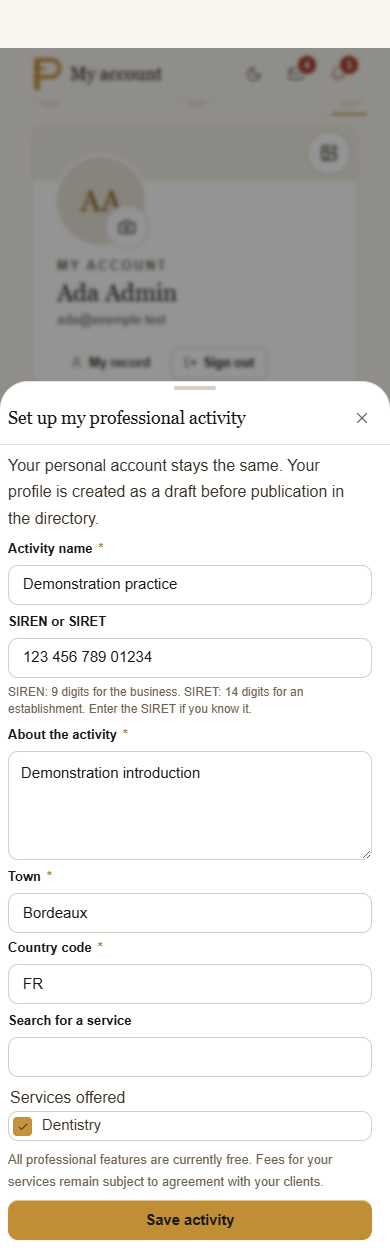
Informe o nome da sua atividade, o número de registro, uma apresentação curta, a cidade, o país e os serviços oferecidos. Salve a atividade: ela permanece em preparação.
Em Empresa, preencha a razão social, a forma da empresa, a sua função, a situação de registro, o endereço administrativo e o contato do processo. O botão Nome, registro e serviços permite corrigir as primeiras informações.
Em Comprovantes, adicione o documento da empresa. Em Qualificações, complete os documentos pedidos para cada profissional. Um serviço dispensado de verificação não exige o mesmo processo que um serviço regulamentado: siga as indicações da sua declaração.
Essas informações administrativas servem para examinar o seu processo. Você escolhe o endereço público e os dados de contato separadamente na ficha.
Você precisa estar conectado para usar este link. Se a tela de entrada aparecer, entre e depois abra Minha conta e Espaço profissional.
Enviar a candidatura para análise
Abra Revisar e enviar e Enviar meu cadastro. É possível enviar um cadastro incompleto para análise; dados malformados e permissões continuam verificados. Confira data e estado de recebimento.
- Candidatura em análise
- Sua declaração foi enviada. Acompanhe o estado no seu espaço profissional. Este guia não garante um prazo de validação.
- Informações adicionais pedidas
- Leia a mensagem, complete a candidatura e envie de novo. Se a candidatura for recusada, leia também o motivo indicado.
- Atividade aceita
- Minha atividade fica disponível no menu, abaixo de Meus haras. Você já pode preparar a publicação da sua ficha.
A aprovação da empresa, a qualificação do profissional ou a autorização individual aplicável, e o acordo para atuar com o cavalo são coisas distintas. Uma autorização administrativa específica não é um diploma verificado; uma empresa aprovada não obtém automaticamente acesso aos cavalos.
Preparar e publicar a sua ficha
Em Minha atividade, escolha a sua empresa e depois Personalizar a ficha. Adicione uma apresentação clara, os seus serviços e os dados de contato que os clientes podem usar. Logo e capa permite dar a sua identidade à ficha.
Serviços, preços e práticas
Apresente os seus serviços e os preços: preço fixo, a partir de ou sob orçamento, com a unidade e a moeda propostas. Uma seleção prepara um pedido; não constitui nem um orçamento aceito nem um pagamento. Shiatsu e naturopatia são práticas distintas, que podem ser combinadas se corresponderem à sua atividade; a declaração delas não cria nenhuma qualificação médica.
Sua localização pública e sua área de deslocamento
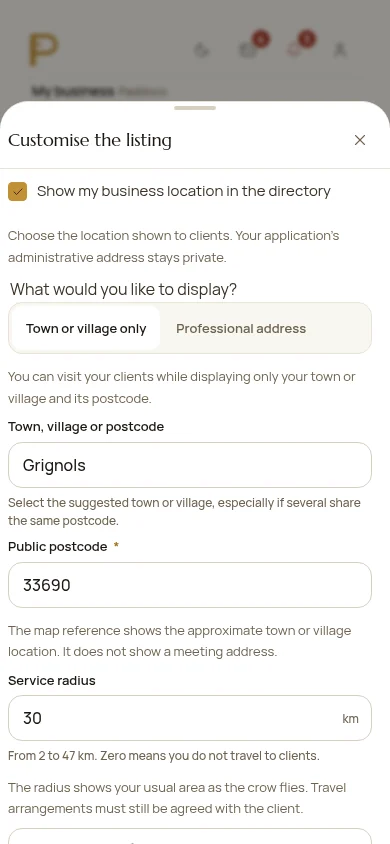
- Em Minha atividade, Minha empresa, abra Localização e deslocamentos. Escolha Somente município se você trabalha em casa ou prefere não exibir uma rua.
- No Diretório profissional, Todos mostra resultados sem raio escolhido. Perto de mim usa sua posição com consentimento; depois escolha um raio disponível. A opção é lembrada para sua conta neste dispositivo, sem coordenadas nessa preferência. No mapa, abra um grupo e uma ficha. O município é só uma referência aproximada, sem rota para endereço privado. Uma ficha sem coordenadas pode continuar na lista, sem marcador nem distância. Os outros filtros continuam valendo.
- Informe o seu raio de atendimento. O raio é em linha reta, quando um ponto está disponível: confirme o deslocamento com o cliente. Se você recebe no local e quer exibir o endereço exato, escolha Endereço profissional e confira o ponto.
- Salve, veja a prévia e publique a ficha quando tudo estiver pronto. Uma ficha salva como rascunho ainda não aparece no diretório.
Uma ficha já publicada pode ser editada no mesmo lugar. Passar para Somente o município e salvar retira a rua e o ponto preciso antigo da localização pública. O seu endereço administrativo continua separado no dossiê privado.
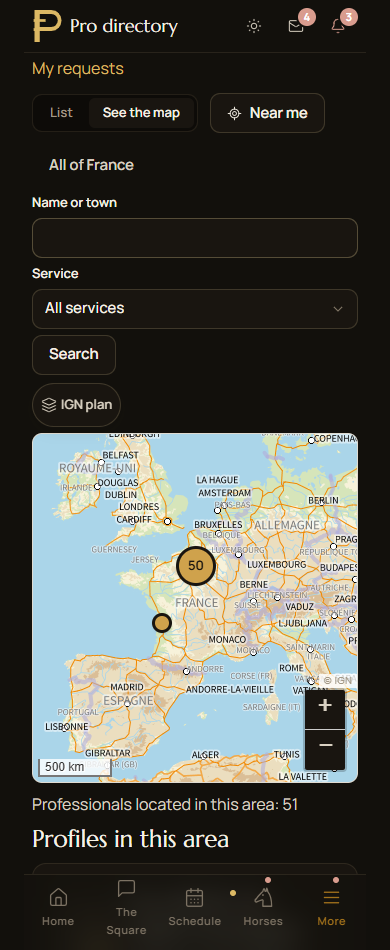
Para verificar o resultado, abra o Diretório profissional e pesquise a sua atividade. Os clientes consultam o diretório depois de entrar; este guia, por sua vez, pode ser compartilhado sem conta.
Tratar o seu primeiro pedido
Um cliente encontra a sua ficha e escolhe Solicitar um atendimento. Em Minha atividade, abra Pedidos para ler a necessidade, os cavalos envolvidos e as permissões disponíveis.
Use as ações propostas para responder e organizar o atendimento. Confira a data, a hora, o lugar e os cavalos escolhidos; depois encontre a visita em Agenda. O cliente acompanha em Meus pedidos.
O acordo sobre o preço e a identidade de quem paga não substitui o acordo do proprietário. Verifique se esse acordo cobre o serviço, os cavalos e toda a visita, até o horário de término. Um convite ou um pedido aceito não amplia os acessos clínicos.
Depois da visita, registre as intervenções e os relatórios autorizados e depois anexe os documentos úteis. Os direitos dependem do seu papel, das suas qualificações e dos acordos do proprietário.
Para as notificações, abra Minha conta e, em seguida, Do que sou avisado. Verifique as suas preferências e as permissões do celular ou do navegador. Você sempre encontra os seus pedidos e compromissos no aplicativo, mesmo se um alerta não chegar no aparelho.
Depois da visita
Arquivar o relatório e os documentos
Depois da visita, confira o cavalo e a intervenção antes de adicionar um relatório ou um documento. O caderno de cuidados liga as visitas, os relatórios e os originais. Um documento importado é relido antes de ser vinculado; importar não concede acesso extra ao cavalo.
Retirar um acordo de acesso não destrói o histórico já registrado. Para procurar um documento, use os filtros e abra a visita em questão, em vez de importar uma nova cópia.
Clientes, relatórios e arquivos
Um relatório adequado à sua profissão
Odontologia, ferrageamento, osteopatia, saddle fitting e bit fitting têm relatórios específicos. Comece pelo resumo útil; as seções detalhadas e os diagramas são opcionais conforme o ofício. As constatações mais recentes que você pode ver aparecem na ficha do cavalo, com a data e a fonte. No menu de cuidados, as seções de diagramas só aparecem quando uma constatação anatômica autorizada foi registrada; os relatórios em texto permanecem no histórico comum.
Os relatórios nativos e externos compatíveis oferecem uma prévia de fotos e vídeos e uma galeria paginada. Abra uma mídia voluntariamente para ampliar ou reproduzir. Os anexos mantêm as permissões do relatório; confira o conteúdo da exportação antes de compartilhar. Um esquema vazio não é exame nem diagnóstico.
Os diagramas dos pés e dos dentes podem oferecer uma leitura 3D opcional, com rotação e zoom; a vista 2D continua disponível. Esta anatomia de referência não reconstitui as medidas clínicas de cada cavalo. As avaliações de sela e cabeçada permanecem organizadas por material e configuração, sem misturar as constatações.
Clientes sem conta Paddoco
- No caderno Clientes da sua atividade, crie um cliente externo, os dados de contato e os cavalos correspondentes. Essas fichas permanecem privadas da sua atividade.
- O profissional autorizado pode preparar, finalizar e corrigir o relatório. Exportar o texto ou o HTML também permite imprimir em PDF; os documentos levam a assinatura Paddoco.
- Se o cliente entrar no Paddoco, proponha o vínculo dos registros com a conta dele. Ele aceita os acervos escolhidos e escolhe, para cada fonte, somente os acervos ou a correspondência com um cavalo do qual ele é atualmente proprietário.
O vínculo conserva os relatórios, as correções e a proveniência; as suas notas internas não são transmitidas. Um cavalo externo novo não é vinculado automaticamente. A recepção pode gerenciar o caderno conforme as permissões, sem obter os conteúdos clínicos.
O envio dos relatórios por e-mail está suspenso no momento. Use as exportações disponíveis e encaminhe você mesmo, se necessário. Um estado de envio nunca é prova de leitura pelo destinatário.
Respostas às suas primeiras perguntas
É gratuito?
As funções profissionais do Paddoco são gratuitas atualmente. O preço das suas prestações continua a ser combinado com os seus clientes. Essa gratuidade atual não constitui uma promessa de gratuidade permanente.
Preciso entrar em um haras ou criar um?
Não. A sua atividade profissional é independente dos haras. Você não precisa criar um haras para ser listado. Se você já tem uma conta pessoal, continue usando.
Por que não vejo Minha atividade?
Esta entrada de menu aparece para as equipes das atividades aceitas. Antes da aceitação, encontre a sua declaração em Minha conta e depois em Espaço profissional. Um processo salvo, mas não enviado, não vai para análise.
A minha empresa foi aceita, mas não encontro a minha ficha.
No Diretório profissional, Todos mostra resultados sem raio escolhido. Perto de mim usa sua posição com consentimento; depois escolha um raio disponível. A opção é lembrada para sua conta neste dispositivo, sem coordenadas nessa preferência. No mapa, abra um grupo e uma ficha. O município é só uma referência aproximada, sem rota para endereço privado. Uma ficha sem coordenadas pode continuar na lista, sem marcador nem distância. Os outros filtros continuam valendo.
Posso retirar o endereço da ficha existente?
Sim. Em Minha atividade, Minha empresa, Localização e deslocamentos, escolha Somente cidade ou vila e, em seguida, salve a cidade e o código postal. A rua e o antigo ponto preciso são retirados da localização pública; o endereço administrativo permanece privado.
O meu cliente precisa de uma conta antes de uma visita?
Não. Você pode manter uma ficha de cliente e os cavalos externos dele no caderno privado da sua atividade. O vínculo posterior com uma conta exige a aceitação do cliente; os acervos e a correspondência do cavalo são escolhidos de forma explícita.
Posso adicionar uma pessoa da recepção ou um colega?
Sim, a partir de Equipe. Cada pessoa usa a própria conta e aceita o convite. Conceda somente as permissões úteis: gerir a ficha, organizar os compromissos ou realizar as visitas. A recepção não recebe permissões clínicas; cada profissional conserva as próprias qualificações e as autorizações sobre os cavalos.
Posso usar o Paddoco também para os meus cavalos?
Sim, com a mesma conta. Minha atividade serve ao trabalho da sua equipe. No Diretório profissional, a área Minhas solicitações é para as intervenções que você pede para você mesmo. Os seus cavalos, os seus passeios e a sua vida de cavaleiro continuam acessíveis.
O Paddoco recebe os pagamentos dos meus serviços ou emite as minhas prescrições?
Este percurso serve para você ser listado, coordenar os compromissos e guardar os relatórios e documentos autorizados. Ele não substitui a sua ferramenta de faturamento ou de prescrição. As condições de pagamento continuam a ser combinadas diretamente com os seus clientes.
Precisa de uma mão?
Informe o nome da sua atividade, a etapa em que você parou e a mensagem exibida. Uma captura da tela pode ajudar; oculte as informações confidenciais. Nunca envie a sua senha.
Entrar em contato com o PaddocoComeçar no PaddocoEste guia é público: copie o endereço desta página para enviá-lo a um colega ou a um profissional do cavalo que você conheça.