Begynn med kontoen din, og velg deretter hva du vil gjøre. Denne veiledningen følger deg på telefon, nettbrett og datamaskin. Den innebygde hjelpen beskriver hver del i detalj.
På iPhone, iPad, Android eller i en nettleser bruker du samme konto og de samme dataene.
Hvor du begynner
Tre måter å komme i gang på, og ingen venter på de andre.
Stallen din er allerede på Paddoco.
Søk den opp i katalogen og be om å bli med, eller vent på invitasjonen. Når du kommer, finner du timeplanen, anleggene, strømmen og de andre rytterne.
Stallen din er ikke her ennå, eller du har ingen stall.
Begynn alene, med en gang: hestene dine, stelljournalen, øvelsene, vennene og rideutstyrsmarkedet fungerer uten noen stall. En hest kan til og med registreres hjemme hos deg. Du kan også opprette en personlig gruppe og se de åpne kursene. Hvis du senere blir med i en stall, følger alt med deg.
Du driver en stall.
Start din egen, inviter rytterne dine, og gi hver person riktig tilgang. Det rytterne skriver, tilhører dem. Det som trengs for å drive stallen, blir igjen der når de drar.
Du kan begynne uten stall og fullføre profilen senere. Behold én konto for hestene dine, livet som rytter og den faglige virksomheten.
Første trinn
Opprett kontoen din, på fem minutter.
Åpne app.paddoco.com
Fra nettleseren på telefonen eller datamaskinen. Velg «Opprett en konto», med e-postadressen din og et passord.
Følg reglene under feltet når du oppretter eller tilbakestiller passordet: minst 12 tegn, en stor bokstav fra A til Z og et spesialtegn. Serveren kontrollerer også kjente passordlekkasjer. Hvis knappen er deaktivert, les hvilke opplysninger som mangler under skjemaet.
Følg innloggingsanvisningene
Når kontoen er opprettet, følger du instruksene som vises for å bekrefte adressen din hvis det trengs. Hvis du venter på en e-post, sjekk også søppelposten, og vent den oppgitte tiden før du ber om en ny sending.
Fortell hva som fører deg hit
Ved første åpning stiller forsiden ett eneste spørsmål: rir du i en stall, driver du en, eller tar du deg av hestene dine hjemme? Svar, eller velg «Jeg ser meg rundt først». Du blir ikke spurt igjen, og svaret kan endres i «Min konto».
En kort liste over første steg vises deretter. Den krysser av seg selv : den ser på det som faktisk er gjort, og ber deg aldri gjøre om igjen det du allerede har gjort. Et steg som ikke gjelder deg, kan du legge bort med ett grep og hente frem igjen hvis du ombestemmer deg. Når det ikke er mer å gjøre, forsvinner den.
Bli med i stallen din
Søk etter stallen din i Stallene mine. Avhengig av innstillingene blir du med med en gang, eller forespørselen venter på godkjenning. Se statusen for forespørselen din. Unngå å opprette en ny profil for samme stall.
Stallen din kan også invitere deg med navn : i så fall venter invitasjonen når du åpner appen, og det er ingenting å lete etter. Du kan godta eller avslå den. Den melder deg aldri inn av seg selv.
Du er likevel ikke stengt ute. Hestene dine, utstyret ditt, øvelsene dine, vennene dine og utstyrsmarkedet fungerer uten noen stall, og en hest kan til og med registreres hjemme hos deg. Det som krever en stall, er det som gjøres av flere på ett sted: timeplanen for ridetimene, reservasjon av anlegg og stallstrømmen.
Fortell hva du gjør på stallen
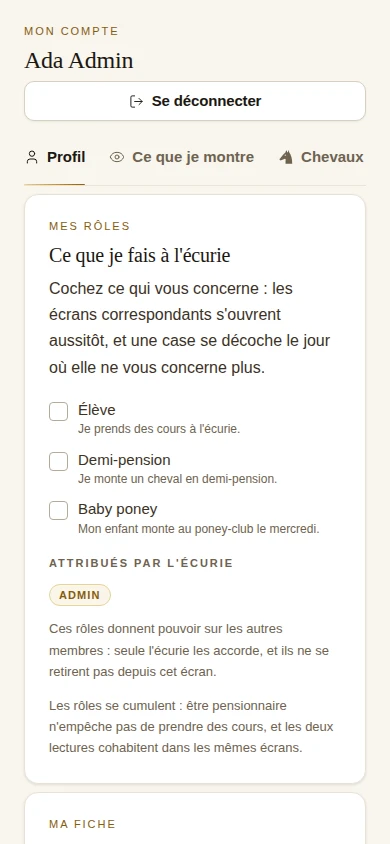
I «Kontoen min» krysser du av for det som gjelder deg: elev, delrytter, eier, forelder til et barn som rir. De tilhørende skjermene åpnes med en gang. Rollene kan kombineres, og en rute kan fjernes den dagen den ikke gjelder deg lenger.
Du oppgir selv hva du gjør. Bare roller som gir myndighet over andre, tildeles av stallen.
Installer den på telefonen din
På Android, den ligger på Google Play : det er en ekte app, og kontoen du nettopp opprettet, fungerer der som den er.
På iPhone og iPad, last ned Paddoco fra App Store. Logg inn med den vanlige kontoen din for å finne hestene dine, stallen din og samtalene dine.
Se deg omkring
Det du kommer til å finne.
Skjermbildene viser et fiktivt datasett fra september 2026. Skjermene endrer seg: stegene nedenfor beskriver gjeldende handlinger, og tilgjengelige handlinger avhenger av rettighetene dine.
Hjem
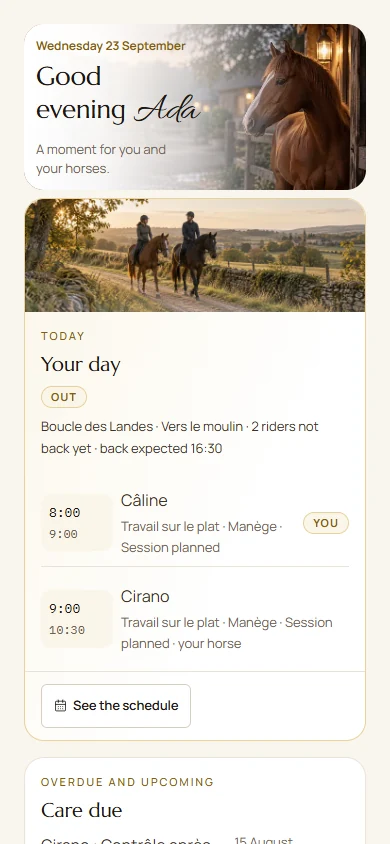
Hjem samler Dagen din, kommende aktiviteter og forespørslene som gjelder deg. Åpne en aktivitet for å se kortet. Kontroller den valgte stallen: været og aktivitetene der avhenger av denne sammenhengen. Invitasjonene (fylle ut opplysningene dine, slå på varsler, oppdage nyheter) kommer én om gangen, den neste etter den forrige.
Å prøve: skjul et kort du ikke bruker. Forsiden skal ligne livet ditt, ikke vårt.
Torget
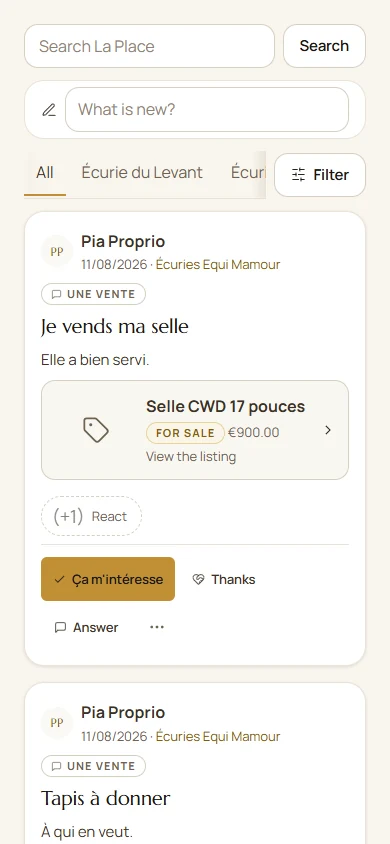
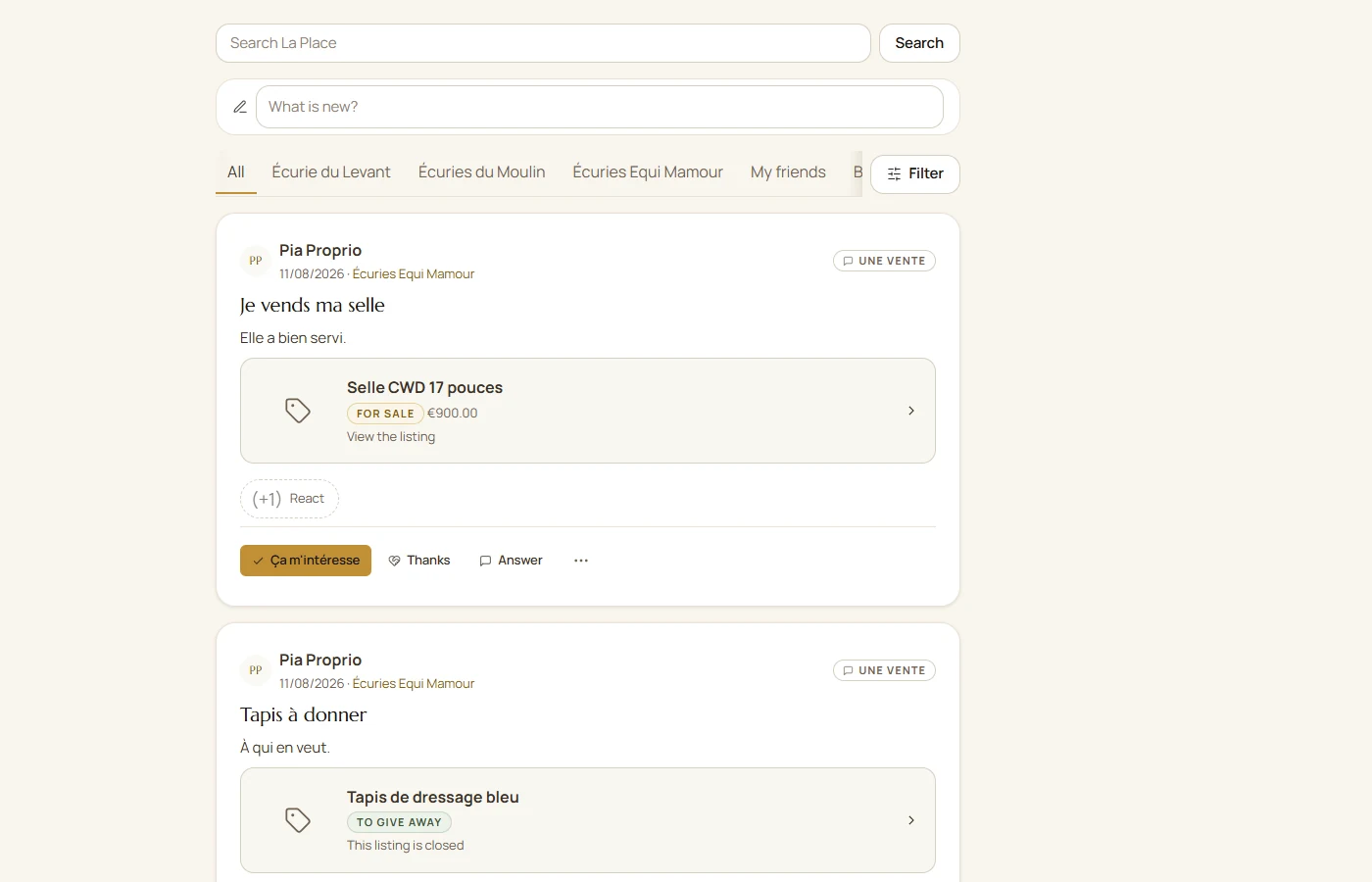
Torget samler innlegg du har tilgang til. Alt åpner oversikten. Filtrene snevrer inn visningen. Før du publiserer, velger du publikum: stall, venner, gruppe eller offentlig, blant valgene som finnes.
Reaksjoner lar deg svare. De erstatter ikke en påmelding som Jeg kommer. Mens du skriver, foreslår @-omtaler personer du har tilgang til. Vent til bilder eller videoer er ferdig lastet opp, og kontroller statusen før du publiserer. Å bytte språk i grensesnittet oversetter ikke tekst skrevet av brukerne.
Å prøve: start en avstemning («hvem er her på søndag?») og se strømmen bli til et turritt.
Timeplanen
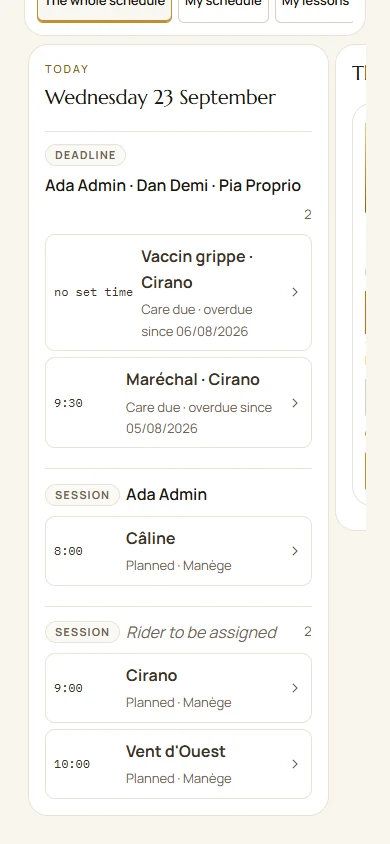
Velg Liste eller Kalender, og deretter perioden. Åpne en ridetime for å lese plasser og vilkår, melde deg på eller be om en klubbhest. Tidslukene kan kombinere en årsliste og åpne plasser. Personlige oppgaver og teamoppgaver hører også hjemme i Timeplan.
Å prøve: meld deg på den virkelige timen din denne uken, og se om den fortsatt stemmer.
Hester
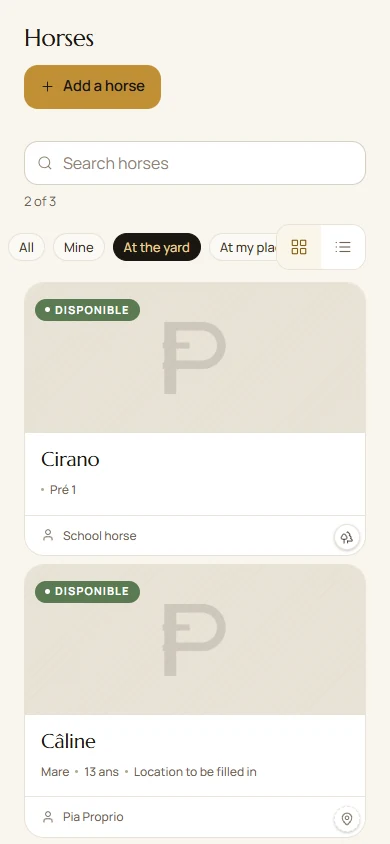
Åpne hesten for å finne oversikten, identiteten, stellet og aktivitetene. Alt samler de andre tilgjengelige delene, blant annet fôring, utstyr, stamtavle og plassering. Innhold og handlinger avhenger av tilknytningen din til hesten, rollene dine og innstillingene for deling.
Hovbeskjæring, veterinær, vaksiner og tannstell: hver kategori har sin journal, med bilder, og synligheten kan stilles inn del for del. Du bestemmer hva stallen kan se om hesten din, og hva som forblir privat.
I Fôring velger du det nøyaktige produktet, mengden og enheten. Et produsentark eller en manuell registrering dokumenterer sammensetningen. Oversikten viser kjent inntak og hva som mangler. Råprotein er ikke fordøyelig protein uttrykt som MADC.
Et kallenavn hjelper deg å finne en hest på hverdagsnavnet. Bilder kan beskjæres, stamtavlen knytter foreldre og avkom, og hver rubrikk beholder sine egne tilganger.
Fanen Sted viser kartet over stallen med paddocken hesten er i, og det kan zoomes med fingeren.
Å prøve: legg inn neste besøk av hovslageren. Fristen kommer tilbake av seg selv med intervallet du oppgir.
Biblioteket og tegneverktøyet
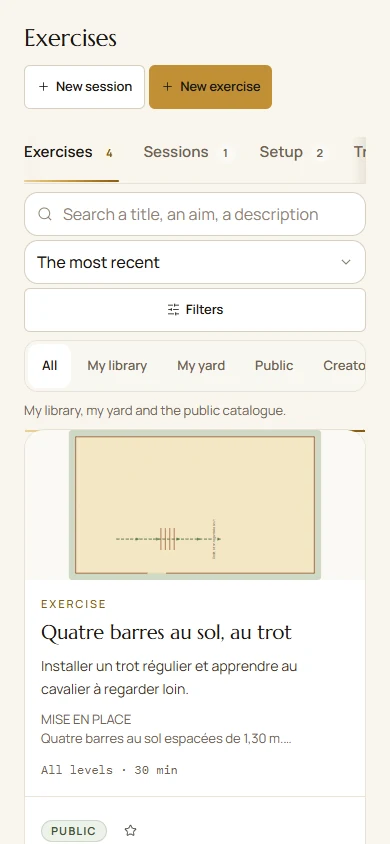
Øvelser, programmer, utstyr og favoritter hjelper deg å forberede økter. Verkstedet gir en plan i målestokk, en 3D-visning, animerte steg og et utskrivbart forberedelsesark med utstyret. Avstandene forblir holdepunkter som tilpasses hest, rytter og bane.
Utforsk tilgjengelig innhold, legg til favoritter og ta en kopi av en øvelse for å tilpasse den. Kopien din skriver ikke om forfatterens arbeid.
Å prøve: tegn øvelsen fra siste time og del den med stallen.
Demonstrasjonsskjermbilder tatt i september 2026, med oppdiktede personer og data. De skrevne stegene ble oppdatert i oktober.
Turritt ute
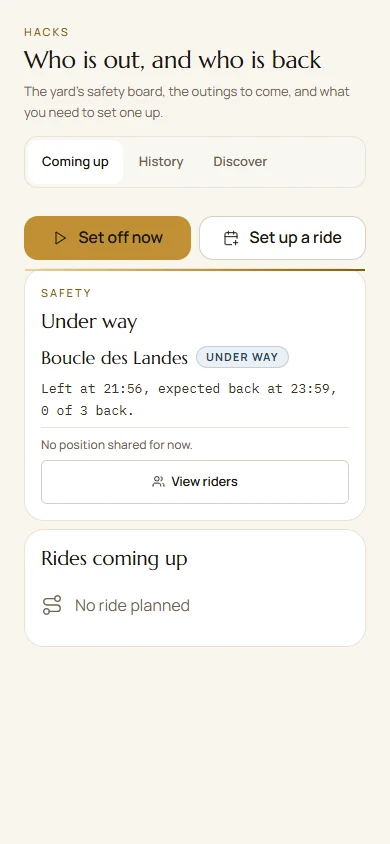
Hvem er ute, med hvilken hest, siden når, og ventet tilbake når. Og når du følger et spor, forblir det topografiske kartet sentrert på deg: det som gjenstår, avviket fra stien, det som er tilbakelagt, retningspilen. Hvis du forlater sporet, sier skjermen det.
Før du drar, velger du følging eller registrering og kontrollerer posisjonstillatelsene. Hvis du forbereder et kart uten nett, vent på bekreftelsen. En nettleser kan avbryte følgingen når skjermen låses. Den installerte appen avhenger også av telefoninnstillingene.
Å prøve: registrer neste tur, ta vare på kartet frakoblet, og merk «trygt hjemme» ved retur.
Etter turritten
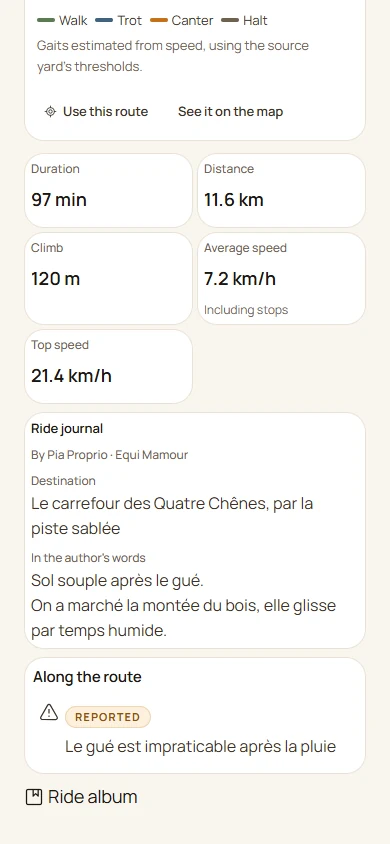
Finn turen i historikken: spor farget etter estimert gangart, varighet, distanse, høydemeter og minner. Gjennomsnittshastigheten inkluderer pauser. Lag en film gjør klart et fotominne eller en MP4 med format- og bakgrunnsvalgene som tilbys, inkludert den topografiske bakgrunnen. Les gjennom forhåndsvisningen før du laster den ned eller deler den.
Du velger hvem som ser den: stallen din, vennene dine, eller alle i «Oppdag». Et spor som gjøres offentlig, deles i sin helhet, start og mål inkludert, og skjermen minner deg på det når du krysser av. Pulsen din går aldri ut.
Å prøve: del sporet med en venn i en annen stall, så kan vedkommende følge det.
Salmarkedet
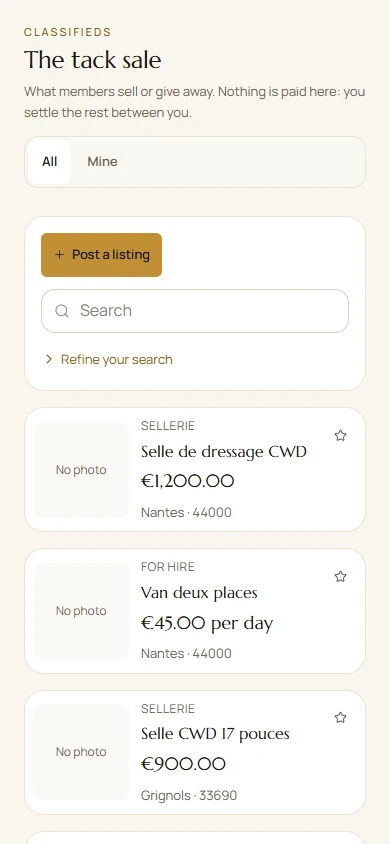
Det medlemmene selger eller gir bort, hos deg eller på hele plattformen, med et filter på avstand. Ingenting betales her: resten avtaler dere selv, og kontakten går gjennom meldingene, ikke gjennom telefonnummeret ditt.
Ved siden av, utlån av utstyr: hvem som har lånt hva, og siden når.
Hjelpen i appen
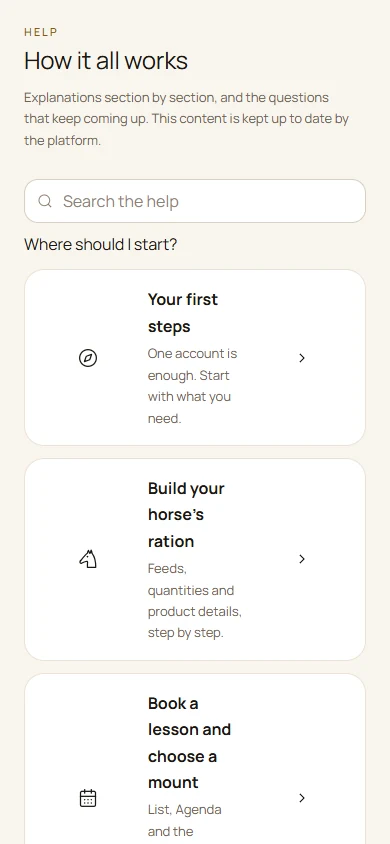
Velg et startløp, åpne et kapittel, eller søk med flere ord. Hver veiviser beskriver stegene. Delte lenker åpner artikkelen direkte. Rapporter et problem lar deg be om en rettelse.
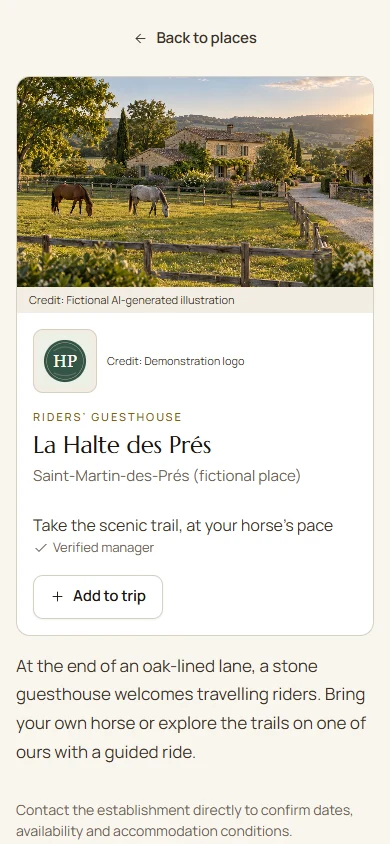
Fiktivt eksempel: et KI-generert bilde og demonstrasjonsopplysninger.
Turisme: planlegg eventyret og finn etappe
Finn steder som tar imot ryttere, hester og hestehengere. Planlegg dagene, ta opp igjen spor, del reisen og finn tilbake til registrerte turer. Kontakt gjennom Paddoco åpnes når stedets ansvarlige er verifisert.
Tar du imot reisende ryttere? Overta den eksisterende oppføringen din eller registrer stedet, og tilpass deretter forsidebilde, logo og galleri. Det utvidede utstillingsvinduet er gratis under lanseringen.
Torget på en datamaskin. Oppsettet tilpasses den tilgjengelige bredden. Fiktivt eksempel.
Hverdagslige handlinger
Ett behov, noen få steg.
Fôring: start med det som faktisk gis
Sett sammen rasjonen til hesten din
Åpne Hester, hestens kort, og deretter Fôring. Kontroller vekten og fôringsmåten.
Legg til et fôr. Søk etter merket og det nøyaktige navnet, og kontroller serien på produktarket: to produkter fra samme merke kan ikke byttes om.
Fyll inn mengde, enhet og måltid slik skjemaet ber om. Vei målet ditt hvis du bruker et volum eller en dose der vekten ikke er kjent.
Lagre og les gjennom rasjonslinjene før du ser på oversikten.
Referansene SOAL Racing 2026 og produktene som distribueres av Equideos utvider den kildebaserte katalogen. For SOAL, Oligovit eller et annet produkt, velg referansen som faktisk distribueres: et merkenavn eller et vitamin- og mineraltilskudd er ikke nok. Sammenlign oppføringen med emballasjen din. En opplysning som mangler, forblir ukjent.
På beite er mengden gress som spises, ikke kjent automatisk. Verdiene som vises, dekker derfor ikke nødvendigvis hele dagens fôrinntak.
Føre inn et fôr som mangler i katalogen
I Fôring velger du Registrer fôret mitt, eller den manuelle registreringen som tilbys når du velger et produkt.
Oppgi nøyaktig navn, merke og referanse. Støtt deg på etiketten, produsentens tekniske ark eller fôranalysen din.
Kopier verdiene med enhet og grunnlag: per kilogram råvare eller tørrstoff, slik kilden oppgir. Fyll inn tørrstoff når beregningen trenger det.
Lagre arket, velg dette produktet og oppgi mengden som er gitt.
En ukjent verdi forblir tom. Null betyr at innholdet faktisk er null. Ikke gjør om en prosent råprotein til MADC: disse to opplysningene er forskjellige.
Den personlige fôroppføringen din forblir privat for kontoen din og kan brukes for hestene dine. Den erstatter ikke produsentens referanse i den felles katalogen.
Legg til eller endre en kur
I Fôring åpner du kurene og velger Legg til en kur, eller åpner en eksisterende kur for å endre den.
Velg produktet med søk på merke og navn. Kontroller produktarket. Hvis produktet mangler, bruk manuell registrering.
Fyll inn datoene og anvisningene for tildeling. For å ta med kuren i tilførselen, oppgi også en tallfestet dose og en enhet som kan brukes.
Lagre, og kontroller deretter produkt, datoer og dose på kuren.
En fritekstinstruks som «ett mål» kan brukes i hverdagen, men strekker ikke til for beregning hvis vekten av dette målet er ukjent. En kur utenfor datoene sine eller uten brukbare data skal ikke tolkes som null inntak.
Følg anvisningene fra produsenten og fra fagpersonen som følger hesten. Appen finner ikke opp en dose tilpasset helsen.
Forstå næringsoversikten
Oversikten sammenligner registrert inntak med hestens anslåtte behov. I dette regnesystemet uttrykkes energi i UFC og fordøyelig protein i MADC.
Se de beregnede tilførselene: de kommer fra fôr og mengder som kan brukes, og fra pågående kurer med tallfestet dose.
Hvis en verdi er delvis, åpne detaljene. Fôret og den manglende opplysningen er oppgitt. Fullfør kortet eller mengden.
Sammenlign inntak med behov bare når de nødvendige opplysningene er kjent. Behovene avhenger blant annet av vekt og hestens situasjon.
Råprotein og MADC kan ikke byttes om. Proteininnholdet i prosent på sekken er ikke nok, alene, til å beregne fordøyelig protein. Manglende MADC må ikke finnes opp.
En delsum er verken null eller bevis på en mangel. En del av grovfôret eller gresset kan mangle i beregningen. Denne oversikten hjelper deg å lese rasjonen sammen med fagpersonen som følger hesten. Den erstatter ikke fagpersonens råd.
Stell: noter det som er gjort, og finn rapportene
Noter et stell eller bekreft en frist
Åpne Hester, velg hesten, og deretter Stell. Finn Stellfrister og Observasjoner og rapporter.
Med bidragsrettigheter velger du Registrer utført stell eller Gjort i dag på forfallet. Kontroller hest, dato og opplysninger før du bekrefter.
Hvis et stell allerede finnes, bruk den foreslåtte bekreftelsen for å unngå å føre det inn to ganger. En passert frist regnes ikke automatisk som utført.
For å opprette eller endre frister trengs forvaltningsrett. Hvis en kommando mangler, kontroller den nåværende tilknytningen din til hesten og tilgangen til delen.
Les et besøk, en rapport eller et diagram
I Stell åpner du Observasjoner og rapporter. Bruk søk og filtre for å finne besøket.
Åpne rapporten du har lov til å se, datoen, forfatteren og vedleggene. Fagmalene dekker blant annet tenner, hover, osteopati, sal og hodelag.
Diagrammene viser funnene som er ført inn, med dato og kilde. De erstatter ikke en ny undersøkelse, og et tomt område betyr at ingenting er oppgitt.
Planlegg et stell eller følg en behandling
I Stell tilbyr Legg til stell Planlegg stell, Følg en behandling eller Registrer utført stell. Velg handlingen som passer.
Et behandlingsprogram og gjennomførte administreringer holdes atskilt. Les datoer og instrukser fra fagpersonen på nytt før du aktiverer eller registrerer noe.
For vaksine eller ormekur, velg i den tilhørende katalogen, eller Annet med det nøyaktige navnet. Den foreslåtte gjentakelsen bruker dager eller uker. Den fastsetter ikke en medisinsk protokoll.
Rette en eierskapskobling som ble godtatt ved en feil
Åpne tilknytningen din på hestens profil, og kontroller de nåværende eierne. Samme hestenavn eller SIRE-nummer er ikke nok til å slå sammen to kort uten å kontrollere identiteten.
Fjern eierskapet mitt gjelder bare din egen tilknytning. Denne utgangen er mulig hvis en annen effektiv eier blir igjen. Den siste eieren må først overdra eierskapet.
Les konsekvensene og bekreft. Hestens historikk, stell og dokumenter slettes ikke ved denne fjerningen.
Timeplan: velge, melde på og følge
Meld deg på en time og velg hesten du skal ri
Åpne Timeplan. Velg Liste eller Kalender, og deretter perioden du vil se.
Åpne ridetimen for å lese tidspunkt, plasser, deltakere og vilkår for påmelding.
Meld deg på hvis en plass tilbys. En fast tidsluke kan kombinere en årsliste med påmeldinger på de gjenværende plassene.
Når et valg av hest tilbys, oppgi hesten din eller be om en klubbhest. Teamet beholder ansvaret for tildelingen.
En full time kan tilby venteliste. Les alltid statusen som vises etter forespørselen din.
En klinikk vist som Offentlig kan oppdages uten at påmelding for personer utenfra er åpen. Les påmeldingsvilkårene og statusen for forespørselen din. En offentlig lenke erstatter ikke opptak.
Autoriserte personer kan legge til pårørende uten konto. En årspåmelding og et faktisk registrert oppmøte er to ulike opplysninger.
Organiser oppgavene i Timeplan
I Timeplan åpner du legg til aktivitet, og velger deretter en oppgave.
Gi den en tydelig tittel og fyll inn de ønskede datoene.
Velg omfang og tildeling som er tilgjengelig med rettighetene dine: personlig eller for teamet.
Lagre. Åpne deretter oppgaven i Timeplan for å se den, endre den eller registrere fremdriften.
For gjentakende ridetimer, bruk handlingene for tidsluken eller serien. Å slette én økt og å stoppe en serie er to ulike handlinger: les omfanget som vises, før du bekrefter.
Finn en ridetime og forbered en økt
Fra Timeplan åpner du timen: arket samler påmelding, hest, oppmøte og informasjonen tillatelsene dine gir.
I Hesten min kan din egen hest som står et annet sted, tilbys for en ridetime når eierskapet ditt er gjeldende og gyldig på datoen for timen. Dette løpet gjelder ikke treningskurs, pårørende eller andres hester, og det flytter ikke hesten. Plasser på timen og hestens tilgjengelighet kontrolleres hver for seg.
I en økt eller en ridetime åpner du øvelsen og deretter forberedelsesarket. Les gjennom utstyr og instruksjoner før Skriv ut / PDF.
Utføre vedlikehold eller dele ut lager
Med rettighetene til det autoriserte teamet åpner du den tildelte oppgaven i Timeplan eller Vedlikehold. Kontroller destinasjon, dato og eventuelt lager. Lageret styres manuelt: hestenes fôrrasjoner trekker det ikke fra automatisk.
Et mål kan velges på planen for Anlegg. Å velge beitet fordeler ennå ingenting.
Lagre planlegger oppgaven. Ferdig registrerer at den er utført, og kan trekke fra lageret. Åpne igjen gjenoppretter den tilknyttede bevegelsen etter kvitteringen. Les gjennom resultatet etter hver handling.
Turritt: forbered, dra og finn igjen turen
Åpne kontakter som skal varsles under Min konto > Min profil eller i turinnstillingene. Velg én eller flere godtatte venner og lagre. Også uten stall kan de motta dine nye varsler om mulig fall og hendelsens posisjon. Valget deler verken direktesporing eller tidligere varsler. Fjern en kontakt for å stenge tilgangen. Ingen automatisk SMS eller oppringing til nødetatene.
Forbered et turritt og registrer hjemkomsten
I Turritt forbereder du turen og deltakerne, eller åpner turen du er påmeldt.
Før du drar, velger du om du følger et spor eller registrerer din egen rute. Kontroller posisjonstillatelsene og valget om posisjonsdeling for deltakelsen din.
Hvis du gjør klart et frakoblet kart, vent på bekreftelse av områdene som er lastet ned. Ikke alle kart og alle funksjoner er tilgjengelige uten nett.
Start turritten. Når du er tilbake, avslutter du den og kontrollerer bekreftelsen av returen på kortet.
I en installert app avhenger følgingen også av telefonens tillatelser og innstillinger. I en nettleser kan følgingen avbrytes når skjermen låses, eller når appen går i bakgrunnen.
Sikkerhetstavlen hjelper deg å følge en turritt. Den er ikke en nødetat. Hvis en sending mislykkes, behold turritten og bruk forsøket på nytt som tilbys.
Finn og del en avsluttet tur
I Turritt åpner du historikken og deretter turen din. For en tur uten følging bruker du etterregistreringen som tilbys.
Se sporet og analysen. Fargene viser anslåtte gangarter. Gjennomsnittsfarten bruker hele varigheten, pauser inkludert.
Legg til nyttige minner, og velg synlighet før du deler et spor eller bilder.
Åpne Lag en film, velg format, bilder, bakgrunn og mål, og gjør deretter forhåndsvisningen klar. Last ned MP4 lagrer filen. Del på La Place åpner et utkast som du skal lese gjennom og publisere bevisst.
Et offentlig spor kan avsløre start og mål. Kontroller også valgte bilder og statistikk. Systemdeling avhenger av enheten og appene som er installert. Å forberede en film publiserer den aldri av seg selv.
Forstå et fallvarsel
Før en turritt eller en ridetur, se gjennom sikkerhetsinnstillingene som tilbys, og telefonens tillatelser. Tilgjengelig gjenkjenning avhenger av enheten og innstillingene.
Hvis et sannsynlig fall blir varslet, svar at du har det bra, eller be om hjelp. Personer med tillatelse ser oppfølgingen og kontaktopplysningene de har rett til å se.
En deteksjon kan være feil, eller sendingen kan hindres av nettverket. Ingen offentlig nødetat kalles automatisk: kontakt nødetaten selv i en nødssituasjon.
Øvelser og minner: fra plan til økt
Les planen, 3D-visningen og utstyret
I Bibliotek åpner du en øvelse du har tilgang til, eller verkstedet ditt. Velg planen, 3D-visningen eller animasjonen som tilbys.
Kontroller mål, hestens side, stegene, avstandene og utstyret. 3D-visningen viser det planlagte opplegget, ikke en måling av den ridde ruten.
Bruk forberedelseskortet til å skrive ut planen og instruksene. For å endre en delt øvelse, arbeid på din egen kopi.
Opprett et minne fra en ridetime eller en ridetur
Avslutt rittet eller åpne den gjennomførte økten. Kontroller registrert varighet og valgte minner.
Åpne fotominnet eller filmen. Filmen kan vise øvelsen i 3D med et 360°-kamera når planen og enheten støtter det.
Les de valgte opplysningene og publikummet for delingen på nytt. Varigheten av et ridt kan ikke reduseres til noen få GPS-meter. Ukjente opplysninger finnes ikke opp.
Last ned eller del JPEG- eller MP4-filen som tilbys. En publisering eller sending krever handling fra deg. En planlagt øvelse beskrives fortsatt som planlagt.
Hestedeling: å dele en hest
Finne eller tilby en hestedeling
Åpne Hestedeling i menyen. Den franske betegnelsen Pensions/DP omfatter demi-pension og andre delingsordninger.
Bruk filtrene og plasseringen for å søke etter et passende tilbud.
Åpne annonsen for å lese vilkårene, hesten det gjelder, og kontaktopplysningene.
Snakk med personen før du forplikter deg. En avtale og en tilknytning til hestens profil er atskilte steg.
Vil du tilby hesten din? Bruk tilbudshandlingen som er tilgjengelig med rettighetene dine, og presiser vilkårene. En annonse gir ikke automatisk tilgang til hestens data.
Opplæring: skill ditt eget bibliotek fra læringsmappen din
Fra grensen for pedagogisk selvstendighet, for tiden fylte femten år, godtar eleven selv invitasjonen og bruker opplæringsboken uten forhåndsbekreftelse fra en forelder. Under grensen kreves fortsatt bekreftelse fra den juridiske vergen. En forelder kan knyttes til senere gjennom verifisert foreldreansvar; dette gir ingen stallrettigheter eller tilgang til en hest.
Følge en opplæring eller finne et pedagogisk løp
I Bibliotek, Opplæring, ser du tilgjengelig innhold og din personlige fremdrift.
Hvis et læresenter inviterer deg inn i et kull, godta invitasjonen for å finne løpet ditt og tildelingene. Godkjenning av senteret, aktivering og publisering er atskilte trinn.
I læringsmappen velger du aktiviteter eller dokumenter som skal deles med navngitte lærere og veiledere, og leser deretter gjennom forhåndsvisningen og delingsperioden. Denne opplæringsrollen åpner ikke stalldata.
Registrerte attester og titler er noe annet enn et bekreftet vitnemål. Å vise dem på profilen din er ditt valg. Det gir ingen faglig rolle.
Konto, familie og kalendere: riktig sammenheng
Finn en pårørende og påmeldingen
I Kontoen min åpner du Familien min. Kontroller om den pårørende allerede har en konto eller en profil uten konto, før du oppretter en ny.
For en eksisterende mindreårig konto, følg vergeforespørselen og godkjenningen. En kobling til et gammelt kort forblir et eget godtatt valg.
Ved registrering, velg riktig person. Å være ansvarlig for kontoen gjør ikke aktiviteten din til aktiviteten til den du har ansvar for, og gir ingen automatisk rett til en hest.
Sett nivået ditt og se kalenderne dine
I Profilen min lar Nivå og lisens deg fylle inn de egenoppgitte opplysningene som tilbys. En egenerklæring om Galop er ikke en offisiell kontroll fra FFE. Tilkobling til FFE kommer senere.
I Kalenderne mine er Google-tilkoblingen frivillig og krever samtykke. Kontroller kalenderne, kopiene og utilgjengeligheten du har valgt. Microsoft står fortsatt som Kommer. At en knapp finnes, beviser ikke at en ekstern kopi lyktes.
For å stoppe kopiene, bruk pause eller frakobling som er lagt til rette. Å skjule en kalender stopper ikke nødvendigvis synkroniseringen. Les tidspunktene på nytt i tidssonen og måleenhetene som vises for kontoen eller virksomheten.
Kart og forflytninger
Søk på kartet og se tilbake på en tur
Velg Kart ved siden av Liste for å plassere resultatene. Trykk på en markør for å åpne oppføringen; gå tilbake til Liste for øvrige resultater. Uten koordinater plasseres ingenting tilfeldig. Annonser og fôravtaler viser et omtrentlig område: bekreft stedet med personen.
For din egen avsluttede tur, åpne Administrer turen og Turens stall. Velg en stall der du er bekreftet medlem, eller ingen. Appen bytter ved behov sammenheng slik at du kan tilordne hesten der. Gangartsfordelingen skiller bevegelsestid, gjennomsnitt i bevegelse og stopp; et anslag er ikke en sikker måling.
Åpne Plassering og På planen med rett til å flytte hester. Trykk på området, kontroller plass og mulige konflikter, og bekreft. Flyttehistorikken lagrer datoer, ruter, forfattere og notater. Valg av et område flytter ikke hesten før bekreftelse.
Stallvedlikehold og register
Under Hestens profil > Plassering > Midlertidige turer registrerer en autorisert eier eller administrator årsak, reisemål og avreise. La returen stå tom frem til hesten faktisk kommer tilbake, og velg deretter Tilbake i dag. Bekreftede påmeldinger til eksterne stevner føres allerede i registeret: kontroller før du oppretter en dublett. Les listen igjen etter en nettverksfeil før du prøver på nytt.
Når du registrerer utført stell, oppgir du om nødvendig legemiddelet i samme skjema: det føres inn i registeret uten dobbeltføring. Allerede registrerte behandlinger forblir knyttet til kilden.
Forbered oppgaver og register
I oppgaveredigeringen tilbyr Start fra en mal felles maler og stallens egne. Velg stedet på planen ved behov. Lagre som stallmal gjenbruker instruksjonene for laget; Fjern denne malen fjerner malen, ikke allerede opprettede oppgaver.
Åpne Oversikt og Registeret som administrator for gjeldende stall. En rolle i en annen stall gir ingen tilgang.
Kontroller anlegg og ansvarlige fagpersoner i Anlegget. Velg pleiekategori og år i Oppfølgingsark; rull innenfor rutenettet på telefonen.
Velg år i stallregisteret og kontroller de oppgitte manglene. Skriv ut registeret åpner utskrift; Last ned PDF lagrer dokumentet. Hvert oppfølgingsark tilbyr også sin egen PDF.
Status for næringsmiddelkjeden gjengir et identitetsdokument; appen avgjør ikke utelukkelse. Tilgjengelige data og registrerte flyttinger garanterer ikke alene et fullstendig lovpålagt register. Kontroller dokumenter og plikter med en kompetent fagperson. Eksporter inneholder private data: velg lagring og mottakere med omtanke.
Spill
Spille og velge hvem som ser poengene mine
Åpne Spill og Minispill. Velg et tilbudt spill og les kontrollene. Spill krever en kompatibel telefon eller et nettbrett; et manglende kort beviser ingen feil.
Kontroller før spillet hvem som ser poengene i de tilgjengelige innstillingene. Resultatlister kan vise identitet og ridedyr; regler for mindreårige og blokkeringer gjelder fortsatt.
Vent til slutt på resultatet av lagringen. Hvis poeng venter, bruk den tilbudte gjenopprettingen før du starter på nytt.
Premiekonkurranser er en egen fane. Les regler, datoer og vilkår før deltakelse; deltakelse garanterer ingen premie.
I appen åpner du Hjelp og søker etter et ord som kur, protein, ridehest eller hestedeling. Artiklene kan deles med adressen sin.
Og resten
Det menyen også inneholder.
I Konkurranser ser du programmet, kalenderen og publiserte resultater. Påmelding, bekreftet start og plassering er forskjellige ting. Et eksternt resultat forblir egenoppgitt. Arrangøren kan forberede programmet og deretter velge Skriv ut / PDF. For en fellesskapskonkurranse følger du reglene: billett og emneknagg kan ikke byttes om.
I Grupper kan autoriserte ansvarlige forberede en velkomst- eller avtaletekst, tilpasse den og sende den selv. Private meldinger forblir tilgjengelige for deltakerne. Fara leser ikke samtalene dine. I rideutstyrsmarkedet eller hesteannonsene er et utkast noe annet enn en publisering, og publikummet leses på nytt før bekreftelse.
Velg publikum for hvert innhold. Kontroller også tilgangen del for del på hesten før du deler stell, en tur eller dokumenter.
Rettighetene i stallene dine forblir atskilt. Vennskap, offentlig deling eller faglig samtykke kan åpne bestemt innhold etter valgene dine.
Åpne Fara fra avataren hennes for veiledning og for å slå opp informasjonen verktøyene hennes tillater innenfor rettighetene dine. Oppgi hest, periode eller sammenheng om nødvendig. Et svar gir aldri tilgang til innhold som er avslått, og Fara erstatter ikke en helsefagperson. Knappen i forklarer leverandør, personvern og begrensninger. Bruk og abonnement viser kvoten og forbruket ditt.
I Kontoen min lar avreisevalgene deg styre pause, eksport av dataene dine eller sletting av kontoen. Les konsekvensene som er oppgitt, før du bekrefter.
Spør Fara på en god måte
Still et konkret spørsmål: « Hvordan bekrefter jeg et utført stell? », « Hvordan viser jeg bare kommunen min? » eller « Hva kan jeg dele med veilederen min? ». Fara forklarer løpet og skal si fra om en funksjon som ikke er tilgjengelig, eller en begrenset lesing. Hun kan vise vei til kunder, rapporter og opplæringsmapper uten å ha et verktøy for å lese eller endre disse mappene. Fagverktøyene hennes dekker ennå ikke alle delene.
Når en handling foreslås, les gjennom opplysningene og bekreft den i det tiltenkte løpet. Å velge en rolle, en stall eller et abonnement omgår verken kontoens rettigheter, eierens avtaler eller kvotene.
Å være åpen om det
Det som ikke virker ennå.
Du kommer til å oppdage det uansett. Bedre her enn i et dårlig øyeblikk.
De private meldingene dine er ikke ende-til-ende-kryptert
De sendes kryptert til serverne våre, og databasen nekter tilgang til den som ikke har rett. Men vi vil heller si det tydelig: for en betroelse som ikke tåler noen tredjepart, er en melding i Paddoco ikke rett sted.
Paddoco tar ikke imot betaling, og utsteder ingen faktura
Oppfølgingen skiller ubetalt, oppgitt som betalt og bekreftet, med en historikk. Nettbetaling og fakturering er ikke aktive i dette løpet. Priser, betalinger og dokumenter avtales fortsatt med stallen eller fagpersonen din.
Tjenesten er ung og endrer seg raskt
Skjermene endrer seg fra uke til uke, og det er meningen: det du melder fra om, kommer ofte med i neste versjon. Hvis noe mangler eller står i veien, forklarer avsnittet nedenfor hvordan du sier fra til oss.
Et problem, en idé
Hvordan du når oss.
Under Min konto > Hva jeg blir varslet om > E-postvarsler kan du slå av eller aktivere varslingsmeldinger igjen. Gjenaktivering beholder valgene per kategori. Lenken nederst i nye e-poster åpner en side uten innlogging: bekreft for å stoppe utsendingene. Hvis lenken blokkeres, kopierer du adressen som vises, eller går tilbake til kontoen din. Appvarsler, autentisering og uttrykkelig bestilte rapporter forblir atskilt.
En blokkert prosess, en uklar opplysning eller en idé: gi oss sammenhengen så vi kan hjelpe.
Fra appen
I Hjelp velger du Rapporter et problem. Oppgi skjermen, handlingen din og hva som skjedde. Dette løpet sender tilbakemeldingen til teamet uten å publisere den på strømmen.
På e-post
For det som ikke sies offentlig, eller det som krever et skjermbilde.
Hvis vi møtes på et stevne eller i en stall. Det virker også, men si det to ganger heller enn én: det som sies mellom to bokser, glemmes mellom to bokser.
Det som hjelper oss mest, på tre linjer: hva du gjorde, hva du ventet, og hva som skjedde i stedet. Med navnet på skjermen, hvis du har det.
Neste steg
Og appen på telefonen?
Paddoco er tilgjengelig på Google Play for Android og i App Store for iPhone og iPad. Logg inn med den vanlige kontoen din: dataene dine venter der.
Innholdsoppdateringer for appen installerer seg selv: når du åpner appen, eller kommer tilbake etter noen minutter, før du begynner på noe, og ellers på Hjem etter noen sekunder uten berøring. Når en versjon er klar, viser Hjem også Oppdater, slik at du kan installere den med en gang. Et ridt, en turritt, et opptak eller en inntasting som pågår, utsetter installasjonen. For å kontrollere eller tvinge den frem åpner du Mer, Rapporter et problem, og deretter Sjekk nå og Bruk nå.
Du kan også bruke app.paddoco.com i nettleseren din, med samme konto.
Finne din plass i et team
Jobb samler tilbud og kandidater: stilling, praksis, lærlingplass eller vikariat. Velg et yrke og et sted, og deretter nyttige avanserte filtre. Spørsmålene på et kort tilpasses groom, stallhjelp, ridelærer og de andre yrkene som tilbys.
Legg ut en stilling, eller presenter det du søker, behold et utkast, og kontroller forhåndsvisningen før du publiserer. For en stall eller et læresenter kontrolleres den gjeldende forvalterrollen på nytt. Bilder er valgfrie, kommunen er nok, og CV-en din forblir privat.
Søk fra et oppdrag med kontoen din og dokumentene du velger. Mitt område tar vare på søknader og samtaler. For en mindreårig godkjenner vergen publisering og innsending. En søknad eller en egenoppgitt kvalifikasjon skaper ingen kontrakt, rolle eller bekreftet tittel.
Innleggene dine blir ikke offentlige automatisk. Hvert innhold har sitt publikum: bare du, valgte personer, venner, stallen din eller den tilgjengelige kretsen. Rytterkatalogen har egne innstillinger: kontroller Min konto, Det jeg viser. Rettighetene kontrolleres på serveren.
Rettighetene til stallene forblir atskilt. Deling du velger, aktuelle tilknytninger til en hest, faglige avtaler og pedagogiske tildelinger kan åpne bestemt innhold. Medlemskap i en annen stall gir ikke, alene, tilgang til mappen dens.
Det offentlige nettstedet bruker ikke annonsesporing. Appen bruker leverandørene som trengs for kart, varsler, medier og Fara, etter funksjonene som brukes. Personvernerklæringen beskriver disse behandlingene og valgene dine.
Å forlate en stall og å slette kontoen er to ulike handlinger. Min konto tilbyr pause, eksport og sletting, med konsekvensene og den nødvendige lagringen forklart før bekreftelse. Innhold som allerede er levert eller lastet ned av en mottaker, kan ikke kalles tilbake på avstand.
Veiledningen ble kontrollert 12. oktober 2026. Tilgjengelige handlinger avhenger av rettighetene dine og den installerte versjonen. Takk til fellesskapet: tilbakemeldingene deres gjør Paddoco nyttigere hver uke.