Inizi con il Suo account, poi scelga che cosa vuole fare. Questa guida La accompagna su telefono, tablet e computer; l’aiuto integrato illustra ogni rubrica.
Su iPhone, iPad, Android o in un browser, usi lo stesso account e gli stessi dati.
Da dove cominciare
Tre modi per entrare, e nessuno aspetta l’altro.
La Sua scuderia è già su Paddoco.
La cerchi nell’annuario e chieda di unirsi, o attenda il suo invito. Arrivando troverà il calendario, gli impianti, il feed e gli altri cavalieri.
La Sua scuderia non c’è ancora, oppure Lei non ne ha una.
Inizi da solo, subito: i Suoi cavalli, il Suo registro delle cure, i Suoi esercizi, i Suoi amici e il mercatino della selleria funzionano senza alcuna scuderia. Un cavallo può anche essere dichiarato a casa Sua. Può anche creare un gruppo personale e consultare gli stage pubblici. Il giorno in cui una scuderia La accoglie, tutto La segue.
Lei gestisce una scuderia.
Fondi la Sua, inviti i Suoi cavalieri e dia a ciascuno i suoi diritti. Ciò che i Suoi cavalieri scrivono appartiene a loro; ciò che fa funzionare la casa resta alla casa quando se ne vanno.
Può cominciare senza scuderia e completare il Suo profilo più tardi. Tenga un solo account per i Suoi cavalli, la Sua vita di cavaliere e la Sua attività professionale.
Primo passo
Creare il proprio account, in cinque minuti.
Apra app.paddoco.com
Dal browser del Suo telefono o del Suo computer. Scelga «Creare un account», con il Suo indirizzo e-mail e una password.
Per creare o reimpostare la password, segua le regole sotto il campo: almeno 12 caratteri, una maiuscola da A a Z e un carattere speciale. Il server controlla anche le password presenti in violazioni note. Se il pulsante resta disattivato, legga i dati mancanti sotto il modulo.
Segua le indicazioni di accesso
Dopo la creazione dell’account, segua le indicazioni mostrate per confermare il Suo indirizzo se necessario. Se attende un’e-mail, controlli anche la posta indesiderata e rispetti l’intervallo indicato prima di richiedere un nuovo invio.
Dica che cosa La porta qui
Alla prima apertura, la schermata iniziale pone una domanda e una sola: monta in una scuderia, ne gestisce una, o si occupa dei Suoi cavalli a casa? Risponda, o scelga « Prima do un’occhiata »: non Le verrà riproposta, e si cambia da « Il mio account ».
Appare poi un breve elenco dei primi passi. Si spunta da sola : essa guarda ciò che è vero, e non Le chiede mai di rifare ciò che ha già fatto. Un passo che non La riguarda si mette da parte con un gesto, e si ripristina se Lei cambia idea. Quando non resta più nulla da fare, scompare.
Si unisca alla Sua scuderia
Cerchi la Sua struttura in Le mie scuderie. Secondo le sue impostazioni, l’ingresso è immediato o attende una convalida. Consulti lo stato della Sua richiesta; eviti di creare una seconda scheda per la stessa scuderia.
La Sua scuderia può anche invitarLa per nome : in questo caso l’invito La aspetta all’apertura, e non c’è nulla da cercare. Si accetta o si rifiuta, e non fa mai entrare da solo.
Non è bloccato per questo. I Suoi cavalli, il Suo materiale, i Suoi esercizi, i Suoi amici e il mercatino della selleria funzionano senza alcuna scuderia, e un cavallo può anche essere dichiarato a casa Sua. Ciò che richiede una scuderia sono le cose che si fanno in più persone in un luogo: il calendario delle lezioni, le prenotazioni degli impianti, la bacheca della scuderia.
Dica che cosa fa in scuderia
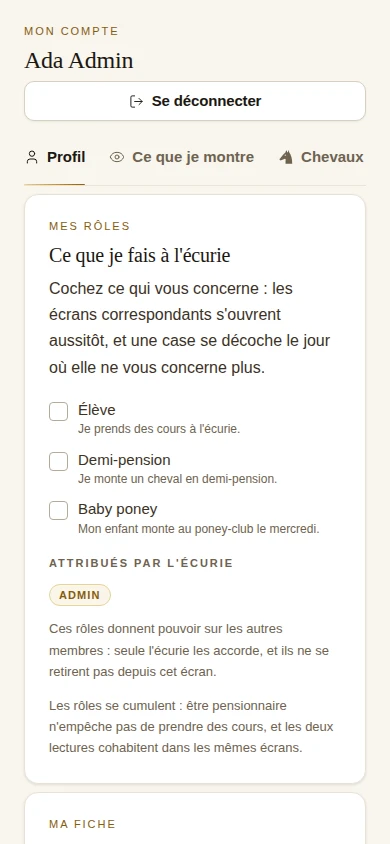
In «Il mio account», selezioni ciò che La riguarda: allievo, cavaliere in mezza pensione, proprietario, genitore di un bambino che monta. Le schermate corrispondenti si aprono subito. I ruoli si cumulano, e una casella si deseleziona il giorno in cui non La riguarda più.
Lei dichiara in prima persona che cosa fa. Soltanto i ruoli che danno autorità sugli altri sono attribuiti dalla scuderia.
La installi sul Suo telefono
Su Android, è su Google Play : è un’applicazione vera, e l’account che Lei ha appena creato vi funziona così com’è.
Su iPhone e iPad, scarichi Paddoco su l’App Store. Acceda con il Suo account abituale per ritrovare i Suoi cavalli, la Sua scuderia e le Sue conversazioni.
Dia un’occhiata
Che cosa troverà.
Le catture illustrano un insieme fittizio di dati di settembre 2026. Le schermate evolvono: i passaggi qui sotto descrivono i gesti attuali, e le azioni disponibili dipendono dai Suoi diritti.
Inizio
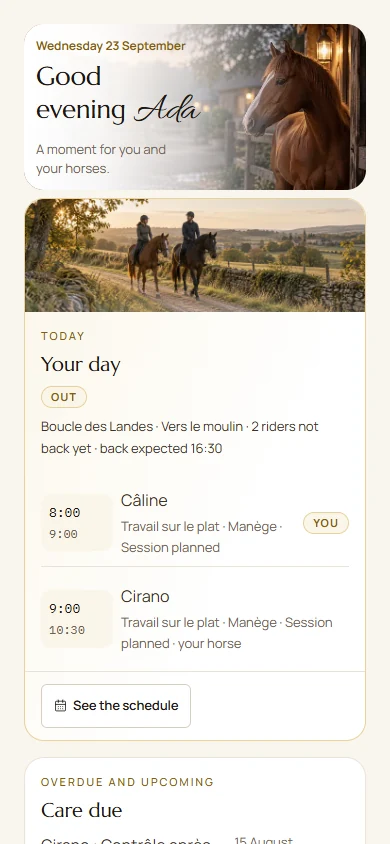
La home riunisce La Sua giornata, le attività in arrivo e le richieste che La riguardano. Apra un’attività per ritrovare la sua scheda. Verifichi la scuderia selezionata: il suo meteo e le sue attività dipendono da questo contesto. Gli inviti (completare la Sua scheda, attivare le notifiche, scoprire le novità) arrivano uno alla volta, il successivo dopo il precedente.
Da provare: nasconda una carta che non Le serve. La schermata iniziale deve assomigliare alla Sua vita, non alla nostra.
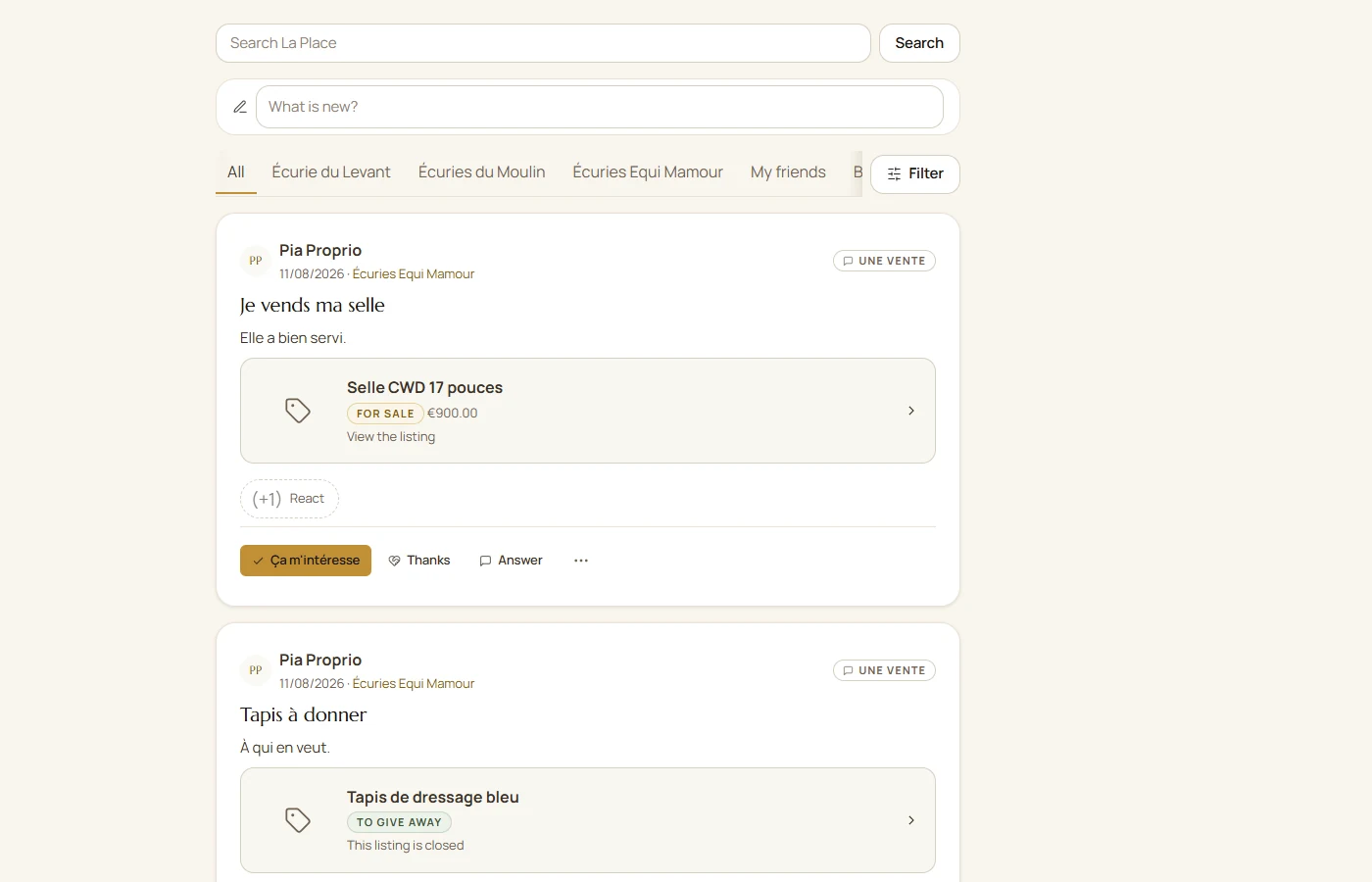
La Place
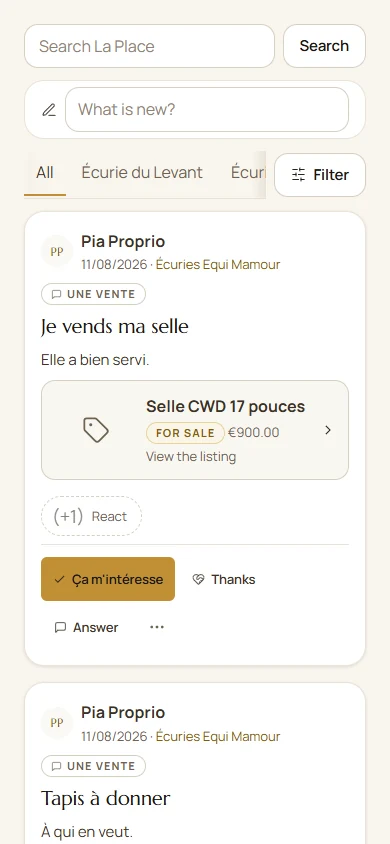
La Place riunisce le pubblicazioni accessibili. Tutto apre la vista d’insieme; i filtri precisano la lettura. Prima di pubblicare, scelga il Suo pubblico: scuderia, amici, gruppo o pubblico, secondo le opzioni proposte.
Le reazioni permettono di rispondere; non sostituiscono un’iscrizione come Vengo. Durante la composizione, le menzioni @ propongono le persone accessibili. Attenda la fine dell’invio delle foto o dei video e ne verifichi lo stato prima di pubblicare. Cambiare la lingua dell’interfaccia non traduce i testi scritti dagli utenti.
Da provare: avvii un sondaggio (« chi c’è domenica? ») e veda il filo trasformarsi in passeggiata.
Il calendario
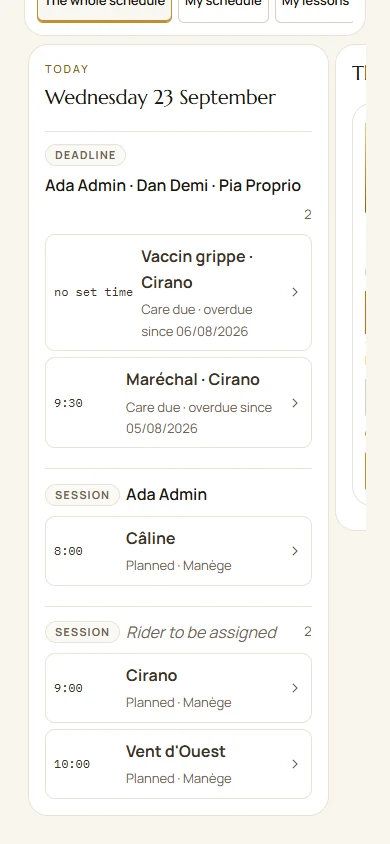
Scelga Lista o Agenda, poi il periodo. Apra una lezione per leggere i posti e le condizioni, iscriversi o chiedere un cavallo del circolo. Le fasce possono combinare una lista annuale e posti aperti. Anche i compiti personali o di team trovano posto nel calendario.
Da provare: si iscriva alla Sua vera lezione della settimana e guardi se resta giusta.
I cavalli
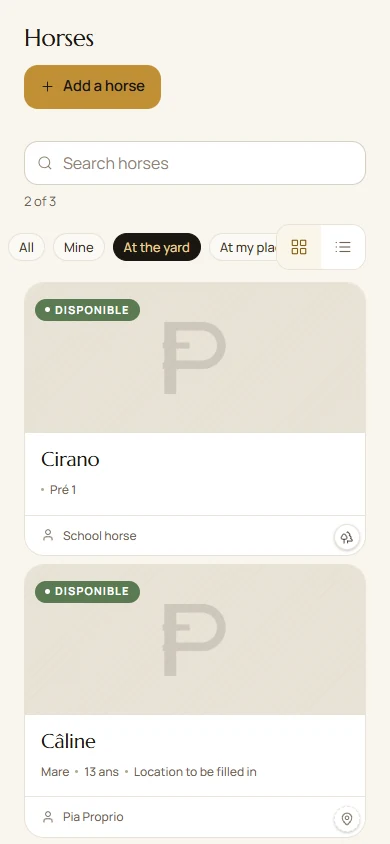
Apra il cavallo per ritrovare la sua home, la sua identità, le sue cure e le sue attività. Tutto riunisce le altre sezioni accessibili, tra cui alimentazione, attrezzatura, genealogia e posizione. Il contenuto e i comandi dipendono dal Suo legame con il cavallo, dai Suoi ruoli e dalle sue impostazioni di condivisione.
Il pareggio, il veterinario, i vaccini, il dentista: ogni categoria ha il suo diario, con le sue foto, e la sua visibilità regolabile sezione per sezione. Lei decide che cosa la scuderia vede del Suo cavallo, e che cosa riguarda soltanto Lei.
In Alimentazione, scelga il prodotto esatto, la sua quantità e la sua unità. Una scheda del produttore o un inserimento manuale documenta la sua composizione. Il bilancio mostra gli apporti noti e indica che cosa manca; le proteine grezze non sono le proteine digeribili MADC.
Il soprannome aiuta a ritrovare un cavallo con il nome di tutti i giorni. Le foto si ritagliano, la genealogia collega i genitori e i figli, e ogni sezione conserva i propri accessi.
La scheda Posizione mostra la pianta della scuderia con il prato in cui si trova, e si ingrandisce con il dito.
Da provare: inserisca il prossimo passaggio del maniscalco. La scadenza torna da sola all’intervallo che Lei indica.
La biblioteca e lo studio
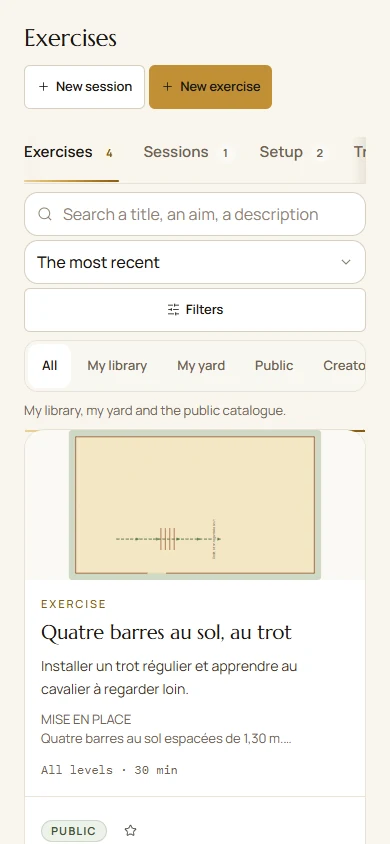
Esercizi, riprese, attrezzi e preferiti aiutano a preparare le Sue sessioni. Il laboratorio propone la pianta in scala, la lettura 3D, le tappe animate e la scheda di preparazione stampabile con il materiale. Le distanze restano riferimenti da adattare al cavallo, al cavaliere e al terreno.
Esplori i contenuti accessibili, aggiunga i Suoi preferiti e riprenda un esercizio per adattarlo. La Sua copia non riscrive il lavoro del suo autore.
Da provare: disegni l’esercizio della Sua ultima lezione e lo condivida con la scuderia.
Schermate dimostrative realizzate a settembre 2026, con personaggi e dati fittizi. I percorsi scritti sono stati aggiornati a ottobre.
Le passeggiate, all’aperto
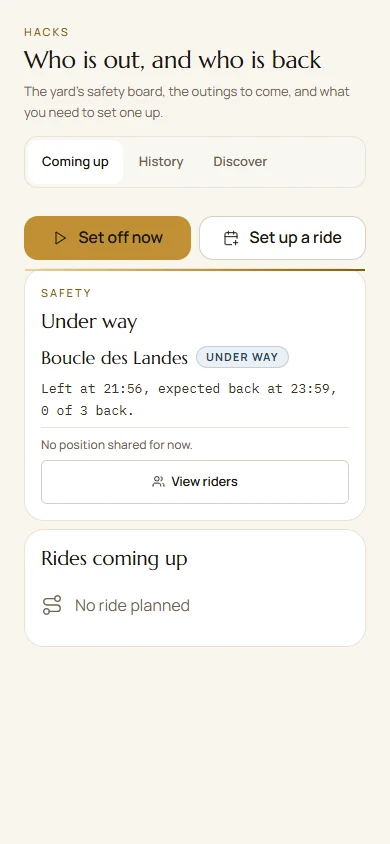
Chi è fuori, con quale cavallo, da quando, e a che ora è previsto il ritorno. E quando segue una traccia, la carta topografica resta centrata su di Lei: la distanza che resta, lo scostamento dal percorso, la distanza percorsa, la freccia della direzione. Se esce dal tracciato, lo schermo lo indica.
Prima della partenza, scelga se seguire la traccia o registrarla e verifichi le autorizzazioni di localizzazione. Se prepara una mappa fuori linea, attenda la sua conferma. Un browser può interrompere il tracciamento quando lo schermo si blocca; l’app installata dipende anche dalle impostazioni del telefono.
Da provare: dichiari la Sua prossima uscita, tenga la mappa non in linea e segni « tornati sani e salvi » al ritorno.
La passeggiata, dopo
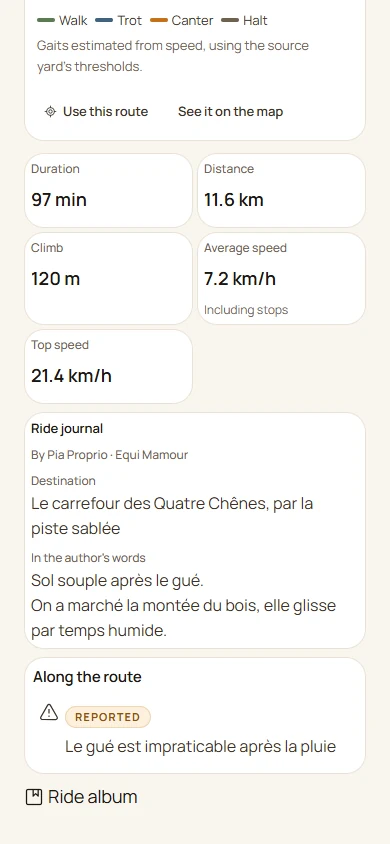
Ritrovi l’uscita nello storico: traccia colorata secondo l’andatura stimata, durata, distanza, dislivello e ricordi. La velocità media include le pause. Creare un film prepara un ricordo fotografico o MP4 con le opzioni di formato e di sfondo proposte, tra cui lo sfondo topografico. Rilegga l’anteprima prima di scaricarlo o di condividerlo.
Lei sceglie chi la vede: la Sua scuderia, i Suoi amici, o tutti in « Scopri ». Una traccia resa pubblica lo è per intero, partenza e arrivo compresi, e la schermata glielo ricorda al momento di spuntare. La Sua frequenza cardiaca, invece, non esce mai.
Da provare: condivida la traccia con un amico di un’altra scuderia, potrà seguirla.
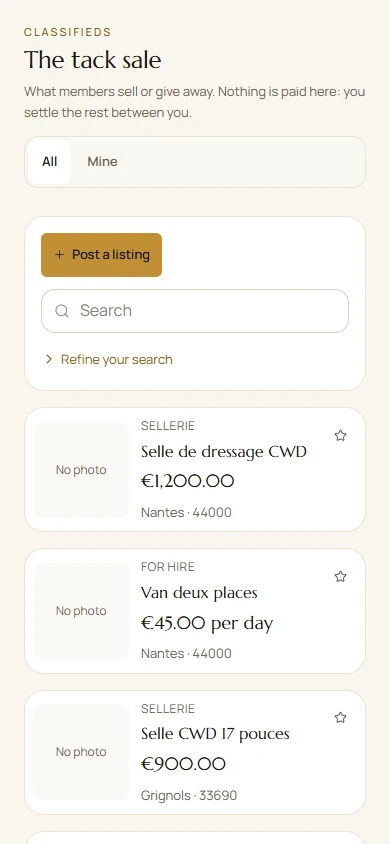
Il mercatino della selleria
Che cosa i membri vendono o regalano, nella Sua scuderia o su tutta la piattaforma, con un filtro per distanza. Qui non si paga nulla: il resto si concorda tra le persone, e il contatto passa dalla messaggistica anziché dal Suo numero di telefono.
Accanto, il prestito di materiale: chi ha preso in prestito che cosa, e da quando.
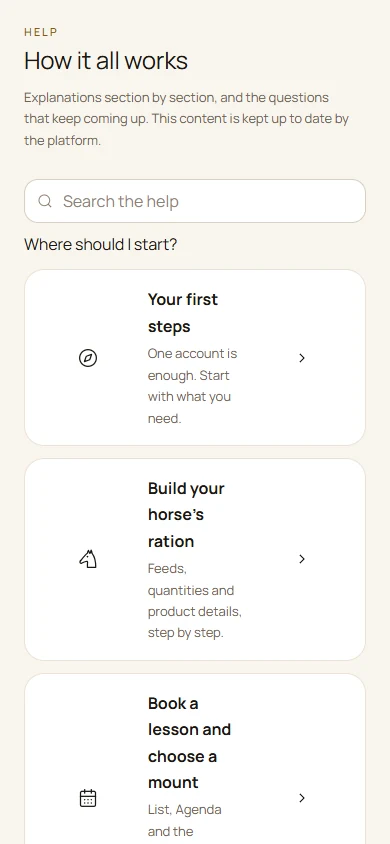
L’aiuto, nell’applicazione
Scelga un percorso per iniziare, apra un capitolo o cerchi più parole. Ogni tutorial indica i gesti da fare. I link condivisi aprono direttamente l’articolo; Segnalare un problema permette di chiedere una correzione.
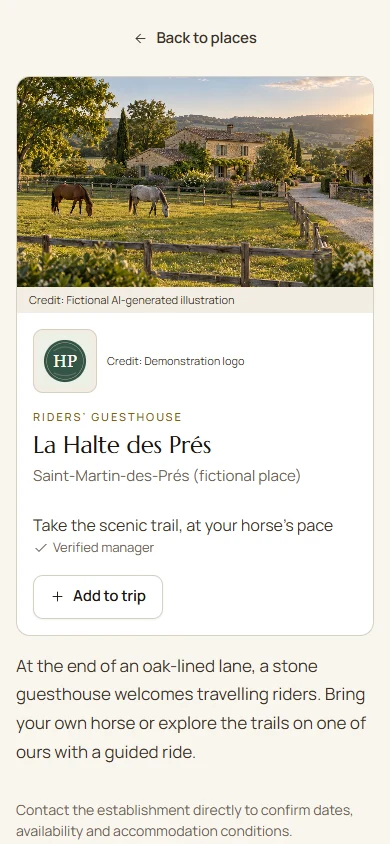
Esempio fittizio: immagine generata dall’IA e informazioni di dimostrazione.
Turismo: preparare l’avventura e fare tappa
Trovi i luoghi che accolgono i cavalieri, i cavalli e i van. Prepari le Sue giornate, riprenda delle tracce, condivida il Suo viaggio e ritrovi le uscite effettuate. Il contatto in Paddoco si apre quando il gestore del luogo è verificato.
Accoglie viaggiatori? Riprenda la Sua scheda esistente o registri il Suo luogo, poi personalizzi la copertina, il logo e la galleria. La vetrina arricchita è a titolo gratuito durante il lancio.
La Place sul computer. L’impaginazione si adatta alla larghezza disponibile. Esempio fittizio.
Le azioni quotidiane
Un bisogno, pochi passaggi.
Alimentazione: partire da ciò che viene realmente distribuito
Comporre la razione del Suo cavallo
Apra Cavalli, la scheda del cavallo, poi Alimentazione. Verifichi il suo peso e il suo modo di alimentazione.
Aggiunga un mangime. Cerchi la marca e il nome esatto, poi verifichi la gamma sulla sua scheda: due prodotti di una stessa marca non sono intercambiabili.
Inserisca la quantità, l’unità e il pasto indicati dal modulo. Pesi la misura se usa un volume o una dose di cui non si conosce il peso.
Salvi e rilegga le righe della razione prima di guardare il bilancio.
I riferimenti SOAL Racing 2026 e i prodotti distribuiti da Equideos arricchiscono il catalogo con fonte. Per SOAL, Oligovit o un altro prodotto, scelga il riferimento realmente distribuito: un nome di marca o CMV non basta. Confronti la scheda con la Sua confezione; un dato assente resta sconosciuto.
Al prato, la quantità d’erba ingerita non è nota automaticamente. I valori mostrati non rappresentano quindi necessariamente tutta l’alimentazione della giornata.
Inserire un alimento assente dal catalogo
In Alimentazione, scelga Inserire il mio alimento, o l’inserimento proposto dalla scelta di un prodotto.
Indichi il nome esatto, la marca e il riferimento. Si basi sull’etichetta, sulla scheda tecnica del produttore o sulla Sua analisi del foraggio.
Copi i valori con la loro unità e la loro base: per chilogrammo di prodotto tal quale o di sostanza secca, secondo la fonte. Inserisca la sostanza secca quando è necessaria al calcolo.
Salvi la scheda, selezioni questo prodotto e indichi la quantità distribuita.
Un valore sconosciuto resta vuoto. Zero significa che il tenore è realmente nullo. Non converta una percentuale di proteine grezze in MADC: sono due informazioni diverse.
La Sua scheda alimentare personale resta privata sul Suo account e può servire per i Suoi cavalli. Non sostituisce la referenza del produttore nel catalogo comune.
Aggiungere o modificare un ciclo di integratori
In Alimentazione, apra i cicli e scelga Aggiungere un ciclo, o apra un ciclo esistente per modificarlo.
Scelga il prodotto con la ricerca per marca e nome. Verifichi la sua scheda; se il prodotto manca, utilizzi l’inserimento manuale.
Inserisca le date e le indicazioni di distribuzione. Per includere il ciclo di somministrazione negli apporti, indichi anche una dose numerica e un’unità utilizzabile.
Salvi, poi rilegga il prodotto, le date e la dose sul ciclo.
Un’indicazione in testo libero come «una misura» può servire nel quotidiano, ma non basta al calcolo se il peso di questa misura è sconosciuto. Un ciclo di somministrazione fuori dalle sue date o senza dati utilizzabili non deve essere interpretato come un apporto nullo.
Segua le indicazioni del produttore e del professionista che segue il cavallo. L’applicazione non inventa una dose adatta alla sua salute.
Capire il bilancio nutrizionale
Il bilancio accosta gli apporti indicati ai fabbisogni stimati del cavallo. L’energia si esprime in UFC e le proteine digeribili in MADC in questo sistema di calcolo.
Guardi gli apporti calcolati: provengono dagli alimenti e dalle quantità utilizzabili, nonché dai cicli di somministrazione in corso con dose numerica.
Se un valore è parziale, apra il dettaglio. L’alimento e l’informazione mancante sono indicati; completi la sua scheda o la sua quantità.
Confronti gli apporti con i fabbisogni solo quando i dati necessari sono noti. I fabbisogni dipendono in particolare dal peso e dalla situazione del cavallo.
Le proteine grezze e la MADC non sono intercambiabili. La percentuale di proteine del sacco non permette, da sola, di calcolare le proteine digeribili. Una MADC assente non deve essere inventata.
Un totale parziale non è né zero né la prova di una carenza. Una parte del foraggio o dell’erba può mancare al calcolo. Questo bilancio aiuta a rileggere la razione con il professionista che segue il cavallo; non sostituisce il suo parere.
Cure: annotare ciò che è stato fatto e ritrovare i rapporti
Annotare una cura o confermare una scadenza
Apra Cavalli, il cavallo, poi Cure. Vi ritrova Scadenze delle cure e Osservazioni e resoconti.
Con i diritti di contributo, scelga Annotare una cura effettuata o Fatto oggi sulla scadenza. Verifichi il cavallo, la data e le informazioni prima di confermare.
Se una cura esiste già, usi la conferma proposta per evitare di inserirla due volte. Una scadenza passata non è considerata automaticamente come effettuata.
Per creare o modificare le scadenze, servono i diritti di gestione. Se manca un comando, verifichi il Suo legame attuale con il cavallo e gli accessi della sezione.
Leggere una visita, un resoconto o uno schema
In Cure, apra Osservazioni e relazioni. Utilizzi la ricerca e i filtri per ritrovare la visita.
Apra il resoconto che è autorizzato a consultare, la sua data, il suo autore e i suoi documenti. I modelli professionali coprono in particolare denti, piedi, osteopatia, sella e finimenti.
Gli schemi presentano i rilievi inseriti, datati e con la fonte. Non sostituiscono un nuovo esame e una zona vuota resta non compilata.
Prevedere una cura o seguire un trattamento
In Cure, Aggiungere una cura propone Pianificare una cura, Seguire un trattamento o Annotare una cura effettuata. Scelga il gesto adatto.
Un programma di trattamento e le somministrazioni effettuate sono separati. Rilegga le date e le indicazioni ricevute dal professionista prima di qualsiasi attivazione o inserimento.
Per un vaccino o uno sverminante, scelga nel catalogo corrispondente, oppure Altro con il nome esatto. La ricorrenza proposta usa giorni o settimane; non determina un protocollo medico.
Correggere un legame di proprietà accettato per errore
Apra il Suo legame nella scheda del cavallo e verifichi i proprietari attuali. Un nome di cavallo o un SIRE identico non consente di fondere due schede senza verificarne l’identità.
Rimuovere la mia proprietà riguarda solo il Suo collegamento. Questa uscita è possibile se resta un altro proprietario effettivo; l’ultimo proprietario deve prima trasferire la proprietà.
Rilegga le conseguenze e confermi. Lo storico del cavallo, le sue cure e i suoi documenti non vengono eliminati da questa rimozione.
Calendario: scegliere, iscrivere e seguire
Iscriversi a una lezione e scegliere la cavalcatura
Apra Calendario. Scelga Lista o Agenda, poi il periodo desiderato.
Apra la lezione per leggere l’orario, i posti, i partecipanti e le condizioni di iscrizione.
Si iscriva se è proposto un posto. Una fascia oraria può riunire un elenco annuale e iscrizioni sui posti rimanenti.
Quando viene proposta una scelta della cavalcatura, indichi il Suo cavallo o chieda un cavallo del circolo. Il team mantiene la decisione sull’assegnazione.
Una lezione al completo può proporre una lista di attesa. Rilegga sempre lo stato indicato dopo la Sua richiesta.
Una clinic visualizzata come Pubblico può essere scoperta senza che l’iscrizione di persone esterne sia aperta. Rilegga le sue condizioni di iscrizione e lo stato della Sua richiesta; un link pubblico non sostituisce l’ammissione.
Le persone care senza account possono essere aggiunte dalle persone autorizzate. Un’iscrizione annuale e una presenza realmente constatata sono due informazioni distinte.
Organizzare i compiti del calendario
In Calendario, apra l’aggiunta di un’attività e poi scelga un compito.
Dia un titolo chiaro e indichi le date proposte.
Scelga l’ambito e l’assegnazione disponibili secondo i Suoi diritti: personale o per il team.
Salvi. Apra poi il compito nel calendario per consultarlo, modificarlo o segnalarne l’avanzamento.
Per le lezioni ricorrenti, usi le azioni della fascia oraria o della serie. Eliminare una sessione e interrompere una serie sono due gesti diversi: rilegga la portata indicata prima di confermare.
Ritrovare una lezione e preparare una sessione
Da Calendario, apra la lezione: il foglio raggruppa iscrizione, cavallo, presenza e informazioni disponibili con i Suoi diritti.
In Il mio cavallo, il Suo cavallo personale ospitato altrove può essere proposto per una lezione quando la Sua proprietà è attuale e valida alla data della lezione. Questo percorso non riguarda gli stage, i familiari o i cavalli di terzi, e non sposta il cavallo. I posti della lezione e la disponibilità del cavallo si verificano separatamente.
In una sessione o in una lezione, apra l’esercizio e poi la scheda di preparazione. Rilegga il materiale e le consegne prima di Stampa / PDF.
Svolgere un compito di manutenzione o distribuire una scorta
Con i diritti della squadra autorizzata, apra l’attività assegnata nel Suo calendario o in Manutenzione. Verifichi la destinazione, la data e l’eventuale scorta. Le scorte sono gestite manualmente: le razioni dei cavalli non le scalano automaticamente.
Una destinazione si può scegliere sulla pianta degli Impianti. Scegliere il prato non distribuisce ancora nulla.
Salvare pianifica il compito; Fatto registra l’esecuzione e può scalare la scorta. Riaprire ripristina il movimento associato secondo la ricevuta. Rilegga il risultato dopo ogni gesto.
Passeggiate: preparare, partire e ritrovare l’uscita
In Il mio account > La mia scheda o nelle impostazioni della passeggiata, apri Contatti da avvisare. Scegli uno o più amici accettati e salva. Anche senza scuderia, potranno ricevere i tuoi nuovi avvisi di probabile caduta e la posizione dell'evento. La scelta non condivide il tracciamento in diretta né gli avvisi precedenti. Rimuovi un contatto per chiuderne gli accessi. Nessun SMS automatico o chiamata ai soccorsi.
Preparare una passeggiata e segnare il rientro
In Passeggiate, prepari la Sua uscita e i suoi partecipanti, o apra l’uscita a cui è iscritto.
Prima di partire, scelga se seguire una traccia o registrare il Suo percorso. Verifichi le autorizzazioni di localizzazione e la condivisione della posizione proposta per la Sua partecipazione.
Se prepara una mappa non in linea, attenda la conferma delle zone scaricate. Non tutte le mappe e non tutte le funzioni sono disponibili senza rete.
Avvii l’uscita. Al ritorno, la concluda e verifichi sulla scheda la conferma del Suo ritorno.
In un’app installata, il tracciamento dipende anche dalle autorizzazioni e dalle impostazioni del telefono. In un browser, il tracciamento può interrompersi quando lo schermo si blocca o l’app passa in secondo piano.
La bacheca di sicurezza aiuta a seguire un’uscita; non è un servizio di soccorso. Se un invio fallisce, conservi l’uscita e utilizzi il nuovo tentativo proposto.
Ritrovare e condividere un’uscita effettuata
In Passeggiate, apra lo storico e poi la Sua uscita. Per un’uscita fatta senza tracciamento, utilizzi l’inserimento a posteriori proposto.
Consulti la traccia e l’analisi. I colori indicano le andature stimate; la velocità media comprende la durata totale, pause incluse.
Aggiunga i ricordi utili e scelga la visibilità prima di condividere una traccia o delle foto.
Apra Crea un film, scelga il formato, le foto, lo sfondo e la destinazione, poi prepari l’anteprima. Scarica il file MP4 conserva il file; Condividi su La Place apre una bozza, da rileggere e pubblicare di propria volontà.
Una traccia pubblica può rivelare la partenza e l’arrivo. Verifichi anche le foto e le statistiche selezionate. La condivisione di sistema dipende dal dispositivo e dalle applicazioni presenti; preparare un filmato non lo pubblica mai da solo.
Capire un avviso di caduta
Prima di una passeggiata o di una monta, consulti le impostazioni di sicurezza proposte e le autorizzazioni del telefono. Il rilevamento disponibile dipende dal dispositivo e dalle impostazioni.
Se viene segnalata una caduta probabile, risponda che sta bene o chieda aiuto. Le persone autorizzate vedono il seguito e le informazioni di contatto che hanno il diritto di consultare.
Una rilevazione può essere errata o un invio impedito dalla rete. Nessun soccorso pubblico viene chiamato automaticamente: contatti i soccorsi di persona in caso di urgenza.
Esercizi e ricordi: dal piano alla sessione
Leggere la pianta, la vista 3D e il materiale
In Biblioteca, apra un esercizio accessibile o il Suo laboratorio. Scelga la pianta, la lettura 3D o l’animazione proposta.
Verifichi le dimensioni, il lato del cavallo, le tappe, le distanze e il materiale. La vista 3D rappresenta il dispositivo previsto, non una misura del percorso montato.
Usi la scheda di preparazione per stampare il piano e le indicazioni. Per modificare un esercizio condiviso, lavori sulla Sua copia.
Creare un ricordo di lezione o di lavoro montato
Termini la sessione a cavallo o apra la sessione effettuata. Verifichi la durata registrata e i ricordi scelti.
Apra il ricordo fotografico o filmato. Il filmato può mostrare l’esercizio in 3D con una camera a 360°, quando il piano e il dispositivo lo consentono.
Rilegga le informazioni selezionate e il pubblico della condivisione. La durata di una sessione a cavallo non si riduce a pochi metri GPS; i dati sconosciuti non vengono inventati.
Scarichi o condivida il JPEG o il MP4 proposto. Una pubblicazione o un invio richiede una Sua azione; un esercizio previsto resta annunciato come previsto.
Pensioni/mezza pensione: condividere un cavallo
Trovare o proporre una mezza pensione
Apra Pensions/DP nel menu. DP significa mezza pensione; lì trova anche le altre formule di condivisione proposte.
Usi i filtri e la localizzazione per cercare una proposta adatta.
Apra l’annuncio per leggere le condizioni, il cavallo interessato e le informazioni di contatto.
Ne parli con la persona prima di impegnarsi. Un accordo e un collegamento alla scheda del cavallo sono passaggi distinti.
Vuole proporre il Suo cavallo? Usi l’azione di proposta disponibile con i Suoi diritti e precisi le condizioni. Un annuncio non dà automaticamente accesso ai dati del cavallo.
Formazione: distinguere la Sua biblioteca e il Suo fascicolo
Dalla soglia di autonomia didattica, attualmente quindici anni compiuti, l'allievo accetta il proprio invito e usa il libretto senza conferma preventiva dei genitori. Sotto la soglia resta necessaria la conferma del rappresentante legale. Un genitore può essere collegato in seguito attraverso la tutela verificata; ciò non concede diritti di scuderia o su un cavallo.
Seguire una formazione o ritrovare un percorso didattico
In Biblioteca, Formazione, consulti i contenuti accessibili e la Sua progressione personale.
Se un centro di formazione La invita in una coorte, accetti l’invito per ritrovare il Suo percorso e le sue assegnazioni. L’approvazione del centro, la sua attivazione e la sua pubblicazione sono fasi distinte.
Nel fascicolo pedagogico, scelga le attività o i documenti da condividere con gli insegnanti e i tutor indicati, poi rilegga l’anteprima e la durata della condivisione. Questo ruolo pedagogico non apre i dati della scuderia.
Gli attestati e i titoli registrati restano distinti da un diploma verificato. Mostrarli sulla Sua scheda è una scelta; non attribuisce alcun ruolo professionale.
Account, famiglia e calendari: il contesto giusto
Ritrovare una persona a carico e la sua iscrizione
In Il mio account, apra La mia famiglia. Verifichi se il familiare ha già un account o una scheda senza account prima di crearne un’altra.
Per un account di minore già esistente, segua la richiesta di tutela e la sua convalida. Un abbinamento con una scheda precedente resta una scelta accettata e distinta.
Al momento di un’iscrizione, selezioni la persona giusta. Essere responsabile dell’account non trasforma la Sua attività in quella della persona a carico e non conferisce alcun diritto automatico su un cavallo.
Impostare il proprio livello e consultare i propri calendari
In Il mio profilo, Livello e licenza permette di inserire le informazioni dichiarative proposte. Una dichiarazione di Galop non è una verifica ufficiale FFE; la connessione FFE è ancora in arrivo.
In I miei calendari, la connessione Google è volontaria e richiede il Suo consenso. Verifichi i calendari, le copie e le indisponibilità scelti. Microsoft resta In arrivo; la presenza di un pulsante non dimostra che una copia esterna sia riuscita.
Per interrompere le copie, usi la pausa o la disconnessione previste. Nascondere un calendario non ne interrompe necessariamente la sincronizzazione. Rilegga gli orari nel fuso e nelle unità mostrati per l’account o l’attività.
Mappe e spostamenti
Cercare sulla mappa e rivedere un'uscita
Per localizzare i risultati, scelga Mappa accanto a Elenco. Tocchi un indicatore per aprire la scheda; torni a Elenco per gli altri risultati. Senza coordinate non si posiziona nulla a caso. Annunci e mezze fide mostrano una zona approssimativa: confermi il luogo con la persona.
Per la propria uscita conclusa, apra Gestisci uscita e Scuderia dell'uscita. Scelga una scuderia di cui è membro confermato, oppure nessuna. Se serve, l'app cambia contesto per assegnarvi il cavallo. La ripartizione delle andature distingue tempo e media in movimento e soste; una stima non è una misura certa.
Con il permesso di spostare cavalli, apra Posizione e Sulla pianta. Tocchi l'area, controlli posti e incompatibilità e confermi. La cronologia conserva date, percorsi, autori e note. Selezionare un'area non sposta il cavallo prima della conferma.
Manutenzione e registro della scuderia
Nella scheda del cavallo > Posizione > Uscite temporanee, un proprietario o amministratore autorizzato annota motivo, destinazione e partenza. Lascia vuoto il rientro fino al ritorno effettivo, poi usa Rientrato oggi. Le iscrizioni confermate ai concorsi esterni alimentano già il registro: verifica prima di creare un duplicato. Dopo un errore di rete, rileggi l'elenco prima di riprovare.
Quando registri una cura eseguita, indica l'eventuale farmaco nello stesso modulo: confluisce nel registro senza doppia immissione. Le somministrazioni già registrate restano collegate alla propria fonte.
Preparare attività e registro
Nell'editor delle attività, Parti da un modello offre modelli comuni e della scuderia. Scelga il luogo sulla pianta se necessario. Salva come modello della scuderia riutilizza le istruzioni per il gruppo; Rimuovi questo modello elimina il modello, non le attività già create.
Come amministratore della scuderia attuale, apra Pannello e Il registro. Un ruolo in un'altra scuderia non dà accesso.
In L'azienda, verifichi struttura e professionisti responsabili. In Schede di controllo, scelga cura e anno; sul telefono scorra dentro la griglia.
Nel registro di allevamento, scegli l'anno e verifica le informazioni mancanti segnalate. Stampa il registro apre la stampa; Scarica il PDF salva il documento. Ogni scheda di monitoraggio offre anche il proprio PDF.
Lo stato della catena alimentare copia un documento identificativo; l'app non decide l'esclusione. Dati accessibili e movimenti registrati non garantiscono da soli un registro legale completo. Verifichi documenti e obblighi con un professionista competente. Gli export contengono dati privati: scelga dove conservarli e con chi condividerli.
Giochi
Giocare e scegliere chi vede i miei punteggi
Apra Giochi e Minigiochi. Scelga un gioco offerto e legga i comandi. Giocare richiede telefono o tablet compatibile; una scheda assente non prova un guasto.
Prima di giocare, verifichi chi vede i punteggi nelle impostazioni disponibili. Le classifiche possono mostrare identità e cavalcatura; restano le regole per minori e blocchi.
Alla fine attenda l'esito del salvataggio. Se un punteggio resta in attesa, usi il recupero proposto prima di ricominciare.
Concorsi a premi è una scheda distinta. Legga regolamento, date e condizioni prima di partecipare; la partecipazione non garantisce un premio.
Nell’applicazione, apra Aiuto e cerchi una parola come ciclo, proteine, cavallo o mezza pensione. Gli articoli possono essere condivisi tramite il loro indirizzo.
E il resto
Che cosa contiene anche il menu.
In Concorsi, consulti il programma, l’agenda e i risultati pubblicati. Iscrizione, partenza confermata e classifica sono distinte; un risultato esterno resta dichiarativo. L’organizzatore può preparare il programma e poi Stampa / PDF. Per un concorso comunitario, segua il suo regolamento: ticket e hashtag non sono intercambiabili.
In Gruppi, i responsabili autorizzati possono preparare un testo di accoglienza o di appuntamento, adattarlo e poi inviarlo loro stessi. I messaggi privati restano accessibili ai loro partecipanti; Fara non legge le Sue conversazioni. Nel mercatino della selleria o negli annunci di cavalli, una bozza resta distinta da una pubblicazione e il suo pubblico si rilegge prima della conferma.
Scelga il pubblico di ogni contenuto. Verifichi anche gli accessi per rubrica del cavallo prima di condividere cure, un’uscita o documenti.
I diritti delle Sue scuderie restano distinti. Un’amicizia, una condivisione pubblica o un accordo professionale possono aprire alcuni contenuti secondo le Sue scelte.
Fara si apre dal suo avatar per orientarLa e consultare le informazioni che i suoi strumenti consentono nei Suoi diritti. Precisi il cavallo, il periodo o il contesto se necessario. Una risposta non dà mai accesso a un contenuto rifiutato e Fara non sostituisce un professionista sanitario. Il pulsante i spiega il fornitore, la privacy e i limiti; Utilizzo e abbonamento mostra la Sua dotazione e il Suo consumo.
In Il mio account, le opzioni di uscita permettono di gestire la pausa, l’esportazione dei Suoi dati o l’eliminazione dell’account. Rilegga le conseguenze indicate prima di confermare.
Chiedere bene a Fara
Ponga una domanda concreta: « Come confermare una cura effettuata? », « Come mostrare solo il mio comune? » o « Che cosa posso condividere con il mio tutor? ». Fara spiega il percorso e deve segnalare una funzione non disponibile o una lettura limitata. Fara può guidare verso i clienti, i resoconti e i fascicoli didattici senza disporre di uno strumento per leggere o modificare questi fascicoli; i suoi strumenti operativi non coprono ancora tutte le sezioni.
Quando viene proposta un’azione, rilegga le informazioni e la confermi nel percorso previsto. Scegliere un ruolo, una scuderia o una formula non aggira né i diritti dell’account, né gli accordi del proprietario, né le quote.
In tutta franchezza
Che cosa non funziona ancora.
Lo scoprirà comunque. Tanto vale che sia qui, e non nel momento sbagliato.
I Suoi messaggi privati non sono cifrati da un capo all’altro
Viaggiano cifrati fino ai nostri server, e il database rifiuta di consegnarli a chi non ne ha diritto. Preferiamo però dirlo, piuttosto che lasciare credere altro: per una confidenza che non ammette alcun terzo, un messaggio in Paddoco non è il luogo adatto.
Paddoco non incassa nulla, e non fattura nulla
Il monitoraggio distingue non pagato, dichiarato pagato e confermato, con uno storico. Il pagamento online e la fatturazione non sono attivi in questo percorso. Prezzi, pagamenti e documenti restano da gestire con la Sua scuderia o con il Suo professionista.
Il servizio è giovane, e si muove in fretta
Le schermate cambiano da una settimana all’altra, ed è lo scopo: ciò che Lei segnala entra spesso nella versione successiva. Se qualcosa Le manca o La ostacola, la sezione qui sotto dice come farcelo sapere.
Un problema o un’idea
Come contattarci.
In Il mio account > Notifiche > Avvisi via email, disattiva o riattiva le email di notifica. La riattivazione conserva le scelte per categoria. Il collegamento in fondo alle nuove email apre una pagina senza accesso all'account: conferma per interrompere gli invii. Se il collegamento è bloccato, copia l'indirizzo mostrato o torna al tuo account. Notifiche nell'app, autenticazione e resoconti espressamente richiesti restano separati.
Un percorso bloccato, un’informazione non compresa o un’idea: ci indichi il contesto perché possiamo aiutarLa.
Dall’applicazione
In Aiuto, scelga Segnalare un problema. Indichi la schermata, la Sua azione e che cosa è successo. Questo percorso trasmette il riscontro al team senza pubblicarlo sul feed.
Per e-mail
Per ciò che non si dice in pubblico, o che richiede un’acquisizione dello schermo.
Se ci incontriamo a un concorso o in una scuderia. Funziona anche così, ma lo dica due volte piuttosto che una: ciò che si dice tra due box si dimentica tra due box.
Che cosa ci aiuta di più, in tre righe: che cosa stava facendo, che cosa si aspettava, che cosa è successo invece. Con il nome della schermata, se lo ha.
La tappa successiva
E l’applicazione sul telefono?
Paddoco è disponibile su Google Play per Android e sull’App Store per iPhone e iPad. Acceda con il Suo account abituale: i Suoi dati La aspettano.
Gli aggiornamenti di contenuto dell’app si installano da soli: all’apertura, o al Suo ritorno dopo qualche minuto, prima che Lei inizi qualsiasi cosa, altrimenti sulla home dopo qualche secondo senza tocchi. Quando una versione è pronta, la home mostra anche Aggiorna per installarla subito. Una monta, un’uscita, una cattura o un inserimento in corso ritardano l’installazione. Per verificare o forzare, apra Altro, Segnalare un problema, poi Cercare ora e Applicare ora.
Può anche usare app.paddoco.com nel Suo browser, con lo stesso account.
Trovare il proprio posto in una squadra
Impiego riunisce le offerte e i candidati: posto, tirocinio, apprendistato o sostituzione. Scelga un mestiere e un luogo, poi i filtri avanzati utili. Le domande di una scheda si adattano al groom, allo stalliere, all’istruttore e agli altri mestieri proposti.
Proponga un posto o presenti la Sua ricerca, conservi una bozza e verifichi l’anteprima prima di pubblicare. Per una scuderia o un CFA, il ruolo di gestione attuale è riverificato. Le foto sono facoltative, il comune basta e il Suo CV resta privato.
Da un’offerta, si candidi con il Suo account e i documenti scelti. Il mio spazio conserva le candidature e gli scambi. Per un minore, il rappresentante legale convalida la pubblicazione e la trasmissione. Una candidatura o una qualifica dichiarata non crea alcun contratto, ruolo o titolo verificato.
Le Sue pubblicazioni non diventano pubbliche automaticamente. Ogni contenuto ha la propria visibilità: soltanto Lei, persone scelte, i Suoi amici, la Sua scuderia o la cerchia proposta. L’annuario dei cavalieri ha le proprie impostazioni: verifichi Il mio account, Che cosa mostro. I diritti sono controllati sul server.
I diritti delle scuderie restano separati. Le condivisioni che Lei sceglie, i legami attuali con il cavallo, gli accordi professionali e le assegnazioni formative possono aprire contenuti precisi. Essere membro di un’altra scuderia non dà, da solo, accesso al suo fascicolo.
Il sito pubblico non usa tracker pubblicitari. L’applicazione usa i fornitori necessari per le mappe, le notifiche, i media e Fara, secondo le funzioni impiegate. La politica di riservatezza descrive i loro trattamenti e le Sue scelte.
Lasciare una scuderia ed eliminare l’account sono due gesti diversi. Il mio account propone la pausa, l’esportazione e l’eliminazione, con le conseguenze e le conservazioni necessarie spiegate prima della conferma. I contenuti già consegnati o scaricati da un destinatario non possono essere richiamati a distanza.
Guida verificata il 12 ottobre 2026. Le azioni disponibili dipendono dai Suoi diritti e dalla versione installata. Grazie alla comunità: i Suoi riscontri rendono Paddoco più utile ogni settimana.