DE
Zum Inhalt springen
← Zurück zur Startseite
Das Paddoco-Wappen: ein goldenes P, dessen zwei waagerechte Striche die Form der Stangen eines Hindernisses haben

Der Leitfaden

Ihr nächster Schritt, einfach erklärt.

Beginnen Sie mit Ihrem Konto, dann wählen Sie, was Sie tun möchten. Dieser Leitfaden begleitet Sie auf Telefon, Tablet und Computer; die eingebaute Hilfe erläutert jeden Bereich.

Paddoco öffnen

Auf iPhone, iPad, Android oder im Browser nutzen Sie dasselbe Konto und greifen auf dieselben Daten zu.

Wo anfangen

Drei Wege hinein, und keiner wartet auf den anderen.

  1. Ihr Reitstall ist bereits auf Paddoco. Suchen Sie den Reitstall im Verzeichnis und bitten Sie darum, beizutreten, oder warten Sie auf seine Einladung. Bei der Ankunft finden Sie die Planung, die Anlagen, den Feed und die anderen Reiter.
  2. Ihr Reitstall ist noch nicht dabei, oder Sie haben keinen. Beginnen Sie gleich für sich: Ihre Pferde, Ihre Pflegekartei, Ihre Übungen, Ihre Freunde und die Sattelbörse funktionieren ohne jeden Reitstall. Ein Pferd kann sogar bei Ihnen zu Hause gemeldet werden. Sie können auch eine persönliche Gruppe anlegen und die öffentlichen Lehrgänge ansehen. An dem Tag, an dem ein Stall Sie aufnimmt, folgt Ihnen alles.
  3. Sie führen einen Reitstall. Gründen Sie Ihren eigenen Reitstall, laden Sie Ihre Reiter ein und geben Sie jedem seine Rechte. Was Ihre Reiter schreiben, gehört ihnen; was das Haus am Laufen hält, bleibt im Haus, wenn sie gehen.

Sie können ohne Reitstall anfangen und Ihr Profil später ergänzen. Behalten Sie ein einziges Konto für Ihre Pferde, Ihr Leben als Reiter und Ihre gewerbliche Tätigkeit.

Erster Schritt

Ihr Konto erstellen, in fünf Minuten.

  1. Öffnen Sie app.paddoco.com

    Über den Browser Ihres Telefons oder Ihres Computers. Wählen Sie „Konto erstellen“, mit Ihrer E-Mail-Adresse und einem Passwort.

    Beim Erstellen oder Zurücksetzen des Passworts gelten die Regeln unter dem Feld: mindestens 12 Zeichen, ein Großbuchstabe von A bis Z und ein Sonderzeichen. Der Server prüft auch bekannte Datenlecks. Bleibt die Schaltfläche deaktiviert, lesen Sie die fehlenden Angaben unter dem Formular.

  2. Folgen Sie den Hinweisen zur Anmeldung

    Folgen Sie nach der Kontoerstellung den angezeigten Hinweisen, um Ihre Adresse bei Bedarf zu bestätigen. Wenn Sie auf eine E-Mail warten, prüfen Sie auch die unerwünschten Nachrichten und halten Sie die angegebene Frist ein, bevor Sie einen erneuten Versand anfordern.

  3. Sagen Sie, was Sie herführt

    Beim ersten Öffnen stellt die Startseite eine einzige Frage: reiten Sie in einem Reitstall, führen Sie einen, oder kümmern Sie sich zu Hause um Ihre Pferde? Antworten Sie, oder wählen Sie „Ich sehe mich zuerst um“: die Frage wird Ihnen nicht erneut gestellt, und das ändern Sie unter „Mein Konto“.

    Danach erscheint eine kurze Liste der ersten Schritte. Hakt sich von selbst ab : sie schaut auf das, was wirklich zutrifft, und verlangt nie, dass Sie wiederholen, was Sie schon getan haben. Ein Schritt, der Sie nicht betrifft, lässt sich mit einer Geste beiseitelegen und wieder hervorholen, wenn Sie es sich anders überlegen. Wenn nichts mehr zu tun ist, verschwindet sie.

  4. Treten Sie Ihrem Reitstall bei

    Suchen Sie Ihren Betrieb unter Meine Reitställe. Je nach seinen Einstellungen ist der Eintritt sofort oder wartet auf eine Freigabe. Sehen Sie den Stand Ihrer Anfrage an; legen Sie keinen zweiten Eintrag für denselben Reitstall an.

    Ihr Reitstall kann Sie auch namentlich einladen : in diesem Fall wartet die Einladung beim Öffnen auf Sie, und es gibt nichts zu suchen. Sie wird angenommen oder abgelehnt, sie lässt nie von allein eintreten.

    Sie sind trotzdem nicht blockiert. Ihre Pferde, Ihr Material, Ihre Übungen, Ihre Freunde und die Sattelbörse funktionieren ohne jeden Reitstall, und ein Pferd kann sogar bei Ihnen zu Hause gemeldet werden. Einen Reitstall braucht es für das, was mehrere an einem Ort gemeinsam tun: die Planung der Reitstunden, die Reservierungen der Anlagen, der Feed des Reitstalls.

  5. Sagen Sie, was Sie im Reitstall tun

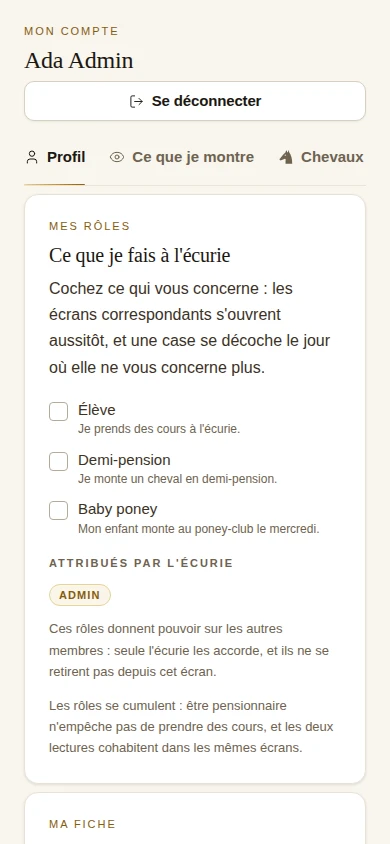
    Unter „Mein Konto“ kreuzen Sie an, was auf Sie zutrifft: Reitschüler, Reitbeteiligung, Eigentümer, Elternteil eines Kindes, das reitet. Die entsprechenden Bildschirme öffnen sich sofort. Die Rollen lassen sich kombinieren, und ein Kästchen wird an dem Tag abgewählt, an dem es Sie nicht mehr betrifft.

    Der Bildschirm Mein Konto von Paddoco: eine Liste von Kontrollkästchen, um die eigenen Rollen anzugeben, Schüler, Reitbeteiligung, junger Ponyreiter, und darunter die vom Reitstall zugewiesenen Rollen
    Sie geben selbst an, was Sie tun. Nur Rollen, die Befugnis über andere geben, werden vom Reitstall zugewiesen.
  6. Installieren Sie sie auf Ihrem Telefon

    Auf Android, sie ist bei Google Play : es ist eine echte Anwendung, und das Konto, das Sie gerade erstellt haben, funktioniert dort so, wie es ist.

    Auf iPhone und iPad, laden Sie Paddoco herunter von der App Store. Melden Sie sich mit Ihrem gewohnten Konto an, um Ihre Pferde, Ihren Reitstall und Ihre Unterhaltungen wiederzufinden.

Der Rundgang

Was Sie finden werden.

Die Aufnahmen zeigen einen fiktiven Datenbestand vom September 2026. Die Bildschirme entwickeln sich: die Schritte unten beschreiben die aktuellen Handgriffe, und die verfügbaren Aktionen hängen von Ihren Rechten ab.

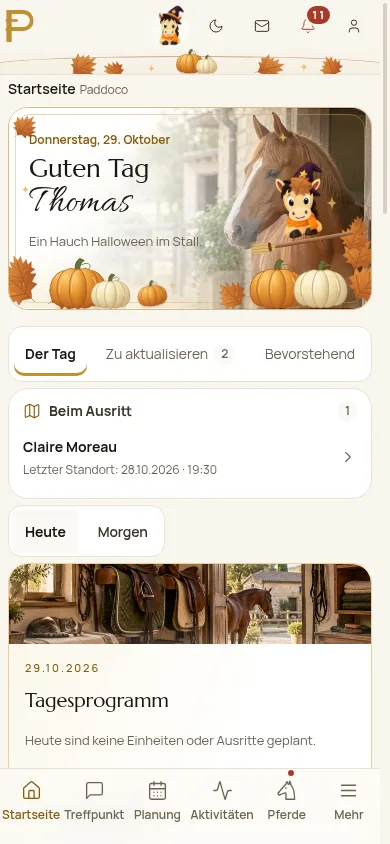
Start: der Tag und die Pflegetermine von Ada, einer fiktiven Nutzerin.

Startseite

Die Startseite bündelt Ihren Tag, die kommenden Aktivitäten und die Anfragen, die Sie betreffen. Öffnen Sie eine Aktivität, um ihre Karte zu sehen. Prüfen Sie den ausgewählten Stall: Wetter und Aktivitäten hängen von diesem Kontext ab. Die Einladungen (Ihre Akte vervollständigen, Benachrichtigungen aktivieren, Neuigkeiten entdecken) erscheinen einzeln, die nächste nach der vorherigen.

Zum Ausprobieren: blenden Sie eine Kachel aus, die Sie nicht brauchen. Die Startseite soll Ihrem Leben gleichen, nicht unserem.

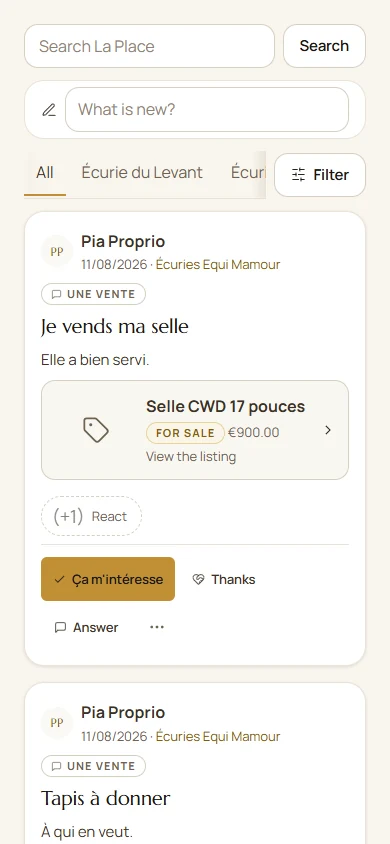
La Place: Suche, Filter und Demonstrationsbeiträge.

La Place

La Place versammelt die zugänglichen Beiträge. Alle öffnet die Gesamtansicht; die Filter schärfen die Ansicht. Wählen Sie vor dem Veröffentlichen Ihr Publikum: Reitstall, Freunde, Gruppe oder Öffentlichkeit, je nach den angebotenen Optionen.

Reaktionen ermöglichen eine Antwort; sie ersetzen keine Anmeldung wie „Ich komme“. Während des Verfassens schlagen @-Erwähnungen die erreichbaren Personen vor. Warten Sie das Ende des Versands der Fotos oder Videos ab und prüfen Sie ihren Status, bevor Sie veröffentlichen. Ein Wechsel der Sprache der Oberfläche übersetzt nicht die von den Nutzern geschriebenen Texte.

Zum Ausprobieren: starten Sie eine Umfrage („wer ist am Sonntag da?“) und sehen Sie, wie der Faden zum Ausritt wird.

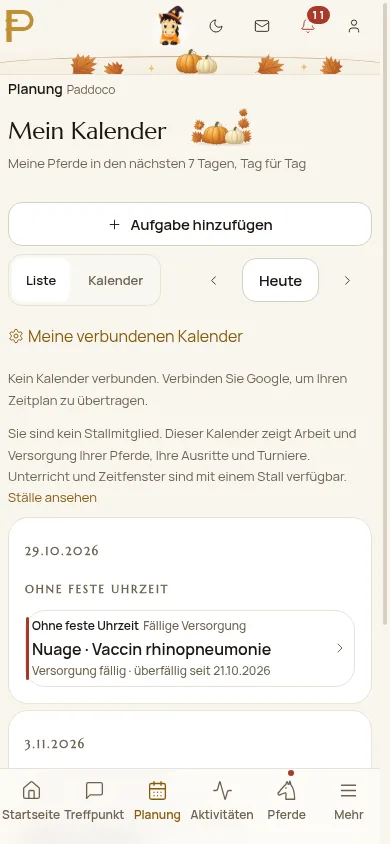
Die Planung: Trainingseinheiten und Aktivitäten aus dem Demonstrationsdatensatz.

Die Planung

Wählen Sie Liste oder Agenda, dann den Zeitraum. Öffnen Sie eine Reitstunde, um die Plätze und die Bedingungen zu lesen, sich anzumelden oder ein Schulpferd anzufragen. Die Zeitfenster können eine Jahresliste und offene Plätze verbinden. Persönliche Aufgaben und Aufgaben des Teams haben ebenfalls ihren Platz in der Planung.

Zum Ausprobieren: melden Sie sich zu Ihrer wirklichen Reitstunde der Woche an und sehen Sie nach, ob sie noch stimmt.

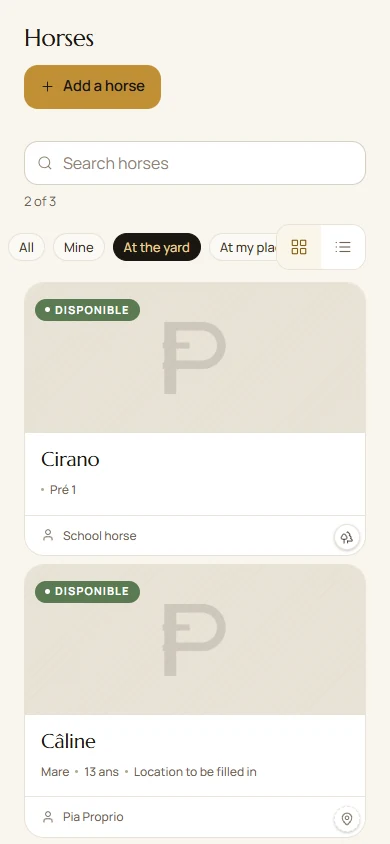
Pferde: einen Eintrag im Demonstrationsbestand finden und öffnen.

Die Pferde

Öffnen Sie das Pferd, um seine Übersicht, seine Identität, seine Pflege und seine Aktivitäten zu finden. Alles fasst die weiteren zugänglichen Bereiche zusammen, darunter Fütterung, Ausrüstung, Abstammung und Standort. Inhalt und Befehle hängen von Ihrer Verbindung zum Pferd, von Ihren Rollen und von seinen Freigabeeinstellungen ab.

Die Hufbearbeitung, der Tierarzt, die Impfungen, der Pferdedentist: jede Kategorie hat ihr Journal, mit ihren Fotos, und ihre Sichtbarkeit, Abschnitt für Abschnitt einstellbar. Sie entscheiden, was der Reitstall von Ihrem Pferd sieht und was nur Sie etwas angeht.

Wählen Sie unter Fütterung das genaue Produkt, seine Menge und seine Einheit. Ein Herstellerblatt oder eine Eingabe von Hand dokumentiert seine Zusammensetzung. Die Bilanz zeigt die bekannten Zufuhren und nennt, was fehlt; Rohprotein ist nicht das verdauliche Protein MADC.

Der Spitzname hilft, ein Pferd über seinen Alltagsnamen zu finden. Die Fotos lassen sich zuschneiden, die Abstammung verbindet die Eltern und die Nachkommen, und jeder Bereich behält seine eigenen Zugriffe.

Der Standort-Tab zeigt den Plan des Reitstalls mit der Koppel, auf der es steht, und lässt sich mit dem Finger zoomen.

Zum Ausprobieren: tragen Sie den nächsten Besuch des Hufschmieds ein. Die Frist stellt sich von selbst auf den Abstand ein, den Sie angeben.

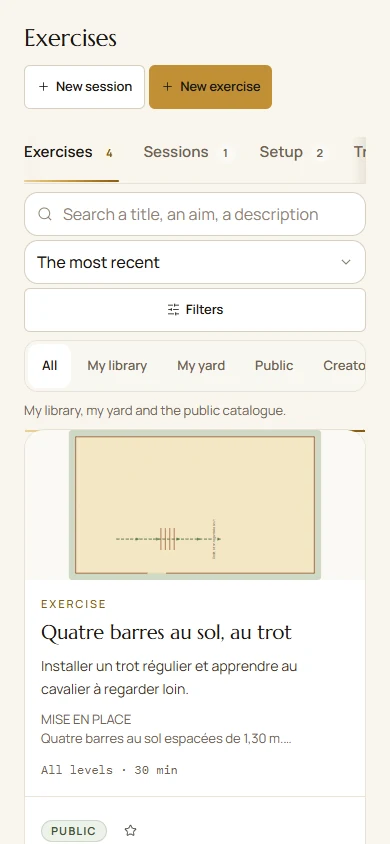
Die Bibliothek: Suche und Übungen aus dem Demonstrationsdatensatz.

Die Bibliothek und das Parcoursatelier

Übungen, Reitstunden, Geräte und Favoriten helfen, Ihre Trainingseinheiten vorzubereiten. Das Atelier bietet den Plan im Maßstab, die 3D-Ansicht, die animierten Schritte und das druckbare Vorbereitungsblatt mit dem Material. Die Distanzen bleiben Bezugspunkte, die an Pferd, Reiter und Boden anzupassen sind.

Erkunden Sie die zugänglichen Inhalte, fügen Sie Ihre Favoriten hinzu und übernehmen Sie eine Übung, um sie anzupassen. Ihre Kopie schreibt die Arbeit der verfassenden Person nicht um.

Zum Ausprobieren: zeichnen Sie die Übung Ihrer letzten Reitstunde und teilen Sie sie mit dem Reitstall.

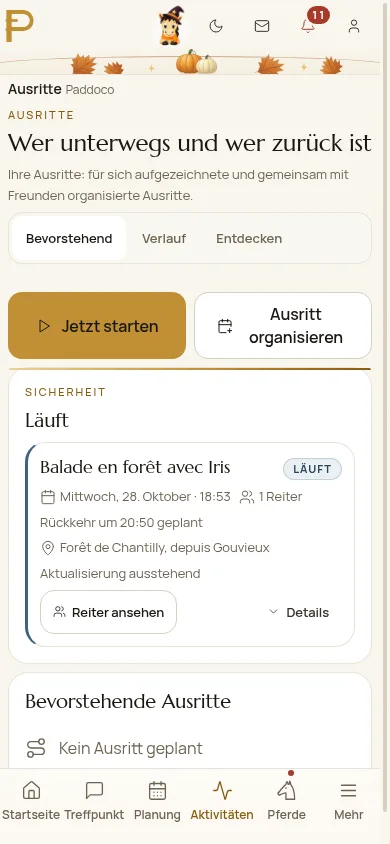
Ausritte: die Ausritte wiederfinden und einen Aufbruch vorbereiten, mit fiktiven Daten.
Demonstrationsaufnahmen aus dem September 2026, mit fiktiven Personen und Daten. Die geschriebenen Abläufe wurden im Oktober aktualisiert.

Die Ausritte, draußen

Wer draußen ist, mit welchem Pferd, seit wann, und die Rückkehr vorgesehen um welche Uhrzeit. Und wenn Sie einer Strecke folgen, bleibt die topografische Karte auf Sie zentriert: was bleibt, die Abweichung vom Weg, was zurückgelegt ist, der Richtungspfeil. Wenn Sie die Strecke verlassen, sagt es der Bildschirm.

Vor dem Aufbruch wählen Sie die Verfolgung oder die Aufzeichnung und prüfen Sie die Standortberechtigungen. Wenn Sie eine Offline-Karte vorbereiten, warten Sie ihre Bestätigung ab. Ein Browser kann die Verfolgung unterbrechen, wenn der Bildschirm gesperrt wird; die installierte App hängt auch von den Einstellungen des Telefons ab.

Zum Ausprobieren: tragen Sie Ihren nächsten Ritt ein, behalten Sie die Karte offline und markieren Sie bei der Rückkehr „sicher zurück“.

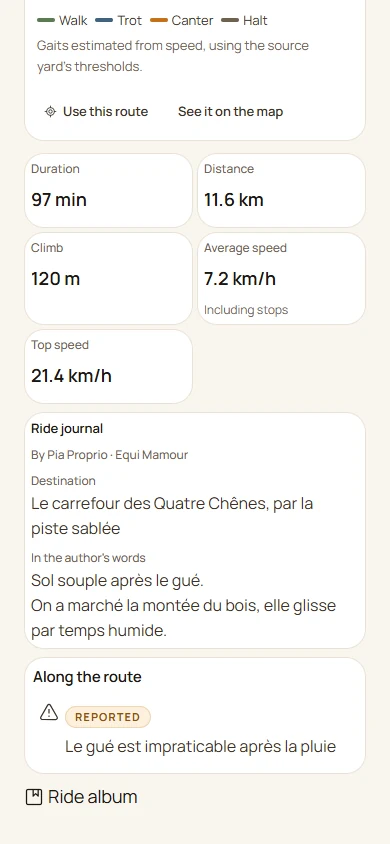
Ein Ausrittsprofil aus den Demonstrationsdaten.

Der Ausritt, danach

Finden Sie den Ritt in der Historie: eine nach geschätzter Gangart gefärbte Spur, Dauer, Strecke, Höhenunterschied und Erinnerungen. Die Durchschnittsgeschwindigkeit schließt die Pausen ein. Film erstellen bereitet eine Foto- oder MP4-Erinnerung mit den angebotenen Format- und Dekoroptionen vor, darunter der topografische Hintergrund. Prüfen Sie die Vorschau, bevor Sie sie herunterladen oder teilen.

Sie wählen, wer sie sieht: Ihr Reitstall, Ihre Freunde oder alle in „Entdecken“. Eine öffentlich gemachte Spur wird vollständig geteilt, Start und Ziel eingeschlossen, und der Bildschirm erinnert Sie daran, wenn Sie das Kästchen setzen. Ihre Herzfrequenz kommt nie nach außen.

Zum Ausprobieren: teilen Sie die Spur mit einem Freund aus einem anderen Reitstall, er kann ihr folgen.

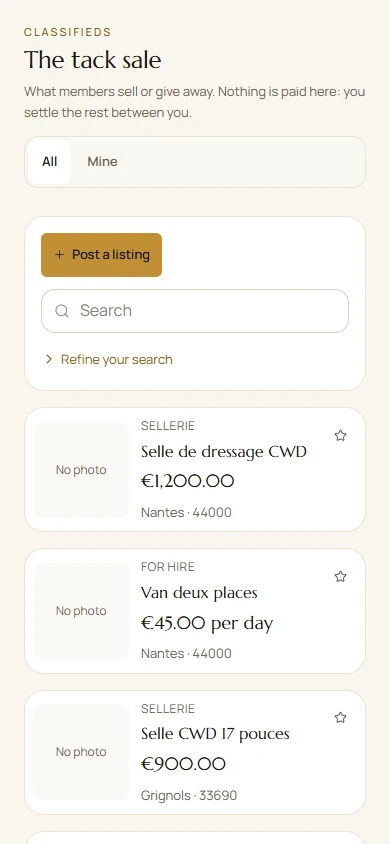
Die Sattelbörse: fiktive Anzeigen und Suche.

Die Sattelbörse

Was die Mitglieder verkaufen oder verschenken, in Ihrem Reitstall oder auf der ganzen Plattform, mit einem Filter nach Entfernung. Hier wird nichts bezahlt: den Rest vereinbaren Sie untereinander, und die Kontaktaufnahme läuft über die Nachrichten, nicht über Ihre Telefonnummer.

Daneben die Materialausleihe: wer was entliehen hat und seit wann.

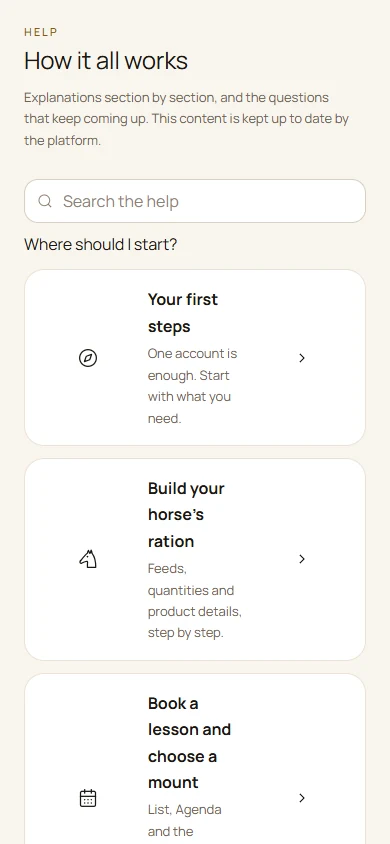
Hilfe: Suche, Wege zum Einstieg und Kapitel.

Die Hilfe, in der App

Wählen Sie einen Weg zum Anfang, öffnen Sie ein Kapitel oder suchen Sie mit mehreren Wörtern. Jedes Tutorial nennt die Schritte, die zu tun sind. Geteilte Links öffnen den Artikel direkt; Problem melden erlaubt es, eine Korrektur zu erbitten.

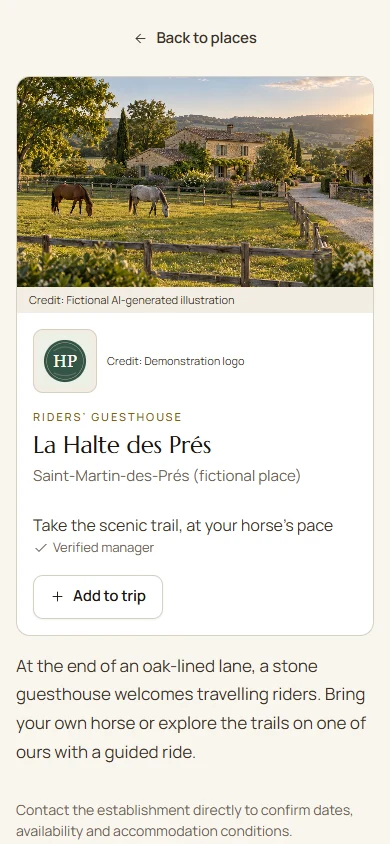
Anfang desselben fiktiven Tourismuseintrags auf dem Telefon.
Fiktives Beispiel: von KI erzeugtes Bild und Angaben zur Demonstration.

Tourismus: das Abenteuer vorbereiten und Etappe machen

Finden Sie Orte, die Reiter, Pferde und Pferdetransporter aufnehmen. Bereiten Sie Ihre Tage vor, nehmen Sie Spuren wieder auf, teilen Sie Ihre Reise und finden Sie die absolvierten Ausritte wieder. Die Kontaktaufnahme in Paddoco öffnet sich, wenn der Verantwortliche des Ortes geprüft ist.

Nehmen Sie reisende Reiter auf? Übernehmen Sie Ihren bestehenden Eintrag oder erfassen Sie Ihren Ort, und passen Sie dann Titelbild, Logo und Galerie an. Das erweiterte Schaufenster ist während der Einführung unentgeltlich.

Den Leitfaden Tourismus und die ausgefüllte Vorschau ansehen
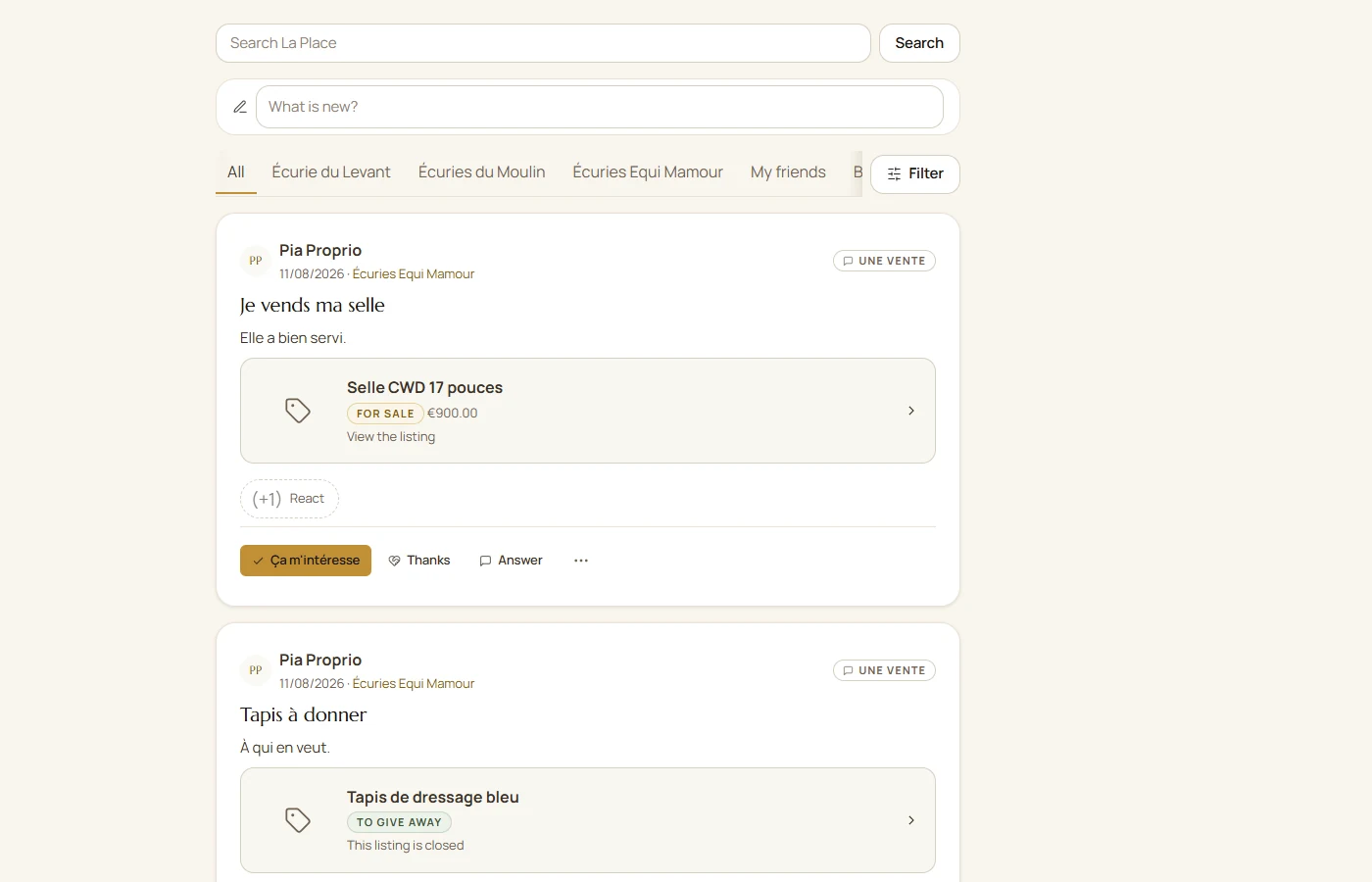
La Place am Computer, mit fiktiven Beiträgen.
La Place am Computer. Das Layout passt sich der verfügbaren Breite an. Fiktives Beispiel.

Die Handlungen des Alltags

Ein Bedarf, ein paar Schritte.

Fütterung: von dem ausgehen, was tatsächlich gefüttert wird

Die Ration Ihres Pferdes zusammenstellen
  1. Öffnen Sie Pferde, das Profil des Pferdes, dann Fütterung. Prüfen Sie sein Gewicht und seine Fütterungsart.
  2. Fügen Sie ein Futtermittel hinzu. Suchen Sie die Marke und den genauen Namen, und prüfen Sie dann die Produktlinie auf seinem Datenblatt: zwei Produkte derselben Marke sind nicht austauschbar.
  3. Geben Sie die Menge, die Einheit und die Mahlzeit an, die das Formular nennt. Wiegen Sie Ihr Maß, wenn Sie ein Volumen oder eine Dosis verwenden, deren Gewicht nicht bekannt ist.
  4. Speichern Sie die Rationszeilen und prüfen Sie sie, bevor Sie die Bilanz ansehen.

Die Referenzen SOAL Racing 2026 und die von Equideos vertriebenen Produkte erweitern den quellengestützten Katalog. Wählen Sie für SOAL, Oligovit oder ein anderes Produkt die tatsächlich vertriebene Referenz: Ein Markenname oder die Bezeichnung als Mineral- und Vitaminergänzung genügt nicht. Vergleichen Sie den Eintrag mit Ihrer Verpackung; eine fehlende Angabe bleibt unbekannt.

Auf der Koppel ist die Menge des aufgenommenen Grases nicht automatisch bekannt. Die angezeigten Werte decken daher nicht unbedingt die gesamte Fütterung des Tages ab.

Ein Futtermittel eingeben, das im Katalog fehlt
  1. Wählen Sie unter Fütterung Mein Futter eingeben, oder die Eingabe, die bei der Produktauswahl vorgeschlagen wird.
  2. Geben Sie den genauen Namen, die Marke und die Referenz an. Stützen Sie sich auf das Etikett, das technische Datenblatt des Herstellers oder Ihre Raufutteranalyse.
  3. Übernehmen Sie die Werte mit ihrer Einheit und ihrer Bezugsbasis: je Kilogramm Frischsubstanz oder Trockenmasse, je nach Quelle. Geben Sie die Trockenmasse an, wenn die Berechnung sie benötigt.
  4. Speichern Sie die Karte, wählen Sie dieses Produkt und geben Sie die verteilte Menge an.

Ein unbekannter Wert bleibt leer. Null bedeutet, dass der Gehalt wirklich bei null liegt. Rechnen Sie einen Prozentsatz Rohprotein nicht in MADC um: Das sind zwei verschiedene Angaben.

Ihre persönliche Futterkartei bleibt privat bei Ihrem Konto und kann für Ihre Pferde verwendet werden. Sie ersetzt nicht den Eintrag des Herstellers im gemeinsamen Katalog.

Eine Ergänzungskur hinzufügen oder ändern
  1. Öffnen Sie unter Fütterung die Kuren und wählen Sie Eine Kur hinzufügen, oder öffnen Sie eine bestehende Kur, um sie zu ändern.
  2. Wählen Sie das Produkt über die Suche nach Marke und Name. Prüfen Sie seinen Eintrag; wenn das Produkt fehlt, nutzen Sie die Eingabe von Hand.
  3. Geben Sie die Datumsangaben und die Hinweise zur Ausgabe an. Um die Kur in die Zufuhr einzubeziehen, geben Sie auch eine bezifferte Dosis und eine verwertbare Einheit an.
  4. Speichern Sie und prüfen Sie dann auf der Kur das Produkt, die Termine und die Dosis.

Eine freie Angabe wie „ein Maß“ kann im Alltag helfen, genügt für die Berechnung aber nicht, wenn das Gewicht dieses Maßes unbekannt ist. Eine Kur außerhalb ihres Zeitraums oder ohne verwertbare Daten darf nicht als Nullzufuhr gedeutet werden.

Folgen Sie den Angaben des Herstellers und des Pferdeprofis, der das Pferd betreut. Die Anwendung erfindet keine Dosis, die an seine Gesundheit angepasst ist.

Die Ernährungsbilanz verstehen

Die Übersicht gleicht die angegebenen Aufnahmen mit dem geschätzten Bedarf des Pferdes ab. In diesem Rechensystem wird die Energie in UFC ausgedrückt und das verdauliche Protein in MADC.

  1. Sehen Sie sich die berechnete Zufuhr an: diese stammt aus den Futtermitteln und den verwertbaren Mengen sowie aus laufenden Kuren mit Zahlenangabe.
  2. Wenn ein Wert unvollständig ist, öffnen Sie die Einzelheiten. Das Futter und die fehlende Angabe sind genannt; ergänzen Sie sein Datenblatt oder seine Menge.
  3. Vergleichen Sie die Zufuhr mit dem Bedarf nur, wenn die nötigen Angaben bekannt sind. Der Bedarf hängt insbesondere vom Gewicht und von der Situation des Pferdes ab.

Rohprotein und MADC sind nicht austauschbar. Der Proteinanteil auf dem Sack erlaubt für sich allein nicht, das verdauliche Protein zu berechnen. Ein fehlender MADC-Wert darf nicht erfunden werden.

Eine Teilsumme ist weder null noch der Beweis für einen Mangel. Ein Teil des Raufutters oder des Grases kann in der Rechnung fehlen. Diese Übersicht hilft, die Ration zusammen mit dem Pferdeprofi zu lesen, der das Pferd betreut; sie ersetzt seine Einschätzung nicht.

Pflege: festhalten, was erledigt wurde, und die Berichte wiederfinden

Eine Pflegemaßnahme eintragen oder eine Fälligkeit abschließen
  1. Öffnen Sie Pferde, das Pferd, dann Pflege. Dort finden Sie Pflegetermine sowie Beobachtungen und Berichte.
  2. Mit Beitragsrechten wählen Sie Durchgeführte Pflege notieren oder Heute erledigt bei der Fälligkeit. Prüfen Sie das Pferd, das Datum und die Angaben, bevor Sie bestätigen.
  3. Wenn eine Pflege schon erfasst ist, nutzen Sie die angebotene Bestätigung, damit Sie sie nicht zweimal eintragen. Eine vergangene Frist gilt nicht automatisch als erledigt.
  4. Um Fälligkeiten zu erstellen oder zu ändern, braucht es Verwaltungsrechte. Wenn eine Aktion fehlt, prüfen Sie Ihre aktuelle Verbindung zum Pferd und die Zugriffe des Bereichs.
Einen Besuch, einen Bericht oder ein Diagramm lesen
  1. Unter Pflege öffnen Sie Beobachtungen und Berichte. Nutzen Sie die Suche und die Filter, um den Besuch zu finden.
  2. Öffnen Sie den Bericht, den Sie einsehen dürfen, sein Datum, seinen Autor und seine Dateien. Die fachlichen Vorlagen umfassen insbesondere Zähne, Hufe, Osteopathie, Sattel und Zaumzeug.
  3. Die Diagramme zeigen die eingetragenen, datierten und mit Quelle versehenen Befunde. Eine neue Untersuchung ersetzen sie nicht, und ein leerer Bereich bleibt ohne Eintrag.
Eine Pflege planen oder eine Behandlung verfolgen
  1. Unter Pflege bietet Pflege hinzufügen die Möglichkeiten Pflege planen, Eine Behandlung verfolgen oder Eine durchgeführte Pflege notieren. Wählen Sie die passende Handlung.
  2. Ein Behandlungsprogramm und die bereits erfolgten Verabreichungen sind getrennt. Lesen Sie die vom Pferdeprofi erhaltenen Daten und Anweisungen erneut, bevor Sie etwas aktivieren oder eintragen.
  3. Für eine Impfung oder eine Entwurmung wählen Sie im entsprechenden Katalog oder unter Sonstiges mit dem genauen Namen. Die vorgeschlagene Wiederholung verwendet Tage oder Wochen; sie legt kein medizinisches Protokoll fest.
Eine irrtümlich angenommene Eigentumsverknüpfung korrigieren
  1. Öffnen Sie Ihre Verknüpfung im Profil des Pferdes und prüfen Sie die aktuellen Eigentümer. Ein gleicher Pferdename oder eine gleiche SIRE-Nummer erlaubt nicht, zwei Profile zusammenzuführen, ohne ihre Identität zu prüfen.
  2. Mein Eigentum entfernen betrifft nur Ihre eigene Verbindung. Dieser Austritt ist möglich, wenn ein anderer tatsächlicher Eigentümer bleibt; der letzte Eigentümer muss das Eigentum zuerst übertragen.
  3. Lesen Sie die Folgen und bestätigen Sie. Die Historie des Pferdes, seine Pflege und seine Dokumente werden durch diese Entfernung nicht gelöscht.

Planung: auswählen, eintragen und verfolgen

Sich anmelden und das Pferd wählen
  1. Öffnen Sie Planung. Wählen Sie Liste oder Agenda und danach den gewünschten Zeitraum.
  2. Öffnen Sie die Reitstunde, um die Uhrzeit, die Plätze, die Teilnehmenden und die Anmeldebedingungen zu lesen.
  3. Melden Sie sich an, wenn ein Platz angeboten wird. Ein Zeitfenster kann eine Jahresliste und Anmeldungen auf die Restplätze verbinden.
  4. Wenn eine Wahl des Pferdes angeboten wird, geben Sie Ihr Pferd an oder bitten Sie um ein Schulpferd. Das Team behält die Entscheidung über die Zuteilung.

Eine volle Reitstunde kann eine Warteliste anbieten. Lesen Sie nach Ihrer Anfrage immer den angezeigten Status.

Ein als Öffentlich gezeigter Lehrgang kann entdeckt werden, ohne dass die Anmeldung für Außenstehende geöffnet ist. Lesen Sie seine Anmeldebedingungen und den Status Ihrer Anfrage erneut; ein öffentlicher Link ersetzt nicht die Zulassung.

Angehörige ohne Konto können von berechtigten Personen hinzugefügt werden. Eine Jahresanmeldung und eine tatsächlich festgestellte Anwesenheit sind zwei verschiedene Angaben.

Die Aufgaben der Planung organisieren
  1. Unter Planung öffnen Sie das Hinzufügen einer Aktivität und wählen dann eine Aufgabe.
  2. Geben Sie einen klaren Titel an und tragen Sie die vorgeschlagenen Termine ein.
  3. Wählen Sie den Umfang und die Zuweisung, die nach Ihren Rechten verfügbar sind: persönlich oder für das Team.
  4. Speichern Sie. Öffnen Sie danach die Aufgabe in der Planung, um sie anzusehen, zu ändern oder den Fortschritt zu melden.

Für wiederkehrende Reitstunden verwenden Sie die Aktionen des Zeitfensters oder der Serie. Eine Trainingseinheit zu löschen und eine Serie zu beenden sind zwei verschiedene Handlungen: Lesen Sie den angezeigten Umfang, bevor Sie bestätigen.

Eine Reitstunde wiederfinden und eine Trainingseinheit vorbereiten
  1. Öffnen Sie von der Planung aus die Reitstunde: das Blatt fasst Anmeldung, Pferd, Anwesenheit und die Informationen zusammen, die mit Ihren Rechten verfügbar sind.
  2. Unter Mein Pferd kann Ihr eigenes, anderswo eingestelltes Pferd für eine Reitstunde vorgeschlagen werden, wenn Ihr Eigentum aktuell ist und am Datum der Reitstunde gilt. Dieser Ablauf betrifft keine Lehrgänge, keine Angehörigen und keine Pferde Dritter und versetzt das Pferd nicht. Die Plätze der Reitstunde und die Verfügbarkeit des Pferdes werden getrennt geprüft.
  3. Öffnen Sie in einer Trainingseinheit oder einer Reitstunde die Übung und dann das Vorbereitungsblatt. Prüfen Sie das Material und die Anweisungen, bevor Sie Drucken / PDF wählen.
Eine Wartungsaufgabe erledigen oder einen Bestand verteilen
  1. Mit den Rechten des berechtigten Teams öffnen Sie die zugewiesene Aufgabe in Ihrer Planung oder unter Wartung. Prüfen Sie den Bestimmungsort, das Datum und einen etwaigen Bestand. Die Bestände werden von Hand geführt: die Rationen der Pferde ziehen sie nicht automatisch ab.
  2. Ein Ziel kann auf dem Plan der Anlagen gewählt werden. Die Koppel auszuwählen verteilt noch nichts.
  3. Speichern plant die Aufgabe; Erledigt hält die Ausführung fest und kann den Bestand abbuchen. Wieder öffnen stellt die zugehörige Bewegung gemäß dem Beleg wieder her. Prüfen Sie das Ergebnis nach jeder Handlung.

Ausritte: vorbereiten, aufbrechen und den Ausritt wiederfinden

Öffnen Sie unter Mein Konto > Mein Profil oder in den Ausritteinstellungen die zu benachrichtigenden Kontakte. Wählen Sie einen oder mehrere bestätigte Freunde und speichern Sie. Auch ohne Stall können diese Ihre neuen Warnungen bei einem möglichen Sturz samt Ereignisposition erhalten. Live-Ortung und frühere Warnungen werden dadurch nicht geteilt. Entfernen Sie einen Kontakt, um seinen Zugriff zu beenden. Keine automatische SMS und kein automatischer Notruf.

Einen Ausritt vorbereiten und die Rückkehr erfassen
  1. Bereiten Sie unter Ausritte Ihren Ausritt und die Teilnehmer vor, oder öffnen Sie den Ausritt, zu dem Sie angemeldet sind.
  2. Bevor Sie aufbrechen, wählen Sie, ob Sie einer Spur folgen oder Ihre Strecke aufzeichnen. Prüfen Sie die Standortberechtigungen und die für Ihre Teilnahme vorgeschlagene Standortfreigabe.
  3. Wenn Sie eine Offline-Karte vorbereiten, warten Sie auf die Bestätigung der heruntergeladenen Bereiche. Nicht jede Karte und nicht jede Funktion ist ohne Netz verfügbar.
  4. Starten Sie den Ausritt. Bei der Rückkehr beenden Sie ihn und prüfen Sie auf der Karte die Bestätigung Ihrer Rückkehr.

In einer installierten App hängt die Nachverfolgung auch von den Berechtigungen und Einstellungen des Telefons ab. In einem Browser kann die Nachverfolgung unterbrochen werden, wenn der Bildschirm gesperrt wird oder die App in den Hintergrund wechselt.

Die Sicherheitstafel hilft, einen Ausritt zu verfolgen; sie ist kein Rettungsdienst. Wenn ein Versand fehlschlägt, behalten Sie den Ausritt und nutzen Sie den angebotenen erneuten Versuch.

Einen Ritt wiederfinden und teilen
  1. Öffnen Sie unter Ausritte den Verlauf und dann Ihren Ausritt. Für einen Ausritt ohne Verfolgung nutzen Sie die vorgeschlagene nachträgliche Eingabe.
  2. Sehen Sie sich die Spur und die Auswertung an. Die Farben zeigen die geschätzten Gangarten; die Durchschnittsgeschwindigkeit umfasst die Gesamtdauer, Pausen eingeschlossen.
  3. Fügen Sie die nützlichen Erinnerungen hinzu und wählen Sie die Sichtbarkeit, bevor Sie einen Track oder Fotos teilen.
  4. Öffnen Sie Film erstellen, wählen Sie das Format, die Fotos, den Hintergrund und das Ziel, und bereiten Sie dann die Vorschau vor. MP4 herunterladen speichert die Datei; Auf La Place teilen öffnet einen Entwurf, den Sie gegenlesen und bewusst veröffentlichen.

Eine öffentliche Spur kann ihren Start und ihr Ziel verraten. Prüfen Sie auch die ausgewählten Fotos und Statistiken. Das Teilen über das System hängt vom Gerät und von den vorhandenen Anwendungen ab; einen Film vorzubereiten veröffentlicht ihn nie von allein.

Eine Sturzwarnung verstehen
  1. Vor einem Ausritt oder einer gerittenen Einheit sehen Sie sich die angebotenen Sicherheitseinstellungen und die Berechtigungen des Telefons an. Die verfügbare Erkennung hängt vom Gerät und von den Einstellungen ab.
  2. Wenn ein wahrscheinlicher Sturz gemeldet wird, antworten Sie, dass es Ihnen gut geht, oder bitten Sie um Hilfe. Berechtigte Personen sehen die Nachverfolgung und die Kontaktdaten, die sie einsehen dürfen.
  3. Eine Erkennung kann falsch sein, oder das Netz kann einen Versand verhindern. Es wird kein öffentlicher Rettungsdienst automatisch gerufen: Wenden Sie sich im Notfall selbst an den Rettungsdienst.

Übungen und Erinnerungen: vom Plan zur Trainingseinheit

Den Plan, die 3D-Ansicht und das Material lesen
  1. Öffnen Sie unter Bibliothek eine zugängliche Übung oder Ihr Atelier. Wählen Sie den Plan, die 3D-Ansicht oder die vorgeschlagene Animation.
  2. Prüfen Sie die Maße, die Seite des Pferdes, die Schritte, die Abstände und das Material. Die 3D-Ansicht stellt die vorgesehene Anordnung dar, nicht ein Maß der gerittenen Strecke.
  3. Nutzen Sie das Vorbereitungsblatt, um den Plan und die Anweisungen zu drucken. Um eine geteilte Übung zu ändern, arbeiten Sie an Ihrer Kopie.
Eine Erinnerung an eine Reitstunde oder an eine gerittene Einheit erstellen
  1. Beenden Sie den Ritt oder öffnen Sie die durchgeführte Trainingseinheit. Prüfen Sie die erfasste Dauer und die gewählten Erinnerungen.
  2. Öffnen Sie die Foto- oder Filmerinnerung. Der Film kann die Übung in 3D mit einer 360°-Kamera zeigen, wenn der Plan und das Gerät es erlauben.
  3. Prüfen Sie die übernommenen Angaben und den Empfängerkreis der Freigabe. Die Dauer eines Ritts lässt sich nicht auf ein paar GPS-Meter reduzieren; unbekannte Daten werden nicht erfunden.
  4. Laden Sie das angebotene JPEG oder MP4 herunter oder teilen Sie es. Eine Veröffentlichung oder ein Versand braucht Ihre Handlung; eine geplante Übung bleibt als geplant angekündigt.

Pension/Reitbeteiligung: ein Pferd teilen

Eine Reitbeteiligung finden oder anbieten
  1. Öffnen Sie Pensions/DP im Menü. DP bedeutet Reitbeteiligung; dort finden Sie auch die anderen angebotenen Beteiligungsformen.
  2. Nutzen Sie die Filter und den Standort, um ein passendes Angebot zu suchen.
  3. Öffnen Sie die Anzeige, um die Bedingungen, das betreffende Pferd und die Kontaktangaben zu lesen.
  4. Sprechen Sie mit der Person, bevor Sie sich festlegen. Eine Vereinbarung und eine Verknüpfung mit der Pferdekartei sind getrennte Schritte.

Möchten Sie Ihr Pferd anbieten? Nutzen Sie die Angebotsaktion, die mit Ihren Rechten verfügbar ist, und nennen Sie die Bedingungen. Eine Anzeige gibt nicht automatisch Zugang zu den Daten des Pferdes.

Ausbildungen: Ihre Bibliothek und Ihr Dossier unterscheiden

Ab der Grenze für pädagogische Selbstständigkeit, derzeit dem vollendeten fünfzehnten Lebensjahr, nehmen Lernende ihre Einladung selbst an und nutzen ihr Berichtsheft ohne vorherige elterliche Bestätigung. Darunter bleibt die Bestätigung der gesetzlichen Vertretung erforderlich. Ein Elternteil kann später über die geprüfte Sorgeberechtigung verknüpft werden; daraus entstehen weder Stallrechte noch Zugriff auf ein Pferd.

Eine Ausbildung verfolgen oder einen Lernweg wiederfinden
  1. Sehen Sie unter Bibliothek, Ausbildungen die zugänglichen Inhalte und Ihren persönlichen Fortschritt an.
  2. Wenn ein Ausbildungszentrum Sie in einen Jahrgang einlädt, nehmen Sie die Einladung an, um Ihren Lernweg und seine Zuweisungen wiederzufinden. Die Bestätigung des Zentrums, seine Aktivierung und seine Veröffentlichung sind getrennte Schritte.
  3. Im pädagogischen Dossier wählen Sie die Aktivitäten oder Unterlagen, die Sie mit den genannten Lehrkräften und Tutoren teilen, und prüfen dann die Vorschau und die Dauer der Freigabe. Diese pädagogische Rolle öffnet nicht die Daten des Reitstalls.
  4. Erfasste Bescheinigungen und Abschlüsse bleiben von einem geprüften Diplom getrennt. Das Anzeigen auf Ihrem Profil ist eine Wahl; das verleiht keine berufliche Rolle.

Konto, Familie und Kalender: der richtige Kontext

Einen Angehörigen und seine Anmeldung wiederfinden
  1. Unter Mein Konto öffnen Sie Meine Familie. Prüfen Sie, ob der Angehörige bereits ein Konto oder eine Karte ohne Konto besitzt, bevor Sie eine weitere anlegen.
  2. Bei einem bestehenden Konto eines Minderjährigen folgen Sie dem Antrag auf Vormundschaft und seiner Bestätigung. Ein Abgleich mit einer alten Karte bleibt eine gesonderte, angenommene Entscheidung.
  3. Wählen Sie bei einer Anmeldung die richtige Person. Für das Konto verantwortlich zu sein macht Ihre Aktivität nicht zu der des Angehörigen und gibt kein automatisches Recht an einem Pferd.
Das eigene Niveau einstellen und die eigenen Kalender einsehen
  1. Unter Mein Profil lassen sich mit Niveau und Lizenz die vorgeschlagenen eigenen Angaben eintragen. Eine Angabe zum Galop ist keine amtliche Prüfung der FFE; die Verbindung zur FFE steht noch aus.
  2. Unter Meine Kalender ist die Verbindung mit Google freiwillig und verlangt Ihre Einwilligung. Prüfen Sie die gewählten Kalender, Kopien und Nichtverfügbarkeiten. Microsoft bleibt bei Demnächst; eine vorhandene Schaltfläche beweist nicht, dass eine externe Kopie gelungen ist.
  3. Um die Kopien zu beenden, verwenden Sie die vorgesehene Pause oder Trennung. Einen Kalender auszublenden beendet nicht zwangsläufig seine Synchronisierung. Prüfen Sie die Uhrzeiten in der Zeitzone und den Einheiten, die für das Konto oder die Aktivität angezeigt werden.

Karten und Bewegungen

Auf der Karte suchen und einen Ausritt nachlesen
  1. Wählen Sie Karte neben Liste, um Ergebnisse zu verorten. Ein Marker öffnet den Eintrag; Liste zeigt die übrigen Ergebnisse. Ohne Koordinaten wird nichts zufällig platziert. Anzeigen und Reitbeteiligungen zeigen nur eine ungefähre Gegend: bestätigen Sie den Treffpunkt mit der Person.
  2. Öffnen Sie bei Ihrem eigenen abgeschlossenen Ausritt Ausritt verwalten, dann Stall des Ausritts. Wählen Sie einen Stall, in dem Sie bestätigtes Mitglied sind, oder keinen. Bei Bedarf wechselt die App den Kontext zur Pferdezuordnung. Die Gangartenübersicht trennt Bewegungszeit, Durchschnitt in Bewegung und Pausen; Schätzungen sind keine sicheren Messwerte.
  3. Öffnen Sie mit Verschiebeberechtigung Standort und Auf dem Plan. Wählen Sie einen Bereich, prüfen Sie freie Plätze und mögliche Unverträglichkeiten und bestätigen Sie. Der Bewegungsverlauf bewahrt Datum, Wege, Verfasser und Notizen. Die Auswahl allein versetzt das Pferd noch nicht.

Stallpflege und Register

Unter Pferdeprofil > Standort > Vorübergehende Abwesenheiten erfasst eine berechtigte Eigentümer- oder Verwaltungsperson Grund, Ziel und Abreise. Lassen Sie die Rückkehr bis zur tatsächlichen Rückkehr leer und wählen Sie dann Heute zurück. Bestätigte Nennungen für auswärtige Turniere stehen bereits im Register: Prüfen Sie vor einem doppelten Eintrag. Lesen Sie nach einem Netzwerkfehler die Liste erneut, bevor Sie es wieder versuchen.

Tragen Sie beim Erfassen einer erfolgten Versorgung nötige Medikamente im selben Formular ein: Sie erscheinen ohne doppelte Eingabe im Register. Bereits erfasste Behandlungsgaben bleiben mit ihrer Quelle verknüpft.

Aufgaben und Register vorbereiten

Im Aufgabeneditor bietet Mit Vorlage beginnen gemeinsame und stalleigene Vorlagen. Wählen Sie bei Bedarf den Ort auf dem Plan. Als Stallvorlage behalten speichert Anweisungen für Ihr Team; Diese Vorlage entfernen löscht die Vorlage, nicht bereits erstellte Aufgaben.

  1. Öffnen Sie als Administrator des aktuellen Stalls Übersicht und Das Register. Eine Rolle in einem anderen Stall reicht nicht.
  2. Prüfen Sie unter Der Betrieb die Einrichtung und verantwortlichen Fachleute. Wählen Sie in Kontrollblätter Pflegekategorie und Jahr; am Telefon wird innerhalb der Tabelle gescrollt.
  3. Wählen Sie im Bestandsregister das Jahr und prüfen Sie die gemeldeten Lücken. Register drucken öffnet den Druckdialog; PDF herunterladen speichert das Dokument. Jedes Kontrollblatt bietet ebenfalls ein eigenes PDF.

Der Lebensmittelkettenstatus übernimmt ein Identifikationsdokument; die App entscheidet keinen Ausschluss. Zugängliche Daten und erfasste Bewegungen garantieren kein vollständiges gesetzliches Register. Prüfen Sie Unterlagen und Pflichten mit zuständigen Fachleuten. Exporte enthalten private Daten: wählen Sie Speicherort und Empfänger bewusst.

Spiele

Spielen und die Sichtbarkeit meiner Punkte wählen
  1. Öffnen Sie Spiele und Minispiele. Wählen Sie ein angebotenes Spiel und lesen Sie die Steuerung. Spielen erfordert ein kompatibles Telefon oder Tablet; eine fehlende Karte beweist keinen Fehler.
  2. Prüfen Sie vor dem Spiel in den angebotenen Einstellungen, wer Ihre Punkte sieht. Ranglisten können Identität und Reittier zeigen; Regeln für Minderjährige und blockierte Personen gelten weiter.
  3. Warten Sie am Ende auf das Speicherergebnis. Bleiben Punkte ausstehend, nutzen Sie die angebotene Wiederaufnahme vor einem Neustart.
  4. Gewinnspiele ist ein eigener Reiter. Lesen Sie Regeln, Termine und Bedingungen; eine Teilnahme garantiert keinen Gewinn.

Die Spielanleitung in der App lesen

Öffnen Sie in der Anwendung Hilfe und suchen Sie ein Wort wie Kur, Proteine, Reitpferd oder Reitbeteiligung. Die Artikel lassen sich über ihre Adresse teilen.

Und der Rest

Was das Menü außerdem enthält.

Sehen Sie unter Turniere das Programm, den Kalender und die veröffentlichten Ergebnisse an. Nennung, bestätigter Start und Platzierung sind voneinander verschieden; ein externes Ergebnis bleibt deklarativ. Der Veranstalter kann das Programm vorbereiten und dann Drucken / PDF wählen. Bei einem gemeinschaftlichen Gewinnspiel folgen Sie dessen Regeln: Ticket und Hashtag sind nicht austauschbar.

Unter Gruppen können berechtigte Verantwortliche einen Begrüßungs- oder Termintext vorbereiten, ihn anpassen und dann selbst senden. Private Nachrichten bleiben ihren Teilnehmern zugänglich; Fara liest Ihre Unterhaltungen nicht. In der Sattelbörse oder bei den Pferdeanzeigen bleibt ein Entwurf von einer Veröffentlichung getrennt, und sein Publikum wird vor der Bestätigung noch einmal gelesen.

Fara gut fragen

Stellen Sie eine konkrete Frage: „Wie bestätige ich eine durchgeführte Pflege?“, „Wie zeige ich nur meine Gemeinde an?“ oder „Was kann ich mit meinem Tutor teilen?“. Fara erklärt den Ablauf und muss eine nicht verfügbare Funktion oder eine eingeschränkte Ansicht kennzeichnen. Fara kann zu Kunden, Berichten und Ausbildungsunterlagen führen, ohne ein Werkzeug zu haben, um diese Unterlagen zu lesen oder zu ändern; ihre fachlichen Werkzeuge decken noch nicht alle Bereiche ab.

Wenn eine Aktion angeboten wird, prüfen Sie die Angaben und bestätigen Sie sie im vorgesehenen Ablauf. Die Wahl einer Rolle, eines Reitstalls oder eines Tarifs umgeht weder die Rechte des Kontos noch die Vereinbarungen des Eigentümers noch die Kontingente.

Ganz offen

Was noch nicht funktioniert.

Sie werden es ohnehin erfahren. Dann besser hier als im falschen Moment.

Ein Problem, eine Idee

Wie Sie uns erreichen.

Unter Mein Konto > Worüber ich benachrichtigt werde > E-Mail-Benachrichtigungen können Sie Benachrichtigungs-E-Mails aus- oder wieder einschalten. Beim Wiedereinschalten bleiben Ihre Einstellungen je Kategorie erhalten. Der Link am Ende neuer E-Mails öffnet eine Seite ohne Anmeldung: Bestätigen Sie dort den Versandstopp. Ist der Link gesperrt, kopieren Sie die angezeigte Adresse oder öffnen Sie Ihr Konto. App-Benachrichtigungen, Authentifizierung und ausdrücklich angeforderte Berichte bleiben getrennt.

Ein blockierter Ablauf, eine unverstandene Angabe oder eine Idee: Nennen Sie uns den Zusammenhang, damit wir Ihnen helfen können.

Aus der Anwendung

Wählen Sie unter Hilfe Problem melden. Geben Sie den Bildschirm, Ihre Aktion und das Geschehene an. Dieser Ablauf übermittelt die Rückmeldung an das Team, ohne sie im Feed zu veröffentlichen.

Per E-Mail

Für das, was sich nicht öffentlich sagen lässt, oder was einen Screenshot erfordert.

Schreiben Sie uns

Persönlich

Wenn wir uns auf einem Turnier oder in einem Reitstall begegnen. Das funktioniert auch, aber sagen Sie es lieber zweimal als einmal: Was zwischen zwei Boxen gesagt wird, gerät zwischen zwei Boxen in Vergessenheit.

Was uns am meisten hilft, in drei Zeilen: was Sie getan haben, was Sie erwartet haben, was stattdessen geschehen ist. Mit dem Namen des Bildschirms, wenn Sie ihn haben.

Der nächste Schritt

Und die Anwendung auf dem Telefon?

Paddoco ist bei Google Play für Android und im App Store für iPhone und iPad verfügbar. Melden Sie sich mit Ihrem gewohnten Konto an: Ihre Daten warten dort auf Sie.

Bei Google Play laden Im App Store laden

Inhaltsaktualisierungen der App installieren sich von selbst: beim Öffnen oder wenn Sie nach einigen Minuten zurückkehren, bevor Sie etwas beginnen, andernfalls auf der Startseite nach einigen Sekunden ohne Berührung. Ist eine Version bereit, zeigt die Startseite außerdem Aktualisieren, um sie sofort zu installieren. Eine gerittene Einheit, ein Ritt, eine Aufnahme oder eine laufende Eingabe verzögern die Installation. Zum Prüfen oder Erzwingen öffnen Sie Mehr, Problem melden, dann Jetzt suchen und Jetzt anwenden.

Sie können auch verwenden app.paddoco.com in Ihrem Browser, mit demselben Konto.

Seinen Platz in einem Team finden

Der Bereich Stellen vereint Angebote und Bewerber: Stelle, Praktikum, duale Ausbildung oder Vertretung. Wählen Sie einen Beruf und einen Ort, dann die nützlichen erweiterten Filter. Die Fragen einer Karte passen sich an den Groom, den Stallhelfer, den Reitlehrer und die anderen angebotenen Berufe an.

Bieten Sie eine Stelle an oder stellen Sie Ihre Suche vor, behalten Sie einen Entwurf und prüfen Sie die Vorschau, bevor Sie veröffentlichen. Bei einem Reitstall oder einem CFA wird die aktuelle Verwaltungsrolle erneut geprüft. Fotos sind freiwillig, die Gemeinde genügt und Ihr Lebenslauf bleibt privat.

Bewerben Sie sich von einem Angebot aus mit Ihrem Konto und den gewählten Dokumenten. Mein Bereich bewahrt die Bewerbungen und den Austausch. Bei einem Minderjährigen bestätigt der gesetzliche Vertreter die Veröffentlichung und die Übermittlung. Eine Bewerbung oder eine angegebene Qualifikation schafft keinen Vertrag, keine Rolle und keinen geprüften Titel.

Stellen öffnen

Ihre Daten

Was wir damit machen, in vier Sätzen.

Die Einzelheiten stehen in der Datenschutzerklärung, geschrieben, um gelesen zu werden, und auf der Seite Mein Konto löschen.

Leitfaden geprüft am 12. Oktober 2026. Die verfügbaren Aktionen hängen von Ihren Rechten und von der installierten Version ab. Danke an die Gemeinschaft: Ihre Rückmeldungen machen Paddoco jede Woche nützlicher.