Commencez avec votre compte, puis choisissez ce que vous voulez faire. Ce guide vous accompagne sur téléphone, tablette et ordinateur ; l’aide intégrée détaille chaque rubrique.
Sur iPhone, iPad, Android ou dans un navigateur, retrouvez le même compte et les mêmes données.
Par où commencer
Trois façons d'entrer, et aucune n'attend l'autre.
Votre écurie est déjà sur Paddoco.
Cherchez-la dans l'annuaire et demandez à la rejoindre, ou attendez son invitation. Vous trouverez en arrivant le planning, les installations, le fil et les autres cavaliers.
Votre écurie n'y est pas encore, ou vous n'en avez pas.
Commencez seul, tout de suite : vos chevaux, votre carnet de soins, vos exercices, vos amis et le vide-sellerie fonctionnent sans aucune écurie. Un cheval peut même être déclaré chez vous. Vous pouvez aussi créer un groupe personnel et consulter les stages publics. Le jour où une maison vous accueille, tout vous suit.
Vous tenez une écurie.
Fondez la vôtre, invitez vos cavaliers, et donnez à chacun ses droits. Ce que vos cavaliers écrivent leur appartient ; ce qui fait tourner la maison reste à la maison quand ils partent.
Vous pouvez commencer sans écurie et compléter votre profil plus tard. Gardez un seul compte pour vos chevaux, votre vie de cavalier et votre activité professionnelle.
Premier pas
Créer son compte, en cinq minutes.
Ouvrez app.paddoco.com
Depuis le navigateur de votre téléphone ou de votre ordinateur. Choisissez « Créer un compte », avec votre adresse électronique et un mot de passe.
Pour créer ou réinitialiser votre mot de passe, suivez les règles cochées sous le champ : au moins 12 caractères, une majuscule de A à Z et un caractère spécial. Le serveur vérifie aussi les mots de passe présents dans des fuites connues. Si le bouton reste désactivé, relisez les éléments manquants indiqués sous le formulaire.
Suivez les indications de connexion
Après la création du compte, suivez les indications affichées pour confirmer votre adresse si nécessaire. Si vous attendez un courriel, vérifiez aussi vos indésirables et respectez le délai indiqué avant de demander un nouvel envoi.
Dites ce qui vous amène
À la première ouverture, l'accueil pose une question et une seule : montez-vous dans une écurie, en tenez-vous une, ou vous occupez-vous de vos chevaux chez vous ? Répondez, ou choisissez « Je regarde d'abord » : on ne vous la reposera pas, et cela se change depuis « Mon compte ».
Une courte liste de premiers pas s'affiche ensuite. Elle se coche toute seule : elle regarde ce qui est vrai, et ne vous demande jamais de refaire ce que vous avez déjà fait. Un pas qui ne vous concerne pas se range d'un geste, et se remet si vous changez d'avis. Quand il n'y a plus rien à faire, elle disparaît.
Rejoignez votre écurie
Cherchez votre établissement dans Mes écuries. Selon ses réglages, l’entrée est immédiate ou attend une validation. Consultez l’état de votre demande ; évitez de créer une seconde fiche pour la même écurie.
Votre écurie peut aussi vous inviter nommément : dans ce cas l'invitation vous attend à l'ouverture, et il n'y a rien à chercher. Elle s'accepte ou se refuse, elle ne fait jamais entrer toute seule.
Vous n'êtes pas bloqué pour autant. Vos chevaux, votre matériel, vos exercices, vos amis et le vide-sellerie fonctionnent sans aucune écurie, et un cheval peut même être déclaré chez vous. Ce qui demande une maison, ce sont les choses qui se font à plusieurs dans un lieu : le planning des cours, les réservations d'installations, le fil de l'écurie.
Dites ce que vous faites à l'écurie
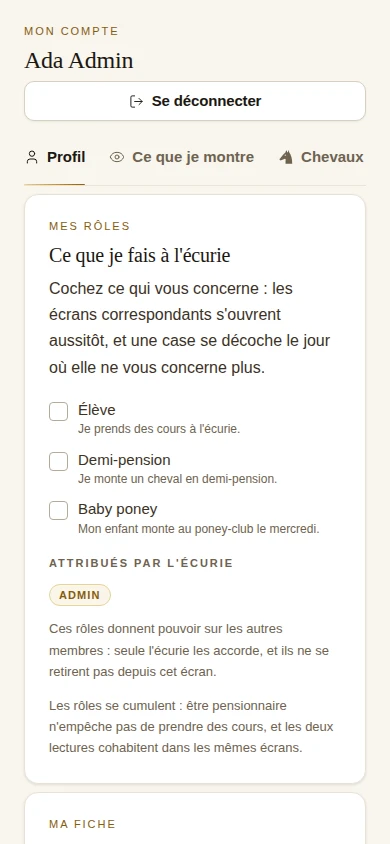
Dans « Mon compte », cochez ce qui vous concerne : élève, demi-pension, propriétaire, parent d'un enfant qui monte. Les écrans correspondants s'ouvrent aussitôt. Les rôles se cumulent, et une case se décoche le jour où elle ne vous concerne plus.
Vous déclarez vous-même ce que vous faites. Seuls les rôles qui donnent pouvoir sur les autres sont attribués par l'écurie.
Installez-la sur votre téléphone
Sur Android, elle est sur Google Play : c'est une vraie application, et le compte que vous venez de créer y fonctionne tel quel.
Sur iPhone et iPad, téléchargez Paddoco sur l'App Store. Connectez-vous avec votre compte habituel pour retrouver vos chevaux, votre écurie et vos échanges.
Le tour du propriétaire
Ce que vous allez trouver.
Les captures illustrent un jeu fictif de septembre 2026. Les écrans évoluent : les étapes ci-dessous décrivent les gestes actuels, et les actions disponibles dépendent de vos droits.
L'accueil
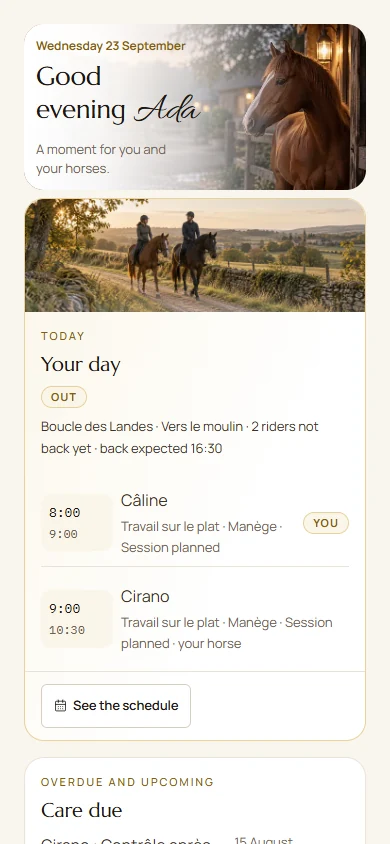
L’accueil rassemble Votre journée, les activités à venir et les demandes qui vous concernent. Ouvrez une activité pour retrouver sa fiche. Vérifiez l’écurie sélectionnée : sa météo et ses activités dépendent de ce contexte. Les invitations (compléter votre fiche, activer les notifications, découvrir les nouveautés) arrivent une à une, la suivante après la précédente.
À essayer : masquez une carte qui ne vous sert pas. L'accueil doit ressembler à votre vie, pas à la nôtre.
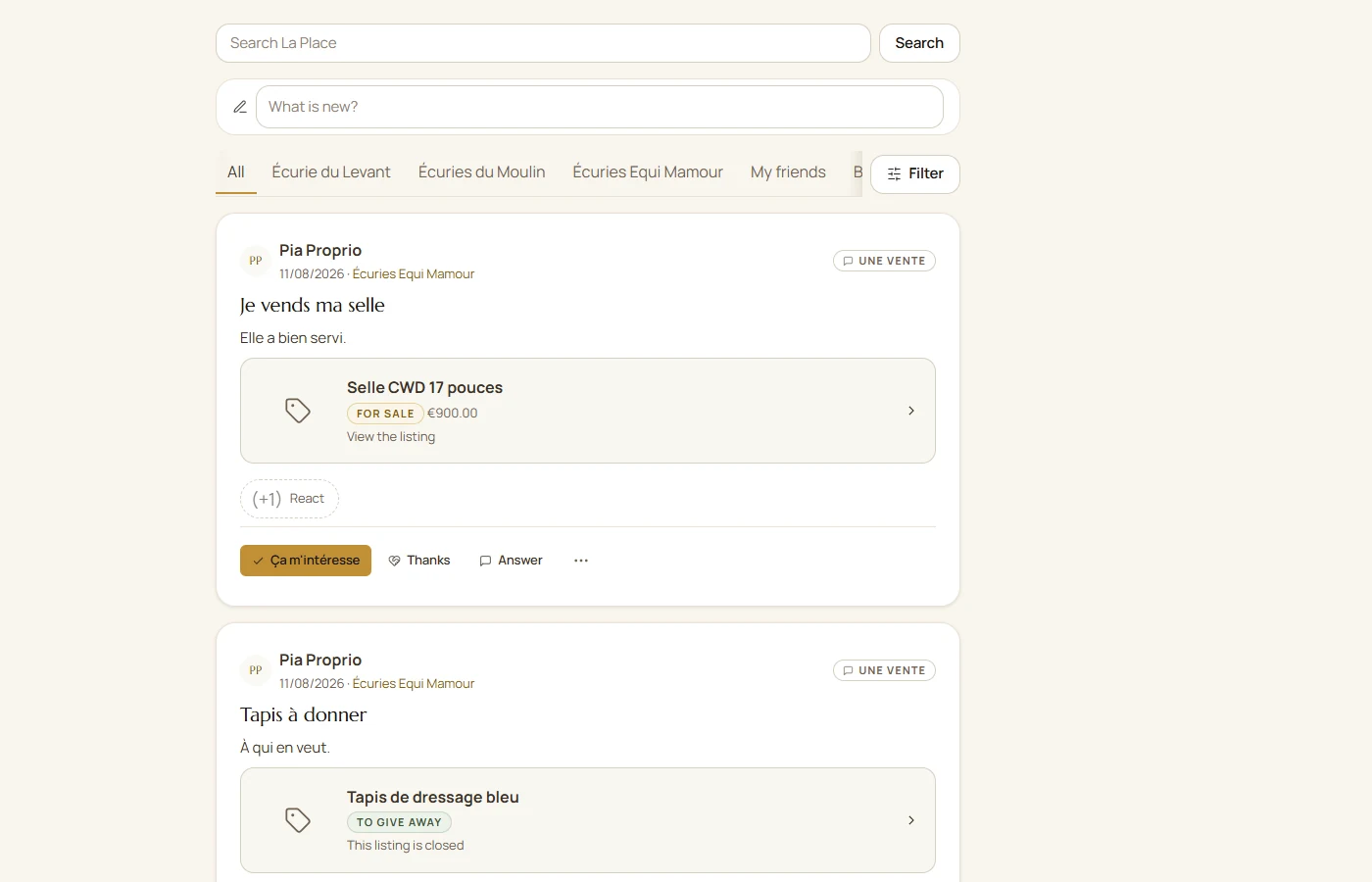
La Place
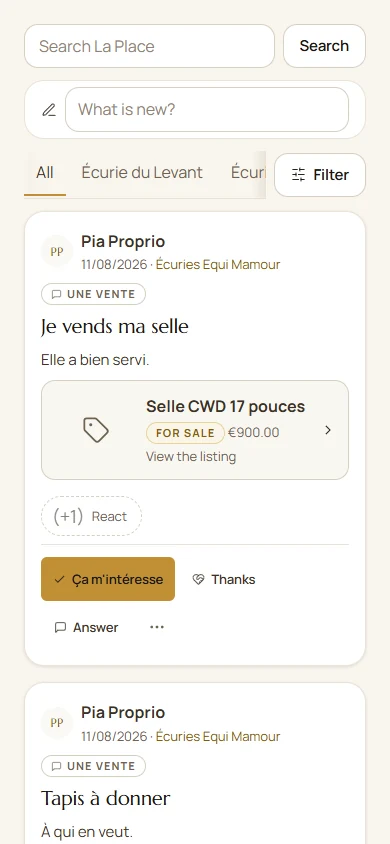
La Place rassemble les publications accessibles. Tout ouvre la vue d’ensemble ; les filtres précisent la lecture. Avant de publier, choisissez votre public : écurie, amis, groupe ou public, selon les options proposées.
Les réactions permettent de répondre ; elles ne remplacent pas une inscription comme Je viens. Pendant la composition, les mentions @ proposent les personnes accessibles. Attendez la fin de l’envoi des photos ou vidéos et vérifiez leur état avant de publier. Changer la langue de l’interface ne traduit pas les textes écrits par les utilisateurs.
À essayer : lancez un sondage (« qui est là dimanche ? ») et voyez le fil se transformer en balade.
Le planning
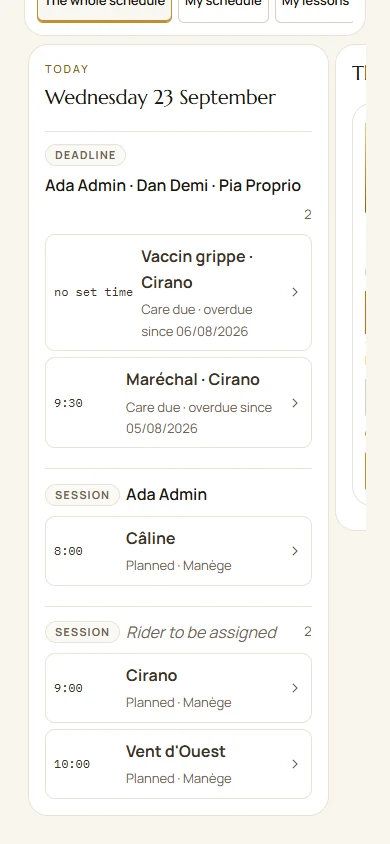
Choisissez Liste ou Agenda, puis la période. Ouvrez un cours pour lire les places et les conditions, vous inscrire ou demander une monture de club. Les créneaux peuvent combiner une liste annuelle et des places ouvertes. Les tâches personnelles ou d’équipe trouvent aussi leur place dans le planning.
À essayer : inscrivez-vous à votre vrai cours de la semaine, et regardez s'il reste juste.
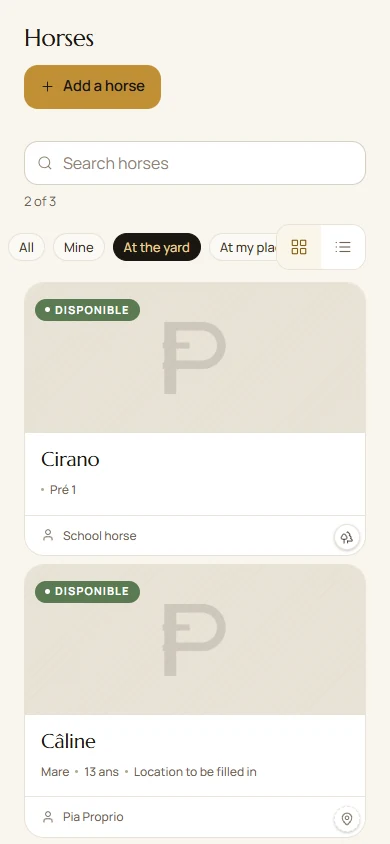
Les chevaux
Ouvrez le cheval pour retrouver son accueil, son identité, ses soins et ses activités. Tout rassemble les autres rubriques accessibles, dont alimentation, équipement, généalogie et emplacement. Le contenu et les commandes dépendent de votre lien avec le cheval, de vos rôles et de ses réglages de partage.
Le parage, le vétérinaire, les vaccins, le dentiste : chaque catégorie a son journal, avec ses photos, et sa visibilité réglable rubrique par rubrique. Vous décidez de ce que l'écurie voit de votre cheval, et de ce qui ne regarde que vous.
Dans Alimentation, choisissez le produit exact, sa quantité et son unité. Une fiche fabricant ou une saisie manuelle documente sa composition. Le bilan affiche les apports connus et indique ce qui manque ; les protéines brutes ne sont pas les protéines digestibles MADC.
Le surnom aide à retrouver un cheval par son nom du quotidien. Les photos se cadrent, la généalogie relie les parents et les produits, et chaque rubrique conserve ses propres accès.
L'onglet Emplacement montre le plan de l'écurie avec le pré où il est, et il se zoome au doigt.
À essayer : posez le prochain passage du maréchal. L'échéance revient toute seule à l'intervalle que vous donnez.
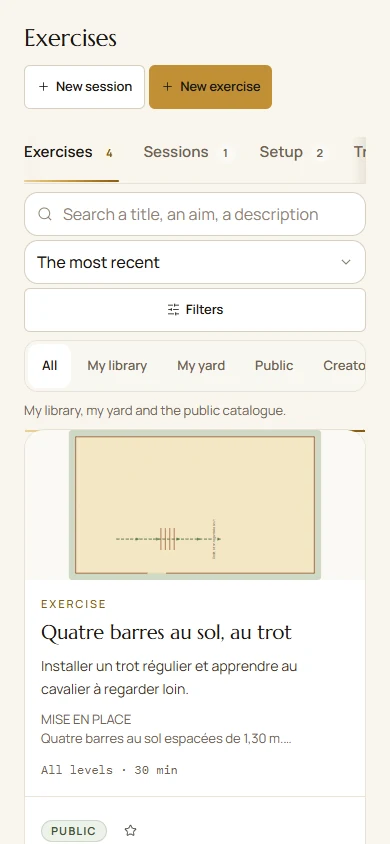
La bibliothèque et l'atelier
Exercices, reprises, agrès et favoris aident à préparer vos séances. L’atelier propose le plan à l’échelle, la lecture 3D, les étapes animées et la fiche de préparation imprimable avec le matériel. Les distances restent des repères à adapter au cheval, au cavalier et au terrain.
Explorez les contenus accessibles, ajoutez vos favoris et reprenez un exercice pour l’adapter. Votre copie ne réécrit pas le travail de son auteur.
À essayer : dessinez l'exercice de votre dernier cours et partagez-le à l'écurie.
Captures de démonstration réalisées en septembre 2026, avec des personnages et des données fictifs. Les parcours écrits ont été actualisés en octobre.
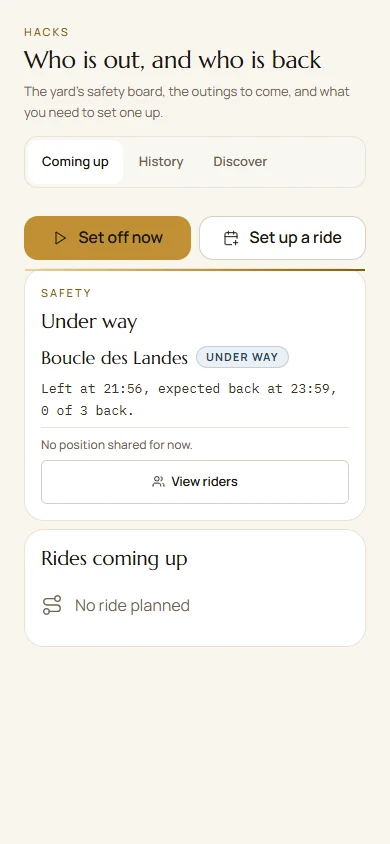
Les balades, dehors
Qui est dehors, avec quel cheval, depuis quand, et retour prévu à quelle heure. Et quand vous suivez une trace, la carte topographique reste centrée sur vous : ce qui reste, l'écart au chemin, ce qui est parcouru, la flèche du cap. Si vous sortez du tracé, l'écran le dit.
Avant le départ, choisissez le suivi ou l’enregistrement et vérifiez les autorisations de localisation. Si vous préparez une carte hors ligne, attendez sa confirmation. Un navigateur peut interrompre le suivi lorsque l’écran se verrouille ; l’app installée dépend aussi des réglages du téléphone.
À essayer : déclarez votre prochaine sortie, gardez la carte hors ligne, et marquez « bien rentrés » au retour.
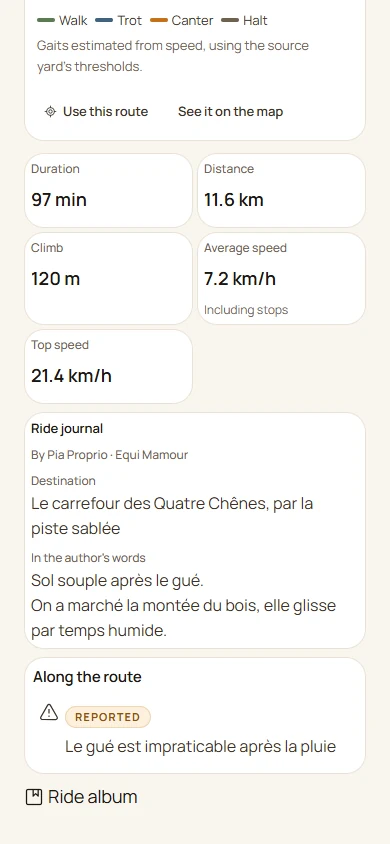
La balade, après
Retrouvez la sortie dans l’historique : trace colorée par allure estimée, durée, distance, dénivelé et souvenirs. La vitesse moyenne inclut les pauses. Créer un film prépare un souvenir photo ou MP4 avec les options de format et de décor proposées, dont le fond topographique. Relisez l’aperçu avant de le télécharger ou de le partager.
Vous choisissez qui la voit : votre écurie, vos amis, ou tout le monde dans « Découvrir ». Une trace rendue publique l'est en entier, départ et arrivée compris, et l'écran vous le rappelle au moment de cocher. Votre rythme cardiaque, lui, ne sort jamais.
À essayer : partagez la trace à un ami d'une autre écurie, il pourra la suivre.
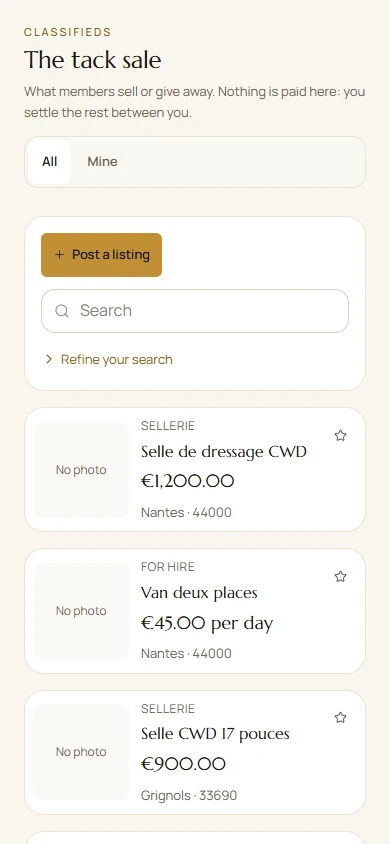
Le vide-sellerie
Ce que les membres vendent ou donnent, chez vous ou sur toute la plateforme, avec un filtre par distance. Rien ne se paie ici : vous convenez du reste entre vous, et la prise de contact passe par la messagerie plutôt que par votre numéro de téléphone.
À côté, le prêt de matériel : qui a emprunté quoi, et depuis quand.
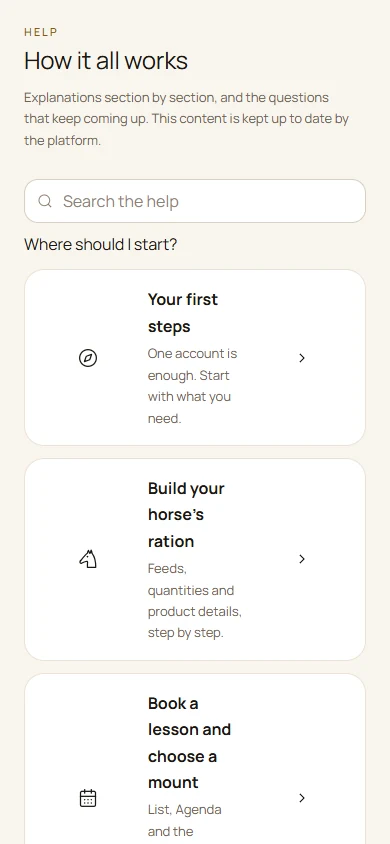
L'aide, dans l'application
Choisissez un parcours pour commencer, ouvrez un chapitre ou recherchez plusieurs mots. Chaque tutoriel indique les gestes à faire. Les liens partagés ouvrent directement l’article ; Signaler un problème permet de demander une correction.
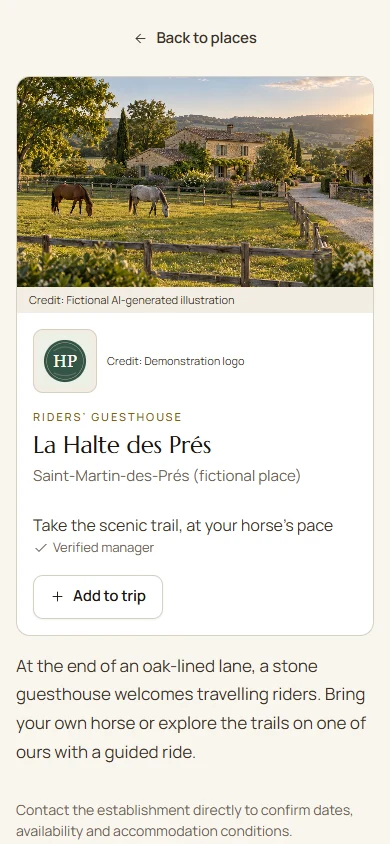
Exemple fictif : image générée par IA et informations de démonstration.
Tourisme : préparer l’aventure et faire étape
Trouvez les lieux qui accueillent les cavaliers, les chevaux et les vans. Préparez vos journées, reprenez des traces, partagez votre voyage et retrouvez les sorties effectuées. La prise de contact dans Paddoco s’ouvre quand le gestionnaire du lieu est vérifié.
Vous accueillez des voyageurs ? Reprenez votre fiche existante ou référencez votre lieu, puis personnalisez sa couverture, son logo et sa galerie. La vitrine enrichie est gratuite pendant le lancement.
La Place sur ordinateur. La mise en page s’adapte à la largeur disponible. Exemple fictif.
Les gestes du quotidien
Un besoin, quelques étapes.
Alimentation : partir de ce qui est réellement distribué
Composer la ration de votre cheval
Ouvrez Chevaux, la fiche du cheval, puis Alimentation. Vérifiez son poids et son mode d'alimentation.
Ajoutez un aliment. Cherchez la marque et le nom exact, puis vérifiez la gamme sur sa fiche : deux produits d'une même marque ne sont pas interchangeables.
Renseignez la quantité, l'unité et le repas indiqués par le formulaire. Pesez votre mesure si vous utilisez un volume ou une dose dont le poids n'est pas connu.
Enregistrez et relisez les lignes de ration avant de regarder le bilan.
Les références SOAL Racing 2026 et les produits distribués par Equideos enrichissent le catalogue sourcé. Pour SOAL, Oligovit ou un autre produit, choisissez la référence réellement distribuée : un nom de marque ou CMV ne suffit pas. Comparez la fiche à votre emballage ; une donnée absente reste inconnue.
Au pré, la quantité d'herbe ingérée n'est pas connue automatiquement. Les valeurs affichées ne représentent donc pas forcément toute l'alimentation de la journée.
Saisir un aliment absent du catalogue
Dans Alimentation, choisissez Saisir mon aliment, ou la saisie proposée depuis le choix d'un produit.
Donnez le nom exact, la marque et la référence. Appuyez-vous sur l'étiquette, la fiche technique du fabricant ou votre analyse de fourrage.
Recopiez les valeurs avec leur unité et leur base : par kilogramme de produit brut ou de matière sèche, selon la source. Renseignez la matière sèche lorsqu'elle est nécessaire au calcul.
Enregistrez la fiche, sélectionnez ce produit et indiquez la quantité distribuée.
Une valeur inconnue reste vide. Zéro signifie que la teneur est réellement nulle. Ne transformez pas un pourcentage de protéines brutes en MADC : ces deux informations sont différentes.
Votre fiche alimentaire personnelle reste privée à votre compte et peut servir pour vos chevaux. Elle ne remplace pas la référence fabricant dans le catalogue commun.
Ajouter ou modifier une cure
Dans Alimentation, ouvrez les cures et choisissez Ajouter une cure, ou ouvrez une cure existante pour la modifier.
Choisissez le produit avec la recherche par marque et nom. Vérifiez sa fiche ; si le produit manque, utilisez la saisie manuelle.
Renseignez les dates et les indications de distribution. Pour inclure la cure dans les apports, indiquez aussi une dose chiffrée et une unité exploitable.
Enregistrez puis relisez le produit, les dates et la dose sur la cure.
Une consigne libre comme « une mesure » peut servir au quotidien, mais ne suffit pas au calcul si le poids de cette mesure est inconnu. Une cure hors de ses dates ou sans données utilisables ne doit pas être interprétée comme un apport nul.
Suivez les indications du fabricant et du professionnel qui suit le cheval. L'application n'invente pas une dose adaptée à sa santé.
Comprendre le bilan nutritionnel
Le bilan rapproche les apports renseignés des besoins estimés du cheval. L'énergie s'exprime en UFC et les protéines digestibles en MADC dans ce système de calcul.
Regardez les apports calculés : ils viennent des aliments et des quantités exploitables, ainsi que des cures chiffrées en cours.
Si une valeur est partielle, ouvrez le détail. L'aliment et l'information manquante sont indiqués ; complétez sa fiche ou sa quantité.
Comparez les apports aux besoins seulement lorsque les données nécessaires sont connues. Les besoins dépendent notamment du poids et de la situation du cheval.
Protéines brutes et MADC ne sont pas interchangeables. Le pourcentage de protéines du sac ne permet pas, à lui seul, de calculer les protéines digestibles. Une MADC absente ne doit pas être inventée.
Un total partiel n'est ni zéro ni la preuve d'une carence. Une partie du fourrage ou de l'herbe peut manquer au calcul. Ce bilan aide à relire la ration avec le professionnel qui suit le cheval ; il ne remplace pas son avis.
Soins : noter ce qui a été fait et retrouver les rapports
Noter un soin ou confirmer une échéance
Ouvrez Chevaux, le cheval, puis Soins. Retrouvez Échéances de soins et Observations et comptes rendus.
Avec les droits de contribution, choisissez Noter un soin réalisé ou Fait aujourd’hui sur l’échéance. Vérifiez le cheval, la date et les informations avant de confirmer.
Si un soin existe déjà, utilisez la confirmation proposée pour éviter de le saisir deux fois. Une échéance passée n’est pas considérée automatiquement comme réalisée.
Pour créer ou modifier les échéances, il faut les droits de gestion. Si une commande manque, vérifiez votre lien actuel avec le cheval et les accès de la rubrique.
Lire une visite, un compte rendu ou un schéma
Dans Soins, ouvrez Observations et comptes rendus. Utilisez la recherche et les filtres pour retrouver la visite.
Ouvrez le compte rendu autorisé, sa date, son auteur et ses pièces. Les modèles métier couvrent notamment dents, pieds, ostéopathie, selle et harnachement.
Les schémas présentent les constats renseignés, datés et sourcés. Ils ne remplacent pas un nouvel examen et une zone vide reste non renseignée.
Prévoir un soin ou suivre un traitement
Dans Soins, Ajouter un soin propose Prévoir un soin, Suivre un traitement ou Noter un soin réalisé. Choisissez le geste adapté.
Un programme de traitement et ses administrations effectuées sont séparés. Relisez les dates et consignes reçues du professionnel avant toute activation ou saisie.
Pour vaccin ou vermifuge, choisissez dans le catalogue correspondant, ou Autre avec le nom exact. La récurrence proposée utilise jours ou semaines ; elle ne détermine pas un protocole médical.
Corriger un lien de propriété accepté par erreur
Ouvrez votre lien dans la fiche du cheval et vérifiez les propriétaires actuels. Un nom de cheval ou un SIRE identique ne permet pas de fusionner deux fiches sans vérifier leur identité.
Retirer ma propriété concerne uniquement votre propre lien. Cette sortie est possible si un autre propriétaire effectif reste ; le dernier propriétaire doit d’abord transmettre la propriété.
Relisez les conséquences et confirmez. L’historique du cheval, ses soins et ses documents ne sont pas supprimés par ce retrait.
Planning : choisir, inscrire et suivre
S’inscrire et choisir sa monture
Ouvrez Planning. Choisissez Liste ou Agenda, puis la période souhaitée.
Ouvrez le cours pour lire l'horaire, les places, les participants et les conditions d'inscription.
Inscrivez-vous si une place est proposée. Un créneau peut réunir une liste annuelle et des inscriptions sur les places restantes.
Lorsqu'un choix de monture est proposé, indiquez votre cheval ou demandez une monture de club. L'équipe garde la main sur l'attribution.
Un cours complet peut proposer une liste d'attente. Relisez toujours l'état affiché après votre demande.
Un stage affiché Public peut être découvert sans que l’inscription de personnes extérieures soit ouverte. Relisez ses conditions d’inscription et l’état de votre demande ; un lien public ne remplace pas l’admission.
Les proches sans compte peuvent être ajoutés par les personnes autorisées. Une inscription à l'année et une présence réellement constatée sont deux informations distinctes.
Organiser les tâches du planning
Dans Planning, ouvrez l'ajout d'une activité puis choisissez une tâche.
Donnez un intitulé clair et renseignez les dates proposées.
Choisissez la portée et l'attribution disponibles selon vos droits : personnelle ou pour l'équipe.
Enregistrez. Ouvrez ensuite la tâche dans le planning pour la consulter, la modifier ou signaler son avancement.
Pour les cours récurrents, utilisez les actions du créneau ou de la série. Supprimer une séance et arrêter une série sont deux gestes différents : relisez la portée affichée avant de confirmer.
Retrouver un cours et préparer une séance
Depuis Planning, ouvrez le cours : la feuille regroupe inscription, monture, présence et informations disponibles avec vos droits.
Dans Ma monture, votre cheval personnel hébergé ailleurs peut être proposé pour un cours lorsque votre propriété est actuelle et valable à la date du cours. Ce parcours ne concerne pas les stages, proches ou chevaux de tiers, et ne déplace pas le cheval. Places du cours et disponibilité de la monture se vérifient séparément.
Dans une séance ou un cours, ouvrez l’exercice puis la fiche de préparation. Relisez le matériel et les consignes avant Imprimer / PDF.
Faire une tâche de maintenance ou distribuer un stock
Avec les droits de l’équipe autorisée, ouvrez la tâche attribuée dans votre planning ou Maintenance. Vérifiez sa destination, sa date et le stock éventuel. Les stocks sont gérés manuellement : les rations des chevaux ne les déduisent pas automatiquement.
Une destination peut se choisir sur le plan des Installations. Choisir le pré ne distribue encore rien.
Enregistrer planifie la tâche ; Fait consigne sa réalisation et peut décompter le stock. Rouvrir restaure le mouvement associé selon le reçu. Relisez le résultat après chaque geste.
Balades : préparer, partir et retrouver la sortie
Dans Mon compte > Ma fiche ou les réglages de balade, ouvrez Contacts à prévenir. Choisissez un ou plusieurs amis acceptés et enregistrez. Même sans écurie, ils peuvent recevoir vos nouvelles alertes de chute probable et leur position. Ce choix ne partage ni le suivi en direct ni les alertes passées. Retirez un contact pour fermer ses accès. Aucun SMS automatique ni appel aux secours.
Préparer une balade et rentrer
Dans Balades, préparez votre sortie et ses participants, ou ouvrez la sortie à laquelle vous êtes inscrit.
Avant de partir, choisissez si vous suivez une trace ou enregistrez votre parcours. Vérifiez les autorisations de localisation et le partage de position proposé pour votre participation.
Si vous préparez une carte hors ligne, attendez la confirmation des zones téléchargées. Toutes les cartes et toutes les fonctions ne sont pas disponibles sans réseau.
Démarrez la sortie. Au retour, terminez-la et vérifiez la confirmation de votre retour sur la fiche.
Dans une app installée, le suivi dépend aussi des autorisations et réglages du téléphone. Dans un navigateur, le suivi peut être interrompu lorsque l'écran se verrouille ou que l'app passe en arrière-plan.
Le tableau de sécurité aide à suivre une sortie ; ce n'est pas un service de secours. Si un envoi échoue, gardez la sortie et utilisez la reprise proposée.
Retrouver et partager une sortie
Dans Balades, ouvrez l'historique puis votre sortie. Pour une sortie faite sans suivi, utilisez la saisie après coup proposée.
Consultez la trace et l'analyse. Les couleurs indiquent les allures estimées ; la vitesse moyenne comprend la durée totale, pauses incluses.
Ajoutez les souvenirs utiles et choisissez la visibilité avant de partager une trace ou des photos.
Ouvrez Créer un film, choisissez le format, les photos, le décor et la destination, puis préparez l’aperçu. Télécharger le MP4 conserve le fichier ; Partager sur La Place ouvre un brouillon, à relire et publier volontairement.
Une trace publique peut révéler son départ et son arrivée. Vérifiez aussi les photos et les statistiques retenues. Le partage système dépend de l’appareil et des applications présentes ; préparer un film ne le publie jamais tout seul.
Comprendre une alerte de chute
Avant une balade ou une monte, consultez les réglages de sécurité proposés et les autorisations du téléphone. La détection disponible dépend du support et des réglages.
Si une chute probable est signalée, répondez que vous allez bien ou demandez de l’aide. Les personnes autorisées voient le suivi et les informations de contact qu’elles ont le droit de consulter.
Une détection peut être fausse ou un envoi empêché par le réseau. Aucun secours public n’est appelé automatiquement : contactez les secours vous-même en cas d’urgence.
Exercices et souvenirs : du plan à la séance
Lire le plan, la 3D et le matériel
Dans Bibliothèque, ouvrez un exercice accessible ou votre atelier. Choisissez le plan, la lecture 3D ou l’animation proposée.
Vérifiez les dimensions, le côté du cheval, les étapes, les distances et le matériel. La vue 3D représente le dispositif prévu, pas une mesure du trajet monté.
Utilisez la fiche de préparation pour imprimer le plan et les consignes. Pour modifier un exercice partagé, travaillez sur votre copie.
Créer un souvenir de cours ou de monte
Terminez la monte ou ouvrez la séance réalisée. Vérifiez la durée enregistrée et les souvenirs choisis.
Ouvrez le souvenir photo ou film. Le film peut montrer l’exercice en 3D avec une caméra à 360°, lorsque le plan et le support le permettent.
Relisez les informations retenues et le public du partage. La durée d’une monte ne se résume pas à quelques mètres GPS ; les données inconnues ne sont pas inventées.
Téléchargez ou partagez le JPEG ou le MP4 proposé. Une publication ou un envoi demande votre action ; un exercice prévu reste annoncé comme prévu.
Pensions/DP : partager un cheval
Trouver ou proposer une demi-pension
Ouvrez Pensions/DP dans le menu. DP signifie demi-pension ; vous y trouvez aussi les autres formules de partage proposées.
Utilisez les filtres et la localisation pour chercher une proposition adaptée.
Ouvrez l'annonce pour lire les conditions, le cheval concerné et les informations de contact.
Échangez avec la personne avant de vous engager. Un accord et un rattachement à la fiche du cheval sont des étapes distinctes.
Vous souhaitez proposer votre cheval ? Utilisez l'action de proposition disponible avec vos droits et précisez les conditions. Une annonce ne donne pas automatiquement accès aux données du cheval.
Formations : distinguer votre bibliothèque et votre dossier
Dès le seuil d'autonomie pédagogique, actuellement quinze ans révolus, l'apprenant accepte lui-même l'invitation et utilise son livret sans confirmation parentale préalable. En dessous, la confirmation du représentant légal reste nécessaire. Un parent peut être rattaché ensuite selon la tutelle vérifiée ; aucun droit d'écurie ou sur un cheval n'en découle.
Suivre une formation ou retrouver un parcours pédagogique
Dans Bibliothèque, Formations, consultez les contenus accessibles et votre progression personnelle.
Si un centre vous invite dans une promotion, acceptez l’invitation pour retrouver votre parcours et ses affectations. La validation du centre, son activation et sa publication sont des étapes séparées.
Dans le dossier pédagogique, choisissez les activités ou pièces à partager avec les enseignants et tuteurs nommés, puis relisez l’aperçu et la durée de partage. Ce rôle pédagogique n’ouvre pas les données de l’écurie.
Les attestations et titres enregistrés restent distincts d’un diplôme vérifié. Leur affichage sur votre fiche est un choix ; il ne donne aucun rôle professionnel.
Compte, famille et agendas : le bon contexte
Retrouver un proche et son inscription
Dans Mon compte, ouvrez Ma famille. Vérifiez si le proche possède déjà un compte ou une fiche sans compte avant d’en créer une autre.
Pour un compte mineur existant, suivez la demande de tutelle et sa validation. Un rapprochement avec une ancienne fiche reste un choix accepté distinct.
Lors d’une inscription, sélectionnez la bonne personne. Être responsable du compte ne transforme pas votre activité en celle du proche et ne donne aucun droit automatique sur un cheval.
Régler son niveau et consulter ses agendas
Dans Ma fiche, Niveau et licence permet de renseigner les informations déclaratives proposées. Une déclaration de Galop n’est pas une vérification officielle FFE ; la connexion FFE reste à venir.
Dans Mes agendas, la connexion Google est volontaire et demande votre consentement. Vérifiez les calendriers, copies et indisponibilités choisis. Microsoft reste À venir ; la présence d’un bouton ne prouve pas qu’une copie externe a réussi.
Pour arrêter les copies, utilisez la pause ou la déconnexion prévues. Masquer un calendrier n’arrête pas nécessairement sa synchronisation. Relisez les horaires dans le fuseau et les unités affichés pour le compte ou l’activité.
Cartes et déplacements
Chercher sur la carte et reprendre une sortie
Pour situer les résultats, choisissez Carte à côté de Liste. Touchez un repère pour ouvrir la fiche ; revenez à Liste pour parcourir les autres résultats. Un résultat sans coordonnées n'est pas placé au hasard. Les positions des annonces et demi-pensions indiquent un secteur approximatif : confirmez le lieu avec la personne.
Pour votre propre sortie terminée, ouvrez Gérer la balade, puis Écurie de la balade. Choisissez une écurie dont vous êtes membre confirmé, ou aucune. Si nécessaire, l'application change de contexte pour y attribuer votre cheval. Répartition des allures distingue temps en mouvement, moyenne en mouvement et arrêts ; une estimation n'est pas une mesure certaine.
Avec les droits de déplacement, ouvrez Emplacement, puis Sur le plan. Touchez la zone, relisez la place disponible et les éventuelles incompatibilités, puis confirmez. Historique des déplacements conserve les dates, trajets, auteurs et notes. Choisir une zone ne déplace pas le cheval avant confirmation.
Entretien et registre de l'écurie
Dans la fiche du cheval > Emplacement > Sorties temporaires, un propriétaire ou administrateur autorisé note le motif, la destination et le départ. Laissez le retour vide jusqu'au retour réel, puis utilisez Rentré aujourd'hui. Les engagements confirmés aux concours extérieurs alimentent déjà le registre : vérifiez avant de créer un doublon. Après un échec réseau, relisez la liste avant de recommencer.
Lors de la saisie d'un soin réalisé, renseignez le médicament dans le même formulaire si nécessaire : il rejoint le registre sans seconde saisie. Les prises de traitement déjà enregistrées restent liées à leur source.
Préparer les tâches et le registre
Dans l'éditeur de tâche, Partir d'un modèle propose les modèles communs et ceux de votre écurie. Choisissez le lieu sur le plan si nécessaire. Garder comme modèle de l'écurie réutilise les consignes pour votre équipe ; Retirer ce modèle retire le modèle, pas les tâches déjà créées.
Comme administrateur de l'écurie courante, ouvrez Tableau de bord, puis Le registre. Un rôle dans une autre écurie ne donne pas cet accès.
Dans L'exploitation, vérifiez la fiche de l'établissement et l'encadrement. Dans Fiches de suivi, choisissez le soin et l'année ; sur téléphone, faites défiler la grille dans son cadre.
Dans Registre d'élevage, choisissez l'année et vérifiez les manques signalés. Imprimer le registre ouvre l'impression ; Télécharger le PDF enregistre le document. Chaque fiche de suivi propose aussi son PDF.
Le statut de chaîne alimentaire recopie un document d'identification ; l'application ne décide pas une exclusion. Les données accessibles et les mouvements enregistrés ne garantissent pas à eux seuls un registre réglementaire complet. Vérifiez les pièces et obligations avec le professionnel compétent. Un export contient des données privées : choisissez où le conserver et avec qui le partager.
Jeux
Jouer et choisir qui voit mes scores
Ouvrez Jeux, puis Mini jeux. Choisissez un jeu proposé et lisez ses commandes. Les parties demandent un téléphone ou une tablette compatible ; une carte absente ne prouve pas une panne.
Avant de jouer, vérifiez qui voit vos scores dans les réglages proposés par le jeu. Les classements peuvent montrer votre identité et votre monture ; les règles des mineurs et des blocages restent appliquées.
À la fin, attendez le résultat de l'enregistrement. Si un score reste en attente, utilisez la reprise proposée avant de recommencer.
Jeux concours est un onglet distinct. Lisez le règlement, les dates et les conditions avant de participer ; une participation ne garantit pas un lot.
Dans l’application, ouvrez Aide et recherchez un mot comme cure, protéines, monture ou demi-pension. Les articles peuvent être partagés par leur adresse.
Et le reste
Ce que le menu porte aussi.
Dans Concours, consultez le programme, l’agenda et les résultats publiés. Engagement, départ confirmé et classement sont distincts ; un résultat extérieur reste déclaratif. L’organisateur peut préparer le programme puis Imprimer / PDF. Pour un concours communautaire, suivez son règlement : ticket ou hashtag ne sont pas interchangeables.
Dans Groupes, les responsables autorisés peuvent préparer un texte d’accueil ou de rendez-vous, l’adapter puis l’envoyer eux-mêmes. Les messages privés restent accessibles à leurs participants ; Fara ne lit pas vos conversations. Dans le vide-sellerie ou les annonces de chevaux, un brouillon reste distinct d’une publication et son public se relit avant confirmation.
Choisissez le public de chaque contenu. Vérifiez aussi les accès par rubrique du cheval avant de partager des soins, une sortie ou des documents.
Les droits de vos écuries restent distincts. Une amitié, un partage public ou un accord professionnel peuvent ouvrir certains contenus selon vos choix.
Fara s’ouvre depuis son avatar pour vous orienter et consulter les informations que ses outils permettent dans vos droits. Précisez le cheval, la période ou le contexte si nécessaire. Une réponse ne donne jamais accès à un contenu refusé et Fara ne remplace pas un professionnel de santé. Le bouton i explique le fournisseur, la confidentialité et les limites ; Usage et abonnement affiche votre enveloppe et votre consommation.
Dans Mon compte, les options de départ permettent de gérer la pause, l’export de vos données ou la suppression du compte. Relisez les conséquences indiquées avant de confirmer.
Bien demander à Fara
Posez une question concrète : « Comment confirmer un soin réalisé ? », « Comment afficher seulement ma commune ? » ou « Que puis-je partager avec mon tuteur ? ». Fara explique le parcours et doit signaler une fonction indisponible ou une lecture limitée. Elle peut guider vers les clients, rapports et dossiers pédagogiques sans disposer d’un outil pour lire ou modifier ces dossiers ; ses outils métier ne couvrent pas encore toutes les rubriques.
Lorsqu’une action est proposée, relisez les informations et confirmez-la dans le parcours prévu. Choisir un rôle, une écurie ou une formule ne contourne ni les droits du compte, ni les accords du propriétaire, ni les quotas.
En toute franchise
Ce qui ne marche pas encore.
Vous allez le découvrir de toute façon. Autant que ce soit ici, et pas au mauvais moment.
Vos messages privés ne sont pas chiffrés de bout en bout
Ils circulent chiffrés jusqu'à nos serveurs, et la base refuse de les rendre à qui n'y a pas droit. Mais nous préférons le dire plutôt que de laisser croire à autre chose : pour une confidence qui ne supporte aucun tiers, un message dans Paddoco n'est pas le bon endroit.
Paddoco n'encaisse rien, et ne facture rien
Le suivi distingue impayé, déclaré payé et confirmé, avec un historique. Le paiement en ligne et la facturation ne sont pas actifs dans ce parcours. Les prix, règlements et documents restent à gérer avec votre écurie ou votre professionnel.
Le service est jeune, et il bouge vite
Des écrans changent d'une semaine à l'autre, et c'est le but : ce que vous signalez part souvent dans la version suivante. Si quelque chose vous manque ou vous gêne, la section ci-dessous dit comment nous le faire savoir.
Un problème, une idée
Comment nous joindre.
Dans Mon compte > Ce dont on me prévient > Avis par courriel, désactivez ou réactivez les courriels de notification. La réactivation conserve vos choix par catégorie. Le lien du pied des nouveaux courriels ouvre une page sans connexion : confirmez pour arrêter les envois. Si le lien est refusé, copiez l'adresse affichée ou revenez au compte. Les notifications de l'app, l'authentification et les comptes rendus expressément demandés restent distincts.
Un parcours bloqué, une information incomprise ou une idée : indiquez-nous le contexte pour que nous puissions vous aider.
Depuis l’application
Dans Aide, choisissez Signaler un problème. Indiquez l’écran, votre action et ce qui s’est passé. Ce parcours transmet le retour à l’équipe sans le publier sur le fil.
Par courriel
Pour ce qui ne se dit pas en public, ou ce qui demande une capture d'écran.
Si nous nous croisons sur un concours ou dans une écurie. Cela marche aussi, mais dites-le deux fois plutôt qu'une : ce qui se dit entre deux boxes s'oublie entre deux boxes.
Ce qui nous aide le plus, en trois lignes : ce que vous faisiez, ce que vous attendiez, ce qui s'est passé à la place. Avec le nom de l'écran, si vous l'avez.
L'étape d'après
Et l'application sur le téléphone ?
Paddoco est disponible sur Google Play pour Android et sur l’App Store pour iPhone et iPad. Connectez-vous avec votre compte habituel : vos données vous y attendent.
Les mises à jour de contenu de l’app s’installent toutes seules : à l’ouverture, ou à votre retour après quelques minutes, avant que vous ne commenciez quoi que ce soit, sinon sur l’accueil après quelques secondes sans geste. Quand une version est prête, l’accueil affiche aussi Mettre à jour pour l’installer tout de suite. Une monte, une sortie, une capture ou une saisie en cours retardent l’installation. Pour vérifier ou forcer, ouvrez Plus, Signaler un problème, puis Chercher maintenant et Appliquer maintenant.
Vous pouvez aussi utiliser app.paddoco.com dans votre navigateur, avec le même compte.
Trouver sa place dans une équipe
Emploi rassemble les offres et les candidats : poste, stage, alternance ou remplacement. Choisissez un métier et un lieu, puis les filtres avancés utiles. Les questions d’une fiche s’adaptent au groom, au palefrenier, au moniteur et aux autres métiers proposés.
Proposez un poste ou présentez votre recherche, gardez un brouillon puis vérifiez l’aperçu avant de publier. Pour une écurie ou un CFA, le rôle de gestion actuel est revérifié. Les photos sont facultatives, la commune suffit et votre CV reste privé.
Depuis une offre, postulez avec votre compte et les documents choisis. Mon espace conserve les candidatures et les échanges. Pour un mineur, le représentant légal valide la publication et la transmission. Une candidature ou une qualification déclarée ne crée aucun contrat, rôle ou titre vérifié.
Vos publications ne deviennent pas publiques automatiquement. Chaque contenu porte sa visibilité : vous seul, des personnes choisies, vos amis, votre écurie ou le cercle proposé. L’annuaire cavalier a ses propres réglages : vérifiez Mon compte, Ce que je montre. Les droits sont contrôlés côté serveur.
Les droits des écuries restent séparés. Les partages que vous choisissez, les liens actuels au cheval, les accords professionnels et les affectations pédagogiques peuvent ouvrir des contenus précis. Être membre d’une autre écurie ne donne pas, à lui seul, accès à son dossier.
Le site public n’utilise pas de traceur publicitaire. L’application utilise les prestataires nécessaires aux cartes, notifications, médias et à Fara selon les fonctions employées. La politique de confidentialité décrit leurs traitements et vos choix.
Quitter une écurie et supprimer son compte sont deux gestes différents. Mon compte propose la pause, l’export et la suppression, avec leurs conséquences et les conservations nécessaires expliquées avant confirmation. Les contenus déjà remis ou téléchargés par un destinataire ne peuvent pas être rappelés à distance.
Guide vérifié le 12 octobre 2026. Les actions disponibles dépendent de vos droits et de la version installée. Merci à la communauté : vos retours rendent Paddoco plus utile chaque semaine.