PL
Przejdź do treści
← Wróć do strony głównej
Herb Paddoco: złote P, którego dwie poziome kreski są żerdziami przeszkody jeździeckiej

Przewodnik

Twój następny krok, wyjaśniony prosto.

Zacznij od swojego konta, potem wybierz, co chcesz robić. Ten przewodnik towarzyszy ci na telefonie, tablecie i komputerze; pomoc w aplikacji szczegółowo opisuje każdy dział.

Otwórz Paddoco

Na iPhonie, iPadzie, Androidzie albo w przeglądarce odnajdziesz to samo konto i te same dane.

Od czego zacząć

Trzy sposoby wejścia i żaden nie czeka na drugi.

  1. Twoja stajnia jest już w Paddoco. Znajdź ją w katalogu i poproś o dołączenie albo poczekaj na zaproszenie. Po dołączeniu znajdziesz grafik, obiekty, kanał i innych jeźdźców.
  2. Twojej stajni jeszcze tu nie ma albo żadnej nie masz. Zacznij samodzielnie, od razu: twoje konie, dziennik opieki, ćwiczenia, znajomi i giełda sprzętu działają bez żadnej stajni. Konia można nawet zgłosić jako mieszkającego u ciebie. Możesz też utworzyć grupę osobistą i przeglądać publiczne obozy. W dniu, gdy przyjmie cię stajnia, wszystko idzie za tobą.
  3. Prowadzisz stajnię. Załóż własną, zaproś swoich jeźdźców i daj każdemu właściwe uprawnienia. To, co piszą jeźdźcy, należy do nich; to, co napędza stajnię, zostaje w stajni, gdy odchodzą.

Możesz zacząć bez stajni i uzupełnić profil później. Miej jedno konto na swoje konie, życie w siodle i działalność zawodową.

Pierwszy krok

Utwórz konto w pięć minut.

  1. Otwórz app.paddoco.com

    Z przeglądarki telefonu albo komputera. Wybierz „Utwórz konto” i podaj adres e-mail oraz hasło.

    Przy tworzeniu lub resetowaniu hasła przestrzegaj zasad pod polem: co najmniej 12 znaków, wielka litera od A do Z i znak specjalny. Serwer sprawdza też znane wycieki haseł. Jeśli przycisk pozostaje nieaktywny, przeczytaj brakujące dane pod formularzem.

  2. Postępuj według wskazówek logowania

    Po utworzeniu konta idź za wskazówkami na ekranie, żeby w razie potrzeby potwierdzić adres. Jeśli czekasz na e-mail, sprawdź też spam i odczekaj podany czas, zanim poprosisz o nową wysyłkę.

  3. Powiedz, co cię tu sprowadza

    Przy pierwszym otwarciu ekran główny zadaje jedno jedyne pytanie: czy jeździsz w stajni, czy ją prowadzisz, czy zajmujesz się końmi u siebie? Odpowiedz albo wybierz „Najpierw się rozejrzę”: pytanie nie padnie drugi raz, a zmienisz to w „Moje konto”.

    Potem pojawia się krótka lista pierwszych kroków. Sama się odhacza : sprawdza, co jest naprawdę zrobione, i nigdy nie każe ci powtarzać tego, co już masz za sobą. Krok, który cię nie dotyczy, chowa się jednym gestem i wraca, jeśli zmienisz zdanie. Kiedy nie ma już nic do zrobienia, znika.

  4. Dołącz do swojej stajni

    Znajdź swoją stajnię w Moich stajniach. Zależnie od jej ustawień wejście jest od razu albo czeka na zatwierdzenie. Sprawdź stan swojej prośby; unikaj tworzenia drugiej karty dla tej samej stajni.

    Twoja stajnia może też cię zaprosić imiennie : w takim razie zaproszenie czeka na ciebie przy otwarciu i nie ma czego szukać. Przyjmujesz je albo odrzucasz, samo nigdy cię nie dopisuje.

    Nie jesteś przez to zablokowany. Twoje konie, sprzęt, ćwiczenia, znajomi i giełda sprzętu działają bez żadnej stajni, a konia można nawet zgłosić jako mieszkającego u ciebie. Stajni potrzeba do tego, co robi się wspólnie w jednym miejscu: grafik lekcji, rezerwacje obiektów, tablica stajni.

  5. Powiedz, co robisz w stajni

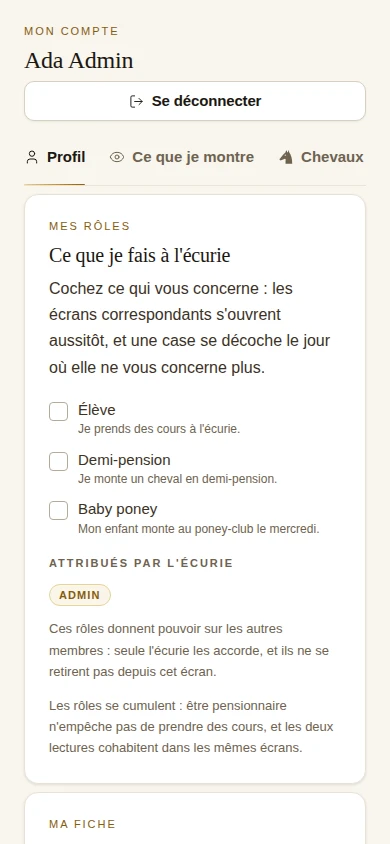
    W „Moje konto” zaznacz to, co cię dotyczy: uczeń, współjeździec, właściciel, rodzic dziecka, które jeździ. Odpowiednie ekrany otwierają się od razu. Role można łączyć, a pole odznaczasz w dniu, w którym już cię nie dotyczy.

    Ekran Moje konto w Paddoco: lista pól do zaznaczenia, żeby podać swoje role, uczeń, współjeździec, młody jeździec na kucu, a pod spodem role nadane przez stajnię
    Samodzielnie deklarujesz, co robisz. Tylko role, które dają władzę nad innymi, przyznaje stajnia.
  6. Zainstaluj ją w telefonie

    Na Androidzie, ona jest na Google Play : to prawdziwa aplikacja, a twoje właśnie utworzone konto działa w niej bez zmian.

    Na iPhonie i iPadzie, pobierz Paddoco na App Store. Zaloguj się na swoje zwykłe konto, żeby odnaleźć swoje konie, swoją stajnię i swoje rozmowy.

Rzut oka dookoła

Co tu znajdziesz.

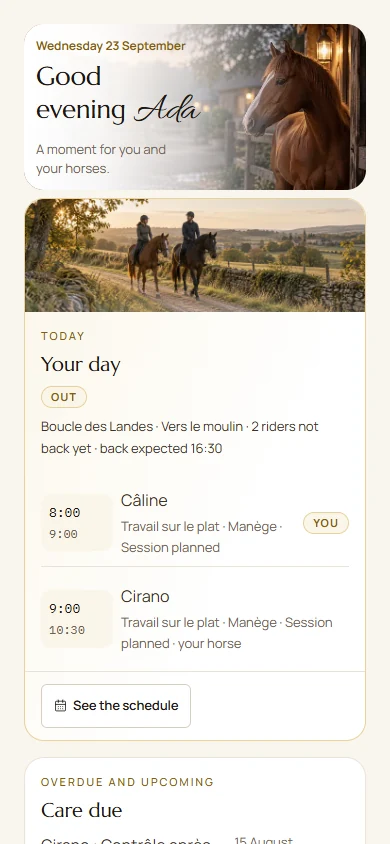
Zrzuty ilustrują fikcyjny zestaw z września 2026. Ekrany się zmieniają: poniższe kroki opisują obecne czynności, a dostępne działania zależą od twoich uprawnień.

Start: dzień i terminy opieki Ady, postaci fikcyjnej.

Start

Start zbiera Twój dzień, nadchodzące aktywności i zgłoszenia, które cię dotyczą. Otwórz aktywność, żeby zobaczyć jej kartę. Sprawdź wybraną stajnię: jej pogoda i aktywności zależą od tego kontekstu. Zaproszenia (uzupełnienie karty, włączenie powiadomień, poznanie nowości) pojawiają się po jednym, kolejne po poprzednim.

Warto spróbować: ukryj kartę, z której nie korzystasz. Strona główna ma wyglądać jak twoje życie, nie jak nasze.

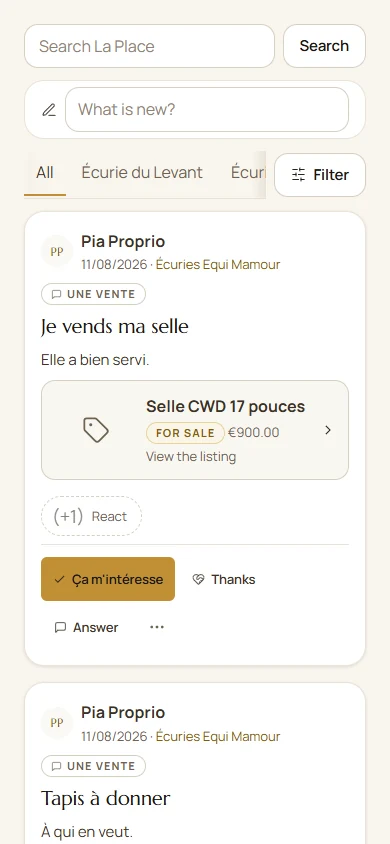
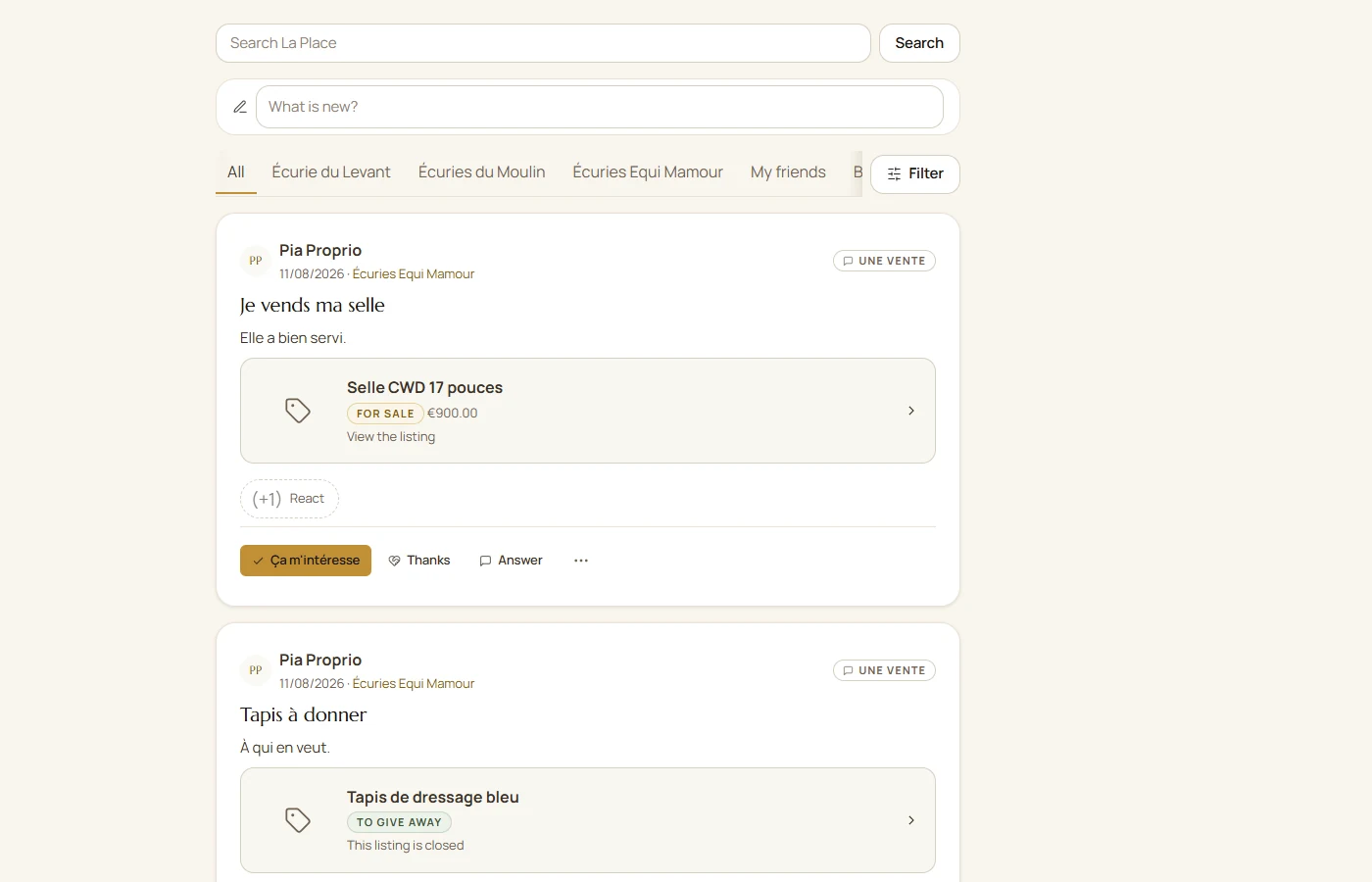
La Place: wyszukiwanie, filtry i publikacje demonstracyjne.

La Place

La Place zbiera dostępne publikacje. Wszystko otwiera widok całości. Filtry doprecyzowują odczyt. Zanim opublikujesz, wybierz odbiorców: stajnia, znajomi, grupa albo publicznie, według proponowanych opcji.

Reakcje pozwalają odpowiedzieć. Nie zastępują zapisu w rodzaju « Będę ». Podczas pisania wzmianki @ proponują osoby, do których masz dostęp. Poczekaj na koniec wysyłania zdjęć lub filmów i sprawdź ich stan przed publikacją. Zmiana języka interfejsu nie tłumaczy tekstów napisanych przez użytkowników.

Warto spróbować: uruchom ankietę („kto jest w niedzielę?”) i zobacz, jak wątek zamienia się w jazdę w teren.

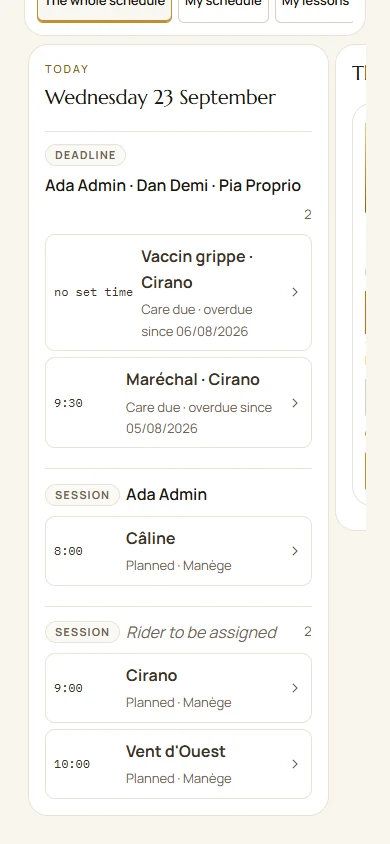
Grafik: treningi i aktywności z zestawu demonstracyjnego.

Grafik

Wybierz „Lista” albo „Agenda”, a potem okres. Otwórz lekcję, żeby zobaczyć miejsca i warunki, zapisać się albo poprosić o konia klubowego. Terminy mogą łączyć listę roczną i wolne miejsca. Zadania osobiste i zespołowe też mają swoje miejsce w grafiku.

Warto spróbować: zapisz się na swoją prawdziwą lekcję w tym tygodniu i sprawdź, czy nadal jest w porządku.

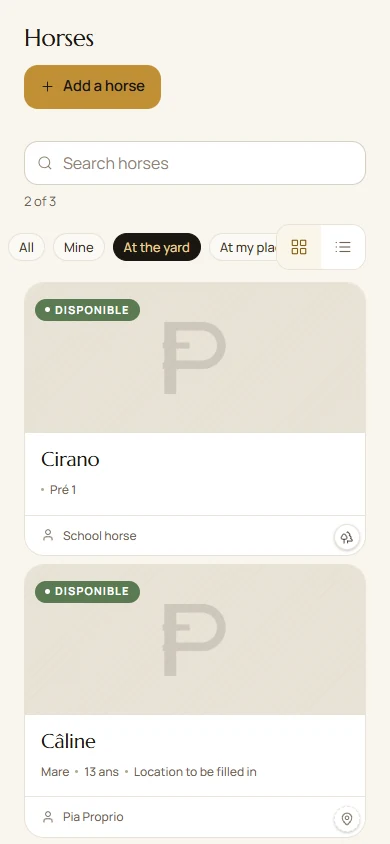
Konie: odnaleźć i otworzyć kartę w danych demonstracyjnych.

Konie

Otwórz konia, żeby znaleźć jego podsumowanie, tożsamość, opiekę i aktywności. Wszystko zbiera pozostałe dostępne działy, w tym żywienie, sprzęt, genealogię i miejsce. Treść i polecenia zależą od twojego powiązania z koniem, od twoich ról i od jego ustawień udostępniania.

Struganie, lekarz weterynarii, szczepienia, dentysta: każda kategoria ma swój dziennik, ze zdjęciami, i jej widoczność ustawiana rubryka po rubryce. Decydujesz, co stajnia widzi o twoim koniu, a co zostaje tylko twoje.

W Żywieniu wybierz dokładny produkt, jego ilość i jednostkę. Karta producenta albo wpis ręczny dokumentuje skład. Bilans pokazuje znaną podaż i wskazuje, czego brakuje; białko surowe to nie białko strawne MADC.

Przydomek pomaga odnaleźć konia po codziennym imieniu. Zdjęcia można kadrować, genealogia łączy rodziców i potomstwo, a każda rubryka zachowuje własne dostępy.

Zakładka Lokalizacja pokazuje plan stajni z pastwiskiem, na którym koń jest, i przybliża się palcem.

Warto spróbować: wpisz najbliższą wizytę kowala. Termin wraca sam w odstępie, który podasz.

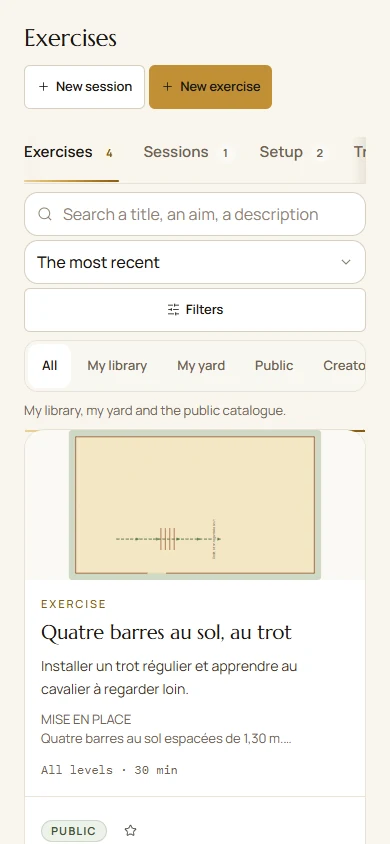
Biblioteka: wyszukiwanie i ćwiczenia z zestawu demonstracyjnego.

Biblioteka i pracownia

Ćwiczenia, programy ujeżdżeniowe, przyrządy i ulubione pomagają przygotować treningi. Warsztat daje plan w skali, widok 3D, animowane kroki i kartę przygotowania do druku ze sprzętem. Odległości zostają punktami odniesienia do dopasowania do konia, jeźdźca i podłoża.

Przeglądaj dostępne treści, dodawaj ulubione i skopiuj ćwiczenie, żeby je dostosować. Twoja kopia nie przepisuje pracy autora.

Warto spróbować: narysuj ćwiczenie z ostatniej lekcji i udostępnij je stajni.

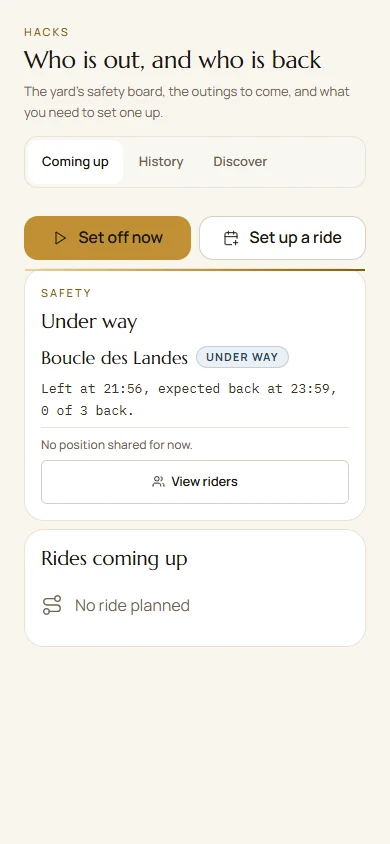
Jazdy w teren: odnaleźć wyjazdy i przygotować wyjazd, na danych fikcyjnych.
Zrzuty demonstracyjne wykonane we wrześniu 2026, z fikcyjnymi postaciami i danymi. Opisane ścieżki zaktualizowano w październiku.

Jazdy w teren, na zewnątrz

Kto jest na zewnątrz, z którym koniem, od kiedy i o której planowany jest powrót. A kiedy podążasz za śladem, mapa topograficzna zostaje wyśrodkowana na tobie: to, co zostało, odchylenie od ścieżki, to, co przejechane, strzałka kursu. Jeśli zjedziesz z trasy, ekran to mówi.

Przed wyjazdem wybierz podążanie albo nagrywanie i sprawdź uprawnienia lokalizacji. Jeśli przygotowujesz mapę offline, poczekaj na potwierdzenie. Przeglądarka może przerwać śledzenie, gdy ekran się blokuje; zainstalowana aplikacja też zależy od ustawień telefonu.

Warto spróbować: wpisz najbliższy wyjazd, zachowaj mapę do użycia bez sieci i oznacz „wróciliśmy bezpiecznie” po powrocie.

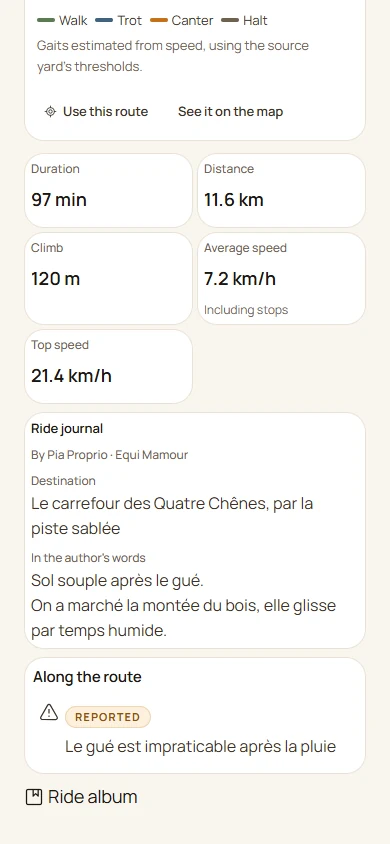
Karta jazdy w teren z danych demonstracyjnych.

Jazda w teren, potem

Odnajdź wyjazd w historii: ślad pokolorowany według szacowanego chodu, czas trwania, dystans, przewyższenie i wspomnienia. Średnia prędkość obejmuje przerwy. Utwórz film przygotowuje wspomnienie jako zdjęcie albo MP4, z proponowanymi opcjami formatu i tła, w tym tłem topograficznym. Przejrzyj podgląd, zanim je pobierzesz albo udostępnisz.

Wybierasz, kto go widzi: twoja stajnia, znajomi albo wszyscy w „Odkrywaj”. Ślad upubliczniony jest publiczny w całości, ze startem i metą, a ekran przypomina o tym przy zaznaczaniu. Tętno nigdy nie wychodzi.

Warto spróbować: udostępnij ślad znajomemu z innej stajni, a będzie mógł nim jechać.

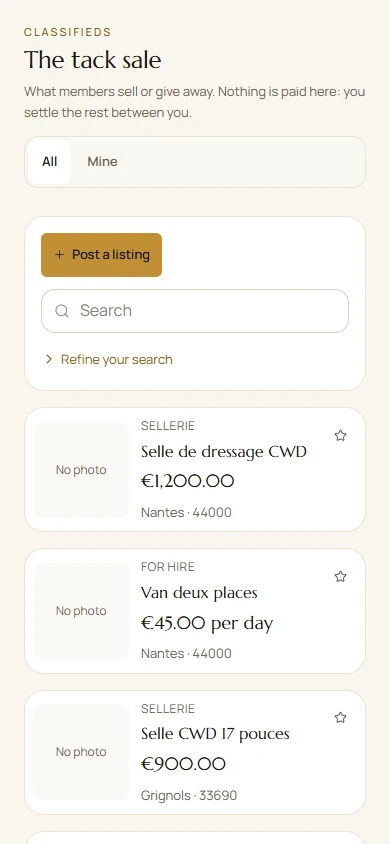
Giełda sprzętu: fikcyjne ogłoszenia i wyszukiwanie.

Giełda sprzętu

To, co członkowie sprzedają albo oddają, u ciebie albo na całej platformie, z filtrem odległości. Nic nie płaci się tutaj: resztę ustala się między sobą, a kontakt idzie przez wiadomości, nie przez twój numer telefonu.

Obok wypożyczanie sprzętu: kto co pożyczył i od kiedy.

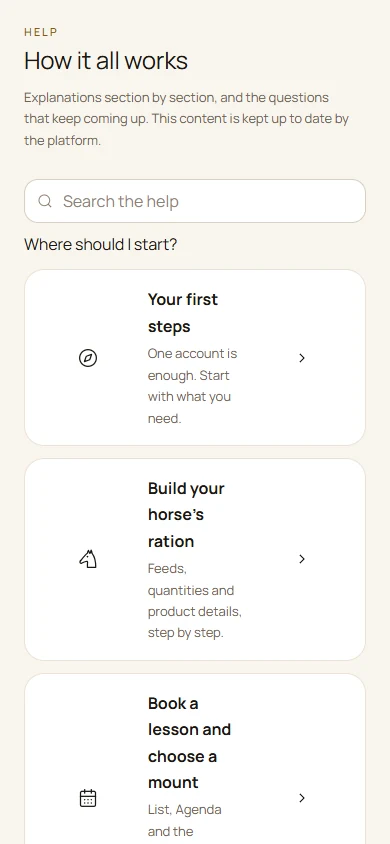
Pomoc: wyszukiwanie, ścieżki na start i rozdziały.

Pomoc w aplikacji

Wybierz ścieżkę na start, otwórz rozdział albo wyszukaj kilka słów. Każdy samouczek podaje, co zrobić. Udostępnione linki otwierają artykuł bezpośrednio; Zgłoś problem pozwala poprosić o poprawkę.

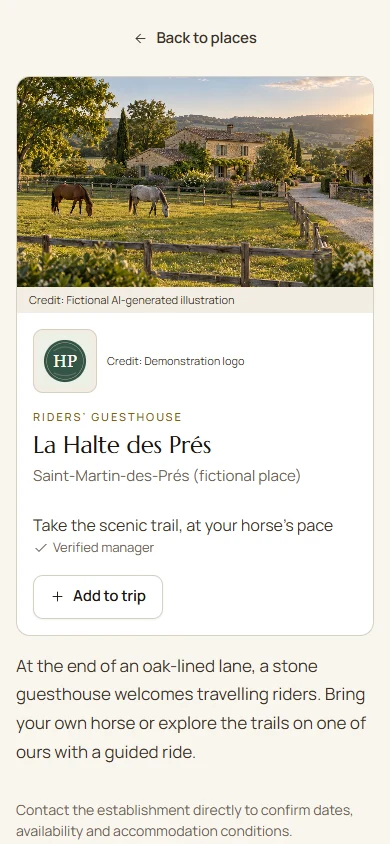
Początek tej samej fikcyjnej karty turystycznej na telefonie.
Przykład fikcyjny: obraz wygenerowany przez sztuczną inteligencję i informacje demonstracyjne.

Turystyka: przygotować przygodę i zrobić postój

Znajdź miejsca, które przyjmują jeźdźców, konie i przyczepy. Przygotuj swoje dni, wykorzystaj ponownie ślady, udostępnij podróż i wróć do odbytych wyjazdów. Kontakt w Paddoco otwiera się, gdy zarządca miejsca jest zweryfikowany.

Przyjmujesz jeźdźców w drodze? Przejmij istniejącą kartę albo dodaj swoje miejsce, a potem dostosuj okładkę, logo i galerię. Rozszerzona witryna jest bezpłatna w czasie startu.

Zobacz przewodnik Turystyka i wypełniony podgląd
La Place na komputerze, z fikcyjnymi publikacjami.
La Place na komputerze. Układ dopasowuje się do dostępnej szerokości. Przykład fikcyjny.

Codzienne czynności

Jedna potrzeba, kilka kroków.

Żywienie: zacząć od tego, co naprawdę jest zadawane

Ułóż dawkę swojego konia
  1. Otwórz Konie, kartę konia, a potem Żywienie. Sprawdź jego wagę i sposób żywienia.
  2. Dodaj paszę. Wyszukaj markę i dokładną nazwę, potem sprawdź gamę na karcie produktu: dwa produkty tej samej marki nie są zamienne.
  3. Podaj ilość, jednostkę i odpas wskazane w formularzu. Zważ swoją miarkę, jeśli używasz objętości albo dawki, której masa nie jest znana.
  4. Zapisz i sprawdź pozycje dawki, zanim spojrzysz na bilans.

Produkty SOAL Racing 2026 i produkty dystrybuowane przez Equideos poszerzają katalog oparty na źródłach. Dla SOAL, Oligovit albo innego produktu wybierz pozycję, która jest naprawdę zadawana: sama nazwa marki albo CMV, czyli mieszanka mineralno-witaminowa, nie wystarczy. Porównaj kartę z opakowaniem. Brakująca dana pozostaje nieznana.

Na pastwisku ilość zjedzonej trawy nie jest znana automatycznie. Wyświetlane wartości nie muszą więc obejmować całego żywienia z dnia.

Wpisać paszę, której nie ma w katalogu
  1. W Żywieniu wybierz „Wpisz moją paszę” albo wpis ręczny proponowany przy wyborze produktu.
  2. Podaj dokładną nazwę, markę i numer referencyjny. Oprzyj się na etykiecie, karcie technicznej producenta albo swojej analizie paszy objętościowej.
  3. Przepisz wartości wraz z jednostką i podstawą: na kilogram produktu w stanie świeżym albo na kilogram suchej masy, zgodnie ze źródłem. Podaj suchą masę, gdy jest potrzebna do obliczenia.
  4. Zapisz kartę, wybierz ten produkt i podaj zadaną ilość.

Nieznaną wartość zostaw pustą. Zero znaczy, że zawartość jest naprawdę zerowa. Nie przeliczaj procentu białka surowego na MADC: to dwie różne informacje.

Twoja osobista karta paszy zostaje prywatna na twoim koncie i może służyć przy twoich koniach. Nie zastępuje pozycji producenta we wspólnym katalogu.

Dodaj albo zmień kurację
  1. W Żywieniu otwórz kuracje i wybierz „Dodaj kurację” albo otwórz istniejącą kurację, żeby ją zmienić.
  2. Wybierz produkt przez wyszukiwanie po marce i nazwie. Sprawdź jego kartę; jeśli produktu brakuje, użyj wpisu ręcznego.
  3. Podaj daty i wskazówki podawania. Żeby wliczyć kurację do pobrania, podaj też dawkę liczbową i jednostkę, którą da się przeliczyć.
  4. Zapisz, potem sprawdź na kuracji produkt, daty i dawkę.

Swobodna wskazówka w rodzaju „jedna miarka” może służyć na co dzień, ale nie wystarcza do obliczenia, jeśli masa tej miarki jest nieznana. Kuracji poza jej datami albo bez danych, które da się użyć, nie należy odczytywać jako pobrania równego zeru.

Trzymaj się wskazówek producenta i profesjonalisty, który prowadzi konia. Aplikacja nie wymyśla dawki dopasowanej do jego zdrowia.

Zrozum bilans żywieniowy

Zestawienie porównuje podane dostawy z szacowanym zapotrzebowaniem konia. W tym systemie obliczeń energia jest wyrażona w UFC, a białko strawne w MADC.

  1. Zobacz obliczone pobrania: pochodzą z pasz i z ilości, które da się przeliczyć, oraz z trwających kuracji z dawką liczbową.
  2. Jeśli wartość jest częściowa, otwórz szczegóły. Pasza i brakująca informacja są wskazane; uzupełnij jej kartę albo ilość.
  3. Porównuj podaż z zapotrzebowaniem tylko wtedy, gdy znane są potrzebne dane. Zapotrzebowanie zależy między innymi od masy ciała i sytuacji konia.

Białko surowe i MADC nie są wymienne. Sam procent białka na worku nie pozwala obliczyć białka strawnego. Brakującego MADC nie wolno wymyślać.

Suma częściowa nie jest ani zerem, ani dowodem niedoboru. Część paszy objętościowej albo trawy może nie wchodzić do obliczenia. To zestawienie pomaga przejrzeć dawkę z profesjonalistą, który prowadzi konia; nie zastępuje jego opinii.

Opieka: zapisać to, co zostało zrobione, i odnaleźć raporty

Zapisać opiekę albo potwierdzić termin
  1. Otwórz Konie, konia, a potem Opiekę. Znajdź Terminy opieki oraz Obserwacje i sprawozdania.
  2. Z uprawnieniami do dopisywania wybierz „Odnotuj wykonaną opiekę” albo „Zrobione dziś” przy terminie. Przed potwierdzeniem sprawdź konia, datę i informacje.
  3. Jeśli opieka jest już zapisana, użyj proponowanego potwierdzenia, żeby nie wpisywać jej drugi raz. Miniony termin nie jest automatycznie uznawany za wykonany.
  4. Do tworzenia albo zmiany terminów potrzebne są uprawnienia do zarządzania. Jeśli brakuje polecenia, sprawdź swoje aktualne powiązanie z koniem i dostępy do działu.
Przeczytaj wizytę, sprawozdanie lub schemat
  1. W Opiece otwórz Obserwacje i raporty. Użyj wyszukiwania i filtrów, żeby znaleźć wizytę.
  2. Otwórz dozwolone sprawozdanie, jego datę, autora i załączniki. Szablony zawodowe obejmują w szczególności zęby, kopyta, osteopatię, siodło i ogłowie.
  3. Schematy pokazują wpisane ustalenia, z datą i źródłem. Nie zastępują nowego badania, a pusty obszar pozostaje niewypełniony.
Zaplanować opiekę albo śledzić leczenie
  1. W Opiece Dodaj opiekę proponuje Zaplanuj opiekę, Prowadź leczenie albo Odnotuj wykonaną opiekę. Wybierz właściwą czynność.
  2. Program leczenia i wykonane podania są rozdzielone. Przeczytaj daty i zalecenia otrzymane od profesjonalisty przed jakąkolwiek aktywacją albo wpisem.
  3. Przy szczepieniu albo odrobaczaniu wybierz pozycję z odpowiedniego katalogu albo Inne, z dokładną nazwą. Proponowane powtarzanie liczy się w dniach albo w tygodniach; nie ustala ono protokołu medycznego.
Popraw powiązanie własności przyjęte przez pomyłkę
  1. Otwórz swoje powiązanie na karcie konia i sprawdź aktualnych właścicieli. Ta sama nazwa konia albo ten sam numer SIRE nie pozwalają scalić dwóch kart bez sprawdzenia tożsamości.
  2. Usuń moją własność dotyczy wyłącznie twojego własnego powiązania. To odejście jest możliwe, jeśli zostaje inny właściciel faktyczny; ostatni właściciel musi najpierw przekazać własność.
  3. Przejrzyj skutki i potwierdź. Historia konia, jego opieka i jego dokumenty nie są usuwane przez to odłączenie.

Grafik: wybrać, zapisać i śledzić

Zapisać się i wybrać wierzchowca
  1. Otwórz Grafik. Wybierz Listę albo Agendę, a potem wybrany okres.
  2. Otwórz lekcję, żeby odczytać godzinę, miejsca, uczestników i warunki zapisu.
  3. Zapisz się, jeśli jest proponowane miejsce. Jeden termin może łączyć listę roczną i zapisy na miejsca, które zostały.
  4. Gdy pojawia się wybór wierzchowca, wskaż swojego konia albo poproś o konia klubowego. Decyzja o przydziale zostaje przy zespole.

Lekcja z kompletem może proponować listę oczekujących. Zawsze sprawdź stan pokazany po swoim zgłoszeniu.

Klinika oznaczona jako Publiczna może być widoczna, choć zapis osób z zewnątrz nie jest otwarty. Przeczytaj jej warunki zapisu i stan swojego zgłoszenia; publiczny link nie zastępuje przyjęcia.

Osoby upoważnione mogą dodać bliskich bez konta. Zapis na rok i obecność rzeczywiście stwierdzona to dwie różne informacje.

Ułożyć zadania w grafiku
  1. W Grafiku otwórz dodawanie aktywności, a potem wybierz zadanie.
  2. Podaj jasny tytuł i wpisz proponowane daty.
  3. Wybierz zasięg i przypisanie dostępne przy twoich uprawnieniach: osobiste albo dla zespołu.
  4. Zapisz. Potem otwórz zadanie w grafiku, żeby je zobaczyć, zmienić albo podać jego postęp.

Przy powtarzających się lekcjach użyj działań terminu albo serii. Usunięcie jednej jazdy i zatrzymanie serii to dwa różne gesty: przeczytaj pokazany zakres, zanim potwierdzisz.

Odnaleźć lekcję i przygotować trening
  1. Z Grafiku otwórz lekcję: karta zbiera zapis, konia, obecność i informacje dostępne przy twoich uprawnieniach.
  2. W sekcji Mój koń twój własny koń, trzymany gdzie indziej, może zostać zaproponowany na lekcję, gdy twoja własność jest aktualna i ważna w dniu lekcji. Ta ścieżka nie obejmuje zgrupowań, bliskich ani koni osób trzecich i nie przenosi konia. Miejsca na lekcji i dostępność konia sprawdza się osobno.
  3. W treningu albo na lekcji otwórz ćwiczenie, a potem kartę przygotowania. Sprawdź sprzęt i wskazówki przed Drukuj / PDF.
Wykonaj zadanie konserwacji albo wydaj zapas
  1. Z uprawnieniami upoważnionego zespołu otwórz przypisane zadanie w grafiku albo w Utrzymaniu. Sprawdź miejsce, datę i ewentualny stan magazynu. Stany prowadzi się ręcznie: dawki koni nie pomniejszają ich automatycznie.
  2. Cel można wybrać na planie Obiektów. Wybranie pastwiska niczego jeszcze nie rozdziela.
  3. Zapisz planuje zadanie; Zrobione odnotowuje wykonanie i może odjąć zapas. Otwórz ponownie przywraca powiązany ruch zgodnie z przyjęciem. Sprawdź wynik po każdej czynności.

Jazdy w teren: przygotować, wyruszyć i odnaleźć wyjazd

W Moje konto > Mój profil lub ustawieniach przejażdżki otwórz kontakty do powiadomienia. Wybierz jednego lub kilku zaakceptowanych znajomych i zapisz. Nawet bez stajni mogą otrzymywać Twoje nowe alerty o możliwym upadku i lokalizację zdarzenia. Wybór nie udostępnia śledzenia na żywo ani wcześniejszych alertów. Usuń kontakt, aby zamknąć jego dostęp. Brak automatycznych SMS-ów i połączeń ze służbami ratunkowymi.

Przygotować jazdę w teren i zapisać powrót
  1. W Jazdach w teren przygotuj swoją jazdę i uczestników albo otwórz jazdę, na którą cię zapisano.
  2. Zanim wyruszysz, wybierz, czy podążasz za śladem, czy nagrywasz własną trasę. Sprawdź uprawnienia lokalizacji i proponowane udostępnianie pozycji przy twoim udziale.
  3. Jeśli przygotowujesz mapę offline, poczekaj na potwierdzenie pobranych obszarów. Nie każda mapa i nie każda funkcja jest dostępna bez sieci.
  4. Rozpocznij jazdę. Po powrocie zakończ ją i sprawdź na karcie potwierdzenie swojego powrotu.

W zainstalowanej aplikacji śledzenie zależy też od uprawnień i ustawień telefonu. W przeglądarce śledzenie może się urwać, gdy ekran się blokuje albo aplikacja schodzi w tło.

Tablica bezpieczeństwa pomaga śledzić wyjazd. To nie jest służba ratunkowa. Jeśli wysyłka się nie uda, zachowaj wyjazd i użyj proponowanego ponowienia.

Odnaleźć i udostępnić wyjazd
  1. W Jazdach w teren otwórz historię, a potem swoją jazdę. Dla jazdy bez śledzenia użyj proponowanego wpisu po fakcie.
  2. Zobacz ślad i analizę. Kolory pokazują szacowane chody; prędkość średnia obejmuje cały czas, razem z postojami.
  3. Dodaj przydatne wspomnienia i wybierz widoczność, zanim udostępnisz ślad albo zdjęcia.
  4. Otwórz Utwórz film, wybierz format, zdjęcia, tło i miejsce docelowe, a potem przygotuj podgląd. Pobierz MP4 zachowuje plik; Udostępnij na La Place otwiera szkic do przejrzenia i świadomej publikacji.

Publiczny ślad może ujawnić start i metę. Sprawdź też wybrane zdjęcia i statystyki. Udostępnianie systemowe zależy od urządzenia i zainstalowanych aplikacji; przygotowanie filmu nigdy nie publikuje go samo.

Zrozum alert upadku
  1. Przed jazdą w teren albo jazdą wierzchem sprawdź proponowane ustawienia bezpieczeństwa i uprawnienia telefonu. Dostępne wykrywanie zależy od sprzętu i ustawień.
  2. Jeśli zgłoszono prawdopodobny upadek, odpowiedz, że nic ci nie jest, albo poproś o pomoc. Osoby upoważnione widzą przebieg i dane kontaktowe, które mają prawo zobaczyć.
  3. Wykrycie może być błędne albo wysyłka może zostać zablokowana przez sieć. Żadne publiczne służby ratunkowe nie są wzywane automatycznie: w nagłym wypadku skontaktuj się ze służbami ratunkowymi samodzielnie.

Ćwiczenia i wspomnienia: od planu do treningu

Przeczytaj plan, widok 3D i sprzęt
  1. W Bibliotece otwórz dostępne ćwiczenie albo swój warsztat. Wybierz plan, widok 3D albo proponowaną animację.
  2. Sprawdź wymiary, stronę konia, etapy, odległości i sprzęt. Widok 3D pokazuje zaplanowany układ, nie pomiar przejechanej trasy.
  3. Użyj karty przygotowania, żeby wydrukować plan i wskazówki. Żeby zmienić udostępnione ćwiczenie, pracuj na swojej kopii.
Utwórz wspomnienie lekcji albo jazdy w siodle
  1. Zakończ jazdę albo otwórz wykonany trening. Sprawdź zapisany czas trwania i wybrane wspomnienia.
  2. Otwórz wspomnienie ze zdjęcia lub z filmu. Film może pokazać ćwiczenie w 3D z kamerą 360°, gdy pozwalają na to plan i urządzenie.
  3. Przejrzyj wybrane informacje i odbiorców udostępnienia. Czas jazdy nie sprowadza się do kilku metrów GPS; nieznane dane nie są wymyślane.
  4. Pobierz albo udostępnij proponowany JPEG albo MP4. Publikacja albo wysyłka wymaga twojej czynności; zaplanowane ćwiczenie pozostaje opisane jako zaplanowane.

Pensjonat/DP: dzielenie konia

Znajdź albo zaproponuj współdzielenie konia
  1. Otwórz Współdzielenie koni w menu. Francuska nazwa Pensions/DP obejmuje współjeźdźców i inne formy dzielenia konia.
  2. Użyj filtrów i lokalizacji, żeby znaleźć pasującą propozycję.
  3. Otwórz ogłoszenie, żeby przeczytać warunki, konia, którego dotyczy, i dane kontaktowe.
  4. Porozmawiaj z tą osobą, zanim się zobowiążesz. Ustalenie i powiązanie z kartą konia to osobne kroki.

Chcesz zaproponować swojego konia? Użyj akcji propozycji dostępnej przy twoich uprawnieniach i opisz warunki. Ogłoszenie nie daje automatycznie dostępu do danych konia.

Szkolenia: odróżnij swoją bibliotekę od swojej teczki

Od progu samodzielności edukacyjnej, obecnie po ukończeniu piętnastu lat, uczeń sam przyjmuje zaproszenie i korzysta z dziennika bez wcześniejszego potwierdzenia rodzica. Poniżej progu nadal wymagane jest potwierdzenie przedstawiciela ustawowego. Rodzica można powiązać później przez zweryfikowaną opiekę; nie daje to uprawnień w stajni ani dostępu do konia.

Odbyć szkolenie albo odnaleźć ścieżkę nauczania
  1. W Bibliotece, w Szkoleniach, zobacz dostępne treści i swój osobisty postęp.
  2. Jeśli ośrodek zaprosi cię do grupy, przyjmij zaproszenie, żeby odnaleźć swoją ścieżkę i jej przydziały. Zatwierdzenie ośrodka, jego aktywacja i jego publikacja to osobne etapy.
  3. W teczce dydaktycznej wybierz aktywności albo dokumenty do udostępnienia wskazanym nauczycielom i tutorom, a potem sprawdź podgląd i czas udostępniania. Ta rola dydaktyczna nie otwiera danych stajni.
  4. Zapisane zaświadczenia i tytuły pozostają czym innym niż zweryfikowany dyplom. Pokazanie ich na karcie jest wyborem. Nie nadaje żadnej roli zawodowej.

Konto, rodzina i kalendarze: właściwy kontekst

Odnaleźć bliskiego i jego zapis
  1. W Moim koncie otwórz Moja rodzina. Sprawdź, czy bliski ma już konto albo kartę bez konta, zanim utworzysz kolejną.
  2. Przy istniejącym koncie osoby niepełnoletniej idź za wnioskiem o opiekę i za jego zatwierdzeniem. Powiązanie ze starą kartą pozostaje osobnym wyborem, który trzeba przyjąć.
  3. Przy rejestracji wybierz właściwą osobę. Odpowiedzialność za konto nie zamienia twojej aktywności w aktywność podopiecznego i nie daje żadnego automatycznego prawa do konia.
Ustawić swój poziom i przeglądać swoje kalendarze
  1. W Moim profilu Poziom i licencja pozwala podać proponowane informacje deklaratywne. Deklaracja Galopu nie jest oficjalną weryfikacją FFE; połączenie z FFE jest jeszcze przed nami.
  2. W Moich kalendarzach połączenie z Google jest dobrowolne i wymaga twojej zgody. Sprawdź wybrane kalendarze, kopie i niedostępności. Microsoft nadal ma status Wkrótce; sam przycisk nie dowodzi, że kopia na zewnątrz się udała.
  3. Aby zatrzymać kopie, użyj przewidzianej pauzy albo rozłączenia. Ukrycie kalendarza niekoniecznie zatrzymuje jego synchronizację. Sprawdź godziny w strefie czasowej i w jednostkach pokazanych dla konta albo działalności.

Mapy i przemieszczenia

Szukać na mapie i wrócić do terenu
  1. Aby zobaczyć położenie wyników, wybierz Mapa obok Lista. Dotknij znacznika, aby otworzyć wpis; wróć do listy po pozostałe wyniki. Bez współrzędnych nic nie jest umieszczane losowo. Ogłoszenia i współdzierżawy pokazują przybliżony obszar: potwierdź miejsce z daną osobą.
  2. Dla własnego zakończonego terenu otwórz Zarządzaj terenem i Stajnia terenu. Wybierz stajnię, której jesteś potwierdzonym członkiem, albo żadną. W razie potrzeby aplikacja zmieni kontekst, aby przypisać tam konia. Rozkład chodów oddziela czas i średnią w ruchu od postojów; szacunek nie jest pewnym pomiarem.
  3. Mając uprawnienie do przenoszenia koni, otwórz Lokalizacja i Na planie. Dotknij strefy, sprawdź miejsca i niezgodności, a potem potwierdź. Historia zachowuje daty, trasy, autorów i notatki. Sam wybór strefy nie przenosi konia przed potwierdzeniem.

Utrzymanie i rejestr stajni

W profilu konia > Lokalizacja > Wyjazdy czasowe uprawniony właściciel lub administrator zapisuje powód, cel i datę wyjazdu. Pole powrotu zostaw puste do faktycznego powrotu, a potem wybierz Wrócił dzisiaj. Potwierdzone zgłoszenia na zawody zewnętrzne już zasilają rejestr: sprawdź przed utworzeniem duplikatu. Po błędzie sieci odczytaj listę ponownie, zanim spróbujesz jeszcze raz.

Podczas zapisywania wykonanego zabiegu podaj w razie potrzeby lek w tym samym formularzu: trafi do rejestru bez ponownego wpisywania. Zapisane podania leków pozostają powiązane ze źródłem.

Przygotować zadania i rejestr

W edytorze zadań Zacznij od szablonu oferuje szablony wspólne i własne stajni. W razie potrzeby wybierz miejsce na planie. Zachowaj jako szablon stajni zapisuje instrukcje dla zespołu; Usuń ten szablon usuwa szablon, a nie utworzone zadania.

  1. Jako administrator bieżącej stajni otwórz Panel i Rejestr. Rola w innej stajni nie daje dostępu.
  2. W Gospodarstwo sprawdź placówkę i odpowiedzialnych specjalistów. W Kartach kontroli wybierz opiekę i rok; na telefonie przewijaj wewnątrz tabeli.
  3. W rejestrze stajni wybierz rok i sprawdź wskazane braki. Drukuj rejestr otwiera drukowanie; Pobierz PDF zapisuje dokument. Każda karta obserwacji oferuje również własny PDF.

Status łańcucha żywnościowego przepisuje dokument identyfikacyjny; aplikacja nie decyduje o wyłączeniu. Dostępne dane i zapisane przemieszczenia same nie gwarantują pełnego rejestru ustawowego. Sprawdź dokumenty i obowiązki z właściwym specjalistą. Eksport zawiera prywatne dane: rozważ miejsce zapisu i odbiorców.

Gry

Grać i wybrać, kto widzi moje wyniki
  1. Otwórz Gry i Minigry. Wybierz oferowaną grę i przeczytaj sterowanie. Gra wymaga zgodnego telefonu lub tabletu; brak karty nie dowodzi awarii.
  2. Przed grą sprawdź widoczność wyników w dostępnych ustawieniach. Rankingi mogą pokazywać tożsamość i wierzchowca; zasady dla małoletnich i blokad nadal obowiązują.
  3. Na końcu poczekaj na wynik zapisu. Jeśli wynik oczekuje, skorzystaj z proponowanego odzyskania przed ponowną grą.
  4. Konkursy z nagrodami to oddzielna karta. Przeczytaj regulamin, daty i warunki przed udziałem; udział nie gwarantuje nagrody.

Przeczytaj poradnik gier w aplikacji

W aplikacji otwórz Pomoc i wyszukaj słowo takie jak kuracja, białko, wierzchowiec albo współdzielenie konia. Artykuły można udostępniać przez ich adres.

I reszta

Co jeszcze jest w menu.

W Zawodach zobacz program, terminarz i opublikowane wyniki. Zgłoszenie, potwierdzony start i klasyfikacja to osobne rzeczy; wynik zewnętrzny pozostaje deklaratywny. Organizator może przygotować program, a potem Drukuj / PDF. Przy konkursie społecznościowym trzymaj się jego regulaminu: bilet i hashtag nie są zamienne.

W Grupach upoważnieni prowadzący mogą przygotować tekst powitalny albo tekst o spotkaniu, dostosować go, a potem wysłać go samodzielnie. Wiadomości prywatne zostają dostępne dla ich uczestników; Fara nie czyta twoich rozmów. W giełdzie sprzętu albo w ogłoszeniach koni szkic pozostaje czymś innym niż publikacja, a odbiorców sprawdza się przed potwierdzeniem.

Dobrze pytać Farę

Zadaj konkretne pytanie: „Jak potwierdzić wykonaną opiekę?”, „Jak pokazać tylko moją miejscowość?” albo „Co mogę udostępnić swojemu opiekunowi?”. Fara wyjaśnia ścieżkę i ma sygnalizować funkcję niedostępną albo ograniczony odczyt. Może poprowadzić do klientów, raportów i teczek szkoleniowych, nie mając narzędzia, żeby te teczki czytać albo zmieniać; jej narzędzia zawodowe nie obejmują jeszcze wszystkich działów.

Gdy proponowana jest czynność, przejrzyj informacje i potwierdź ją w przewidzianej ścieżce. Wybór roli, stajni lub planu nie omija ani uprawnień konta, ani zgód właściciela, ani limitów.

Szczerze

Co jeszcze nie działa.

I tak się o tym dowiesz. Niech będzie to tutaj, a nie w złej chwili.

Problem albo pomysł

Jak się z nami skontaktować.

W Moje konto > O czym jestem powiadamiany > Powiadomienia e-mail wyłącz lub ponownie włącz wiadomości z powiadomieniami. Ponowne włączenie zachowuje wybory według kategorii. Link na końcu nowych wiadomości otwiera stronę bez logowania: potwierdź, aby zatrzymać wysyłkę. Jeśli link jest zablokowany, skopiuj wyświetlony adres lub wróć do konta. Powiadomienia w aplikacji, uwierzytelnianie i wyraźnie zamówione raporty pozostają odrębne.

Zablokowany proces, niejasna informacja albo pomysł: podaj nam kontekst, żebyśmy mogli ci pomóc.

Z aplikacji

W Pomocy wybierz „Zgłoś problem”. Podaj ekran, swoją czynność i to, co się stało. Ta ścieżka przekazuje opinię zespołowi i nie publikuje jej na kanale.

E-mailem

Na to, czego nie mówi się publicznie, albo na to, co wymaga zrzutu ekranu.

Napisać do nas

Osobiście

Jeśli spotkamy się na zawodach albo w stajni. To też działa, ale powiedz to dwa razy, nie raz: to, co mówi się między dwoma boksami, między dwoma boksami się zapomina.

Co pomaga nam najbardziej, w trzech linijkach: co robiłeś, czego oczekiwałeś i co stało się zamiast tego. Z nazwą ekranu, jeśli ją masz.

Następny krok

A aplikacja na telefon?

Paddoco jest dostępne w Google Play na Androida oraz w App Store na iPhone'a i iPada. Zaloguj się swoim zwykłym kontem: twoje dane już tam czekają.

Pobierz na Google Play Pobierz na App Store

Aktualizacje treści aplikacji instalują się same: przy otwarciu albo gdy wracasz po kilku minutach, zanim cokolwiek zaczniesz, a w przeciwnym razie na stronie startowej po kilku sekundach bez dotyku. Gdy wersja jest gotowa, strona startowa pokazuje też Aktualizuj, aby zainstalować ją od razu. Trwająca jazda, wyjazd, ujęcie albo wpisywanie opóźniają instalację. Aby sprawdzić lub wymusić aktualizację, otwórz Więcej, Zgłoś problem, a potem Sprawdź teraz i Zastosuj teraz.

Możesz też użyć app.paddoco.com w przeglądarce, z tym samym kontem.

Znajdź swoje miejsce w zespole

Zatrudnienie zbiera oferty i kandydatów: stanowisko, staż, nauka naprzemienna albo zastępstwo. Wybierz zawód i miejsce, a potem przydatne filtry zaawansowane. Pytania na karcie dopasowują się do grooma, stajennego, instruktora i pozostałych proponowanych zawodów.

Zaproponuj stanowisko albo przedstaw swoje poszukiwanie, zostaw szkic, a potem sprawdź podgląd przed publikacją. Dla stajni albo CFA aktualna rola zarządzania jest sprawdzana ponownie. Zdjęcia są opcjonalne, wystarczy miejscowość, a twoje CV pozostaje prywatne.

Z oferty złóż zgłoszenie swoim kontem i wybranymi dokumentami. Moja przestrzeń przechowuje zgłoszenia i wymianę wiadomości. Przy osobie niepełnoletniej przedstawiciel ustawowy zatwierdza publikację i przekazanie. Zgłoszenie albo zadeklarowana kwalifikacja nie tworzy żadnej umowy, roli ani zweryfikowanego tytułu.

Otwórz Pracę

Twoje dane

Co z tym robimy, w czterech zdaniach.

Szczegóły są w polityka prywatności, napisana tak, by dało się ją przeczytać, i na stronie Usuń moje konto.

Przewodnik sprawdzony 12 października 2026. Dostępne działania zależą od twoich uprawnień i zainstalowanej wersji. Dziękujemy społeczności: dzięki twoim uwagom Paddoco z każdym tygodniem bardziej się przydaje.