Empiece con su cuenta y después elija qué quiere hacer. Esta guía le acompaña en el teléfono, la tableta y el ordenador; la ayuda integrada detalla cada apartado.
En iPhone, iPad, Android o en un navegador, use la misma cuenta y acceda a los mismos datos.
Por dónde empezar
Tres formas de entrar, y ninguna espera a la otra.
Su cuadra ya está en Paddoco.
Búsquela en el directorio y solicite unirse, o espere su invitación. Al llegar encontrará el horario, las instalaciones, el feed y los demás jinetes.
Su cuadra aún no está, o no tiene ninguna.
Empiece por su cuenta, ahora mismo: sus caballos, su cuaderno de cuidados, sus ejercicios, sus amigos y el mercadillo de guarnicionería funcionan sin ninguna cuadra. Un caballo puede incluso declararse en su casa. También puede crear un grupo personal y consultar los cursillos públicos. El día en que una cuadra le acoja, todo le sigue.
Usted lleva una cuadra.
Funde la suya, invite a sus jinetes y dé a cada uno sus derechos. Lo que escriben sus jinetes les pertenece; lo que hace funcionar la casa se queda en la casa cuando se van.
Puede empezar sin cuadra y completar su perfil más tarde. Conserve una sola cuenta para sus caballos, su vida de jinete y su actividad profesional.
Primer paso
Crear su cuenta, en cinco minutos.
Abra app.paddoco.com
Desde el navegador de su teléfono o de su ordenador. Elija «Crear una cuenta», con su dirección de correo electrónico y una contraseña.
Para crear o restablecer la contraseña, siga las reglas bajo el campo: al menos 12 caracteres, una mayúscula de A a Z y un carácter especial. El servidor también comprueba contraseñas presentes en filtraciones conocidas. Si el botón sigue desactivado, revise los datos que faltan bajo el formulario.
Siga las indicaciones para iniciar sesión
Tras crear la cuenta, siga las indicaciones mostradas para confirmar su dirección si es necesario. Si espera un correo, revise también el correo no deseado y respete el plazo indicado antes de pedir un nuevo envío.
Diga qué le trae
En la primera apertura, el inicio plantea una sola pregunta: ¿monta en una cuadra, lleva una o se ocupa de sus caballos en casa? Responda, o elija «Primero miro»: no se le volverá a preguntar, y eso se cambia desde «Mi cuenta».
A continuación aparece una breve lista de primeros pasos. Se marca sola : mira lo que es cierto, y nunca le pide que rehaga lo que ya ha hecho. Un paso que no le concierne se aparta con un gesto, y vuelve a ponerse si cambia de opinión. Cuando ya no queda nada por hacer, desaparece.
Únase a su cuadra
Busque su establecimiento en Mis cuadras. Según sus ajustes, la entrada es inmediata o espera una validación. Consulte el estado de su solicitud; evite crear una segunda ficha para la misma cuadra.
Su cuadra también puede invitar por su nombre : en ese caso la invitación le espera al abrir, y no hay nada que buscar. Se acepta o se rechaza, nunca hace entrar a nadie por sí sola.
Usted no queda bloqueado por ello. Sus caballos, su material, sus ejercicios, sus amigos y el mercadillo de guarnicionería funcionan sin ninguna cuadra, y un caballo puede incluso declararse en su casa. Lo que exige una cuadra son las cosas que se hacen entre varios en un lugar: el horario de las clases, las reservas de instalaciones, el feed de la cuadra.
Diga qué hace en la cuadra
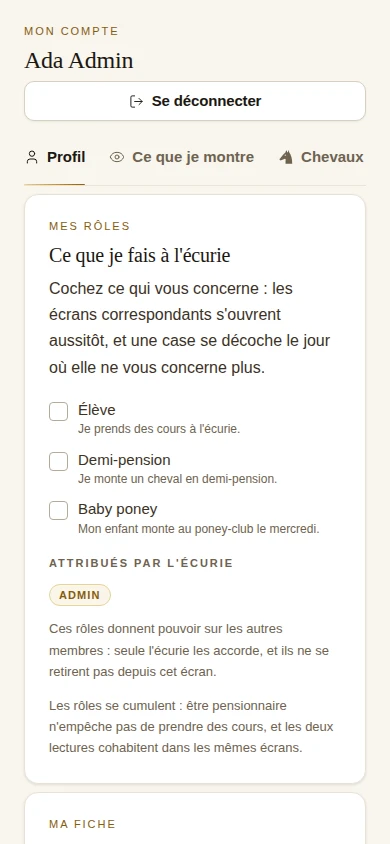
En «Mi cuenta», marque lo que le corresponda: alumno, media pensión, propietario, progenitor de un niño que monta. Las pantallas correspondientes se abren enseguida. Los roles se acumulan, y una casilla se desmarca el día en que ya no le concierne.
Usted mismo declara lo que hace. Solo los roles que dan autoridad sobre los demás los asigna la cuadra.
Instálela en su teléfono
En Android, está en Google Play : es una aplicación de verdad, y la cuenta que acaba de crear funciona allí tal cual.
En iPhone y iPad, descargue Paddoco desde el App Store. Inicie sesión con su cuenta habitual para encontrar sus caballos, su cuadra y sus conversaciones.
El recorrido
Lo que va a encontrar.
Las capturas ilustran un conjunto ficticio de septiembre de 2026. Las pantallas evolucionan: los pasos de abajo describen los gestos actuales, y las acciones disponibles dependen de sus permisos.
Inicio
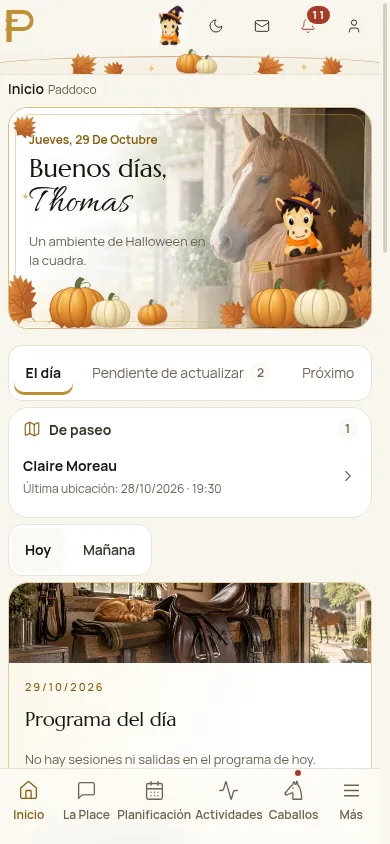
El inicio reúne Su jornada, las actividades próximas y las solicitudes que le conciernen. Abra una actividad para ver su ficha. Compruebe la cuadra seleccionada: su meteorología y sus actividades dependen de ese contexto. Las invitaciones (completar su ficha, activar las notificaciones, descubrir las novedades) llegan de una en una, la siguiente después de la anterior.
Para probar: oculte una tarjeta que no le sirva. El inicio debe parecerse a su vida, no a la nuestra.
La Place
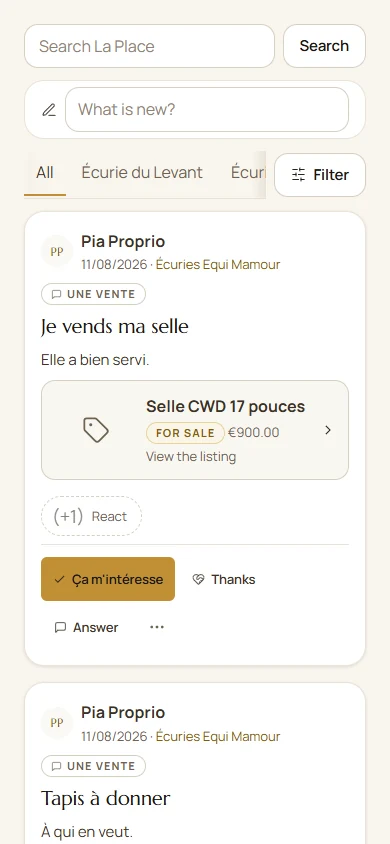
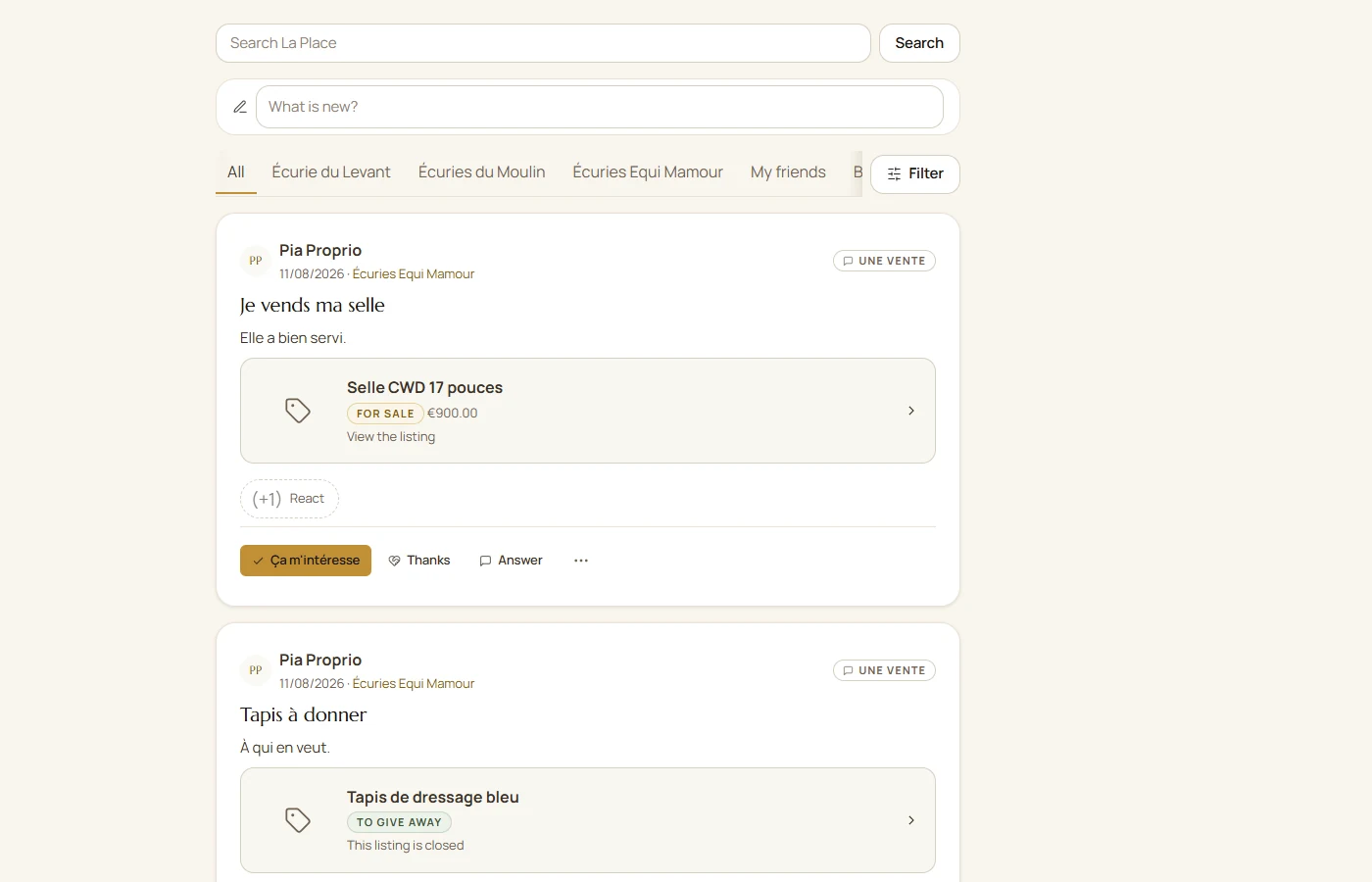
La Place reúne las publicaciones accesibles. Todo abre la vista de conjunto; los filtros precisan la lectura. Antes de publicar, elija su público: cuadra, amigos, grupo o público, según las opciones propuestas.
Las reacciones permiten responder; no sustituyen una inscripción como «Vengo». Durante la redacción, las menciones @ proponen a las personas accesibles. Espere el fin del envío de las fotos o los vídeos y compruebe su estado antes de publicar. Cambiar el idioma de la interfaz no traduce los textos escritos por los usuarios.
Para probar: lance una encuesta («¿quién está por aquí el domingo?») y vea cómo el hilo se convierte en un paseo.
El horario
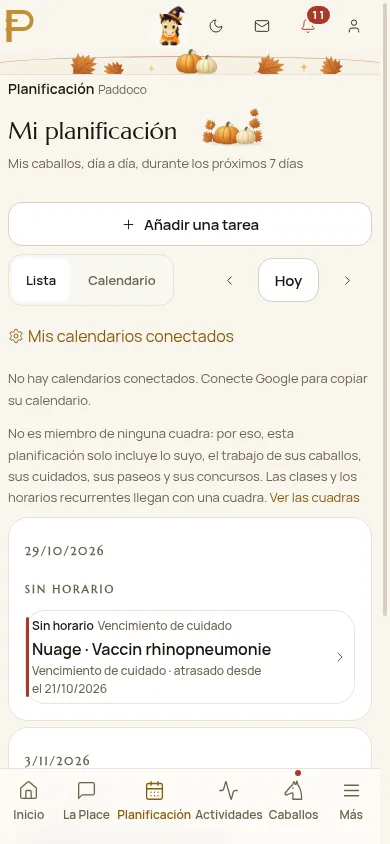
Elija Lista o Agenda, y después el periodo. Abra una clase para leer las plazas y las condiciones, inscribirse o solicitar una montura del club. Los tramos pueden combinar una lista anual y plazas abiertas. Las tareas personales o de equipo también tienen su lugar en el horario.
Para probar: inscríbase en su clase real de la semana y mire si sigue siendo correcta.
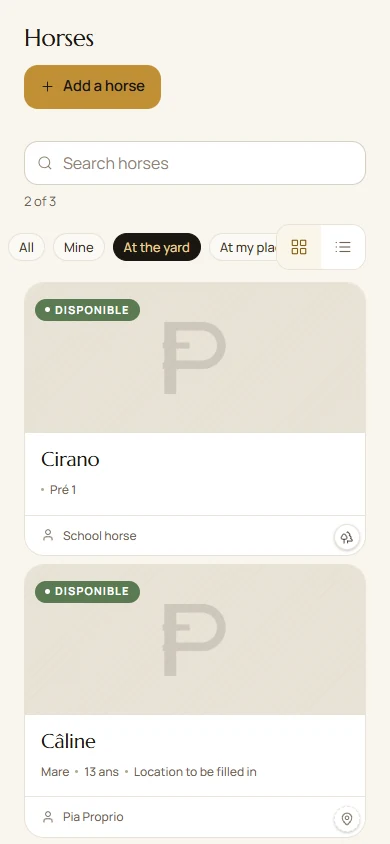
Los caballos
Abra el caballo para encontrar su inicio, su identidad, sus cuidados y sus actividades. Todo reúne las demás secciones accesibles, entre ellas alimentación, equipo, genealogía y ubicación. El contenido y los comandos dependen de su vínculo con el caballo, de sus roles y de sus ajustes de uso compartido.
El desvasado, el veterinario, las vacunas, el dentista: cada categoría tiene su diario, con sus fotos, y su visibilidad ajustable sección por sección. Usted decide qué ve la cuadra de su caballo y qué solo le concierne a usted.
En Alimentación, elija el producto exacto, su cantidad y su unidad. Una ficha del fabricante o una introducción manual documenta su composición. El balance muestra los aportes conocidos e indica lo que falta; las proteínas brutas no son las proteínas digestibles MADC.
El apodo ayuda a encontrar un caballo por su nombre cotidiano. Las fotos se encuadran, la genealogía une a los padres y a los productos, y cada sección conserva sus propios accesos.
La pestaña Ubicación muestra el plano de la cuadra con el prado donde está, y se amplía con el dedo.
Para probar: anote la próxima visita del herrador. El vencimiento vuelve por sí solo al intervalo que usted indica.
La biblioteca y el taller de trazados
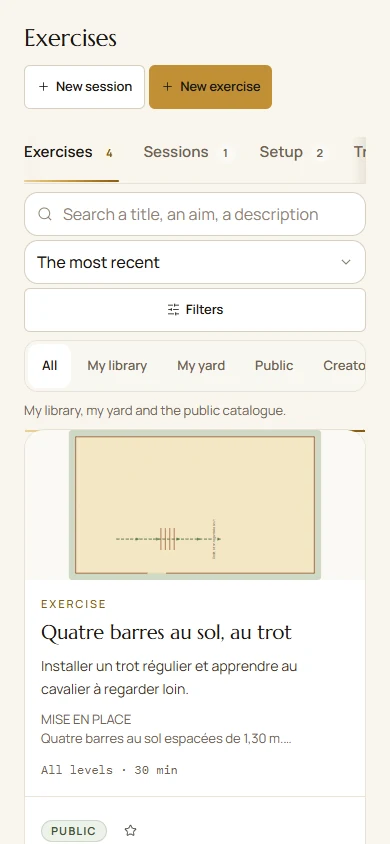
Ejercicios, clases, aparatos y favoritos ayudan a preparar sus sesiones. El taller ofrece el plano a escala, la lectura 3D, los pasos animados y la ficha de preparación imprimible con el material. Las distancias siguen siendo referencias que hay que adaptar al caballo, al jinete y al terreno.
Explore los contenidos accesibles, añada sus favoritos y retome un ejercicio para adaptarlo. Su copia no reescribe el trabajo de quien lo escribió.
Para probar: dibuje el ejercicio de su última clase y compártalo con la cuadra.
Capturas de demostración realizadas en septiembre de 2026, con personajes y datos ficticios. Los recorridos escritos se actualizaron en octubre.
Los paseos, fuera
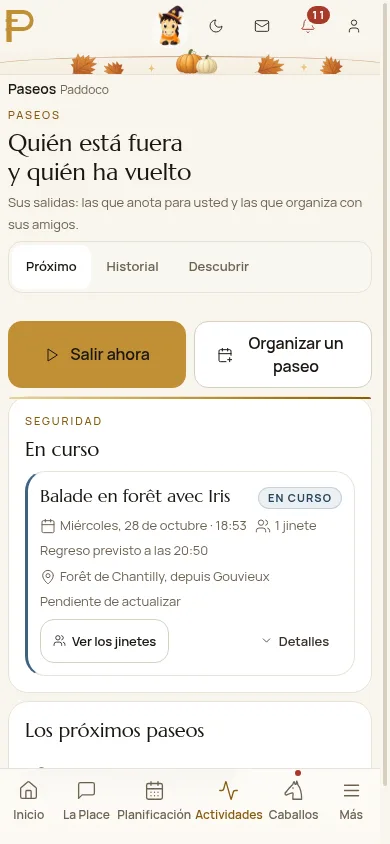
Quién está fuera, con qué caballo, desde cuándo y a qué hora está prevista la vuelta. Y cuando sigue un recorrido, el mapa topográfico permanece centrado en usted: lo que queda, la desviación del camino, lo recorrido, la flecha del rumbo. Si sale del trazado, la pantalla lo dice.
Antes de salir, elija el seguimiento o el registro y compruebe los permisos de ubicación. Si prepara un mapa sin conexión, espere su confirmación. Un navegador puede interrumpir el seguimiento cuando la pantalla se bloquea; la aplicación instalada también depende de los ajustes del teléfono.
Para probar: declare su próxima salida, guarde el mapa sin conexión y marque «de vuelta a salvo» al regresar.
El paseo, después
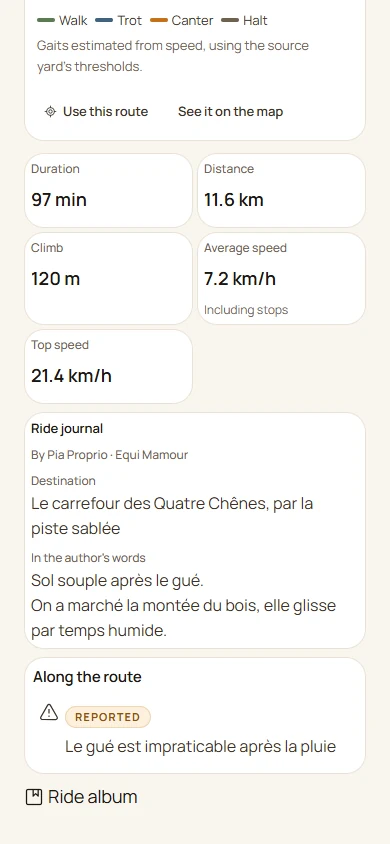
Encuentre la salida en el historial: un recorrido coloreado según el aire estimado, duración, distancia, desnivel y recuerdos. La velocidad media incluye las pausas. Crear una película prepara un recuerdo en foto o MP4 con las opciones de formato y de decorado propuestas, incluido el fondo topográfico. Revise la vista previa antes de descargarla o compartirla.
Usted elige quién la ve: su cuadra, sus amigos o todo el mundo en «Descubrir». Un trazado hecho público lo es por completo, salida y llegada incluidas, y la pantalla se lo recuerda al marcar la casilla. Su ritmo cardíaco, por su parte, no sale nunca.
Para probar: comparta el trazado con un amigo de otra cuadra, podrá seguirlo.
El mercadillo de guarnicionería
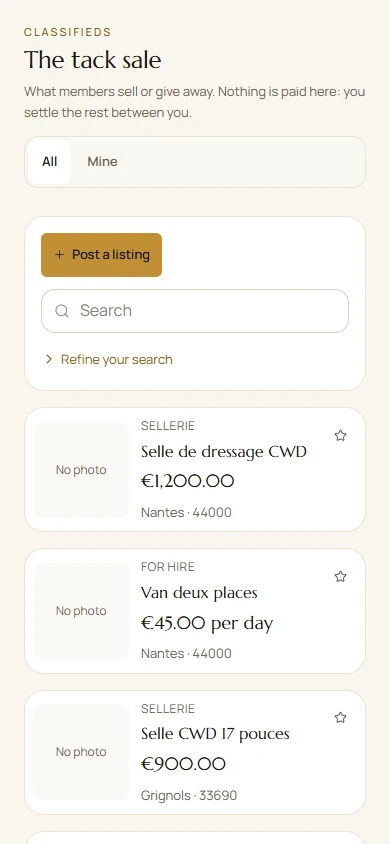
Lo que los miembros venden o regalan, en su cuadra o en toda la plataforma, con un filtro por distancia. Aquí no se paga nada: acuerdan el resto entre ustedes, y el contacto se hace por la mensajería, no por su número de teléfono.
Al lado, el préstamo de material: quién ha tomado prestado qué, y desde cuándo.
La ayuda, en la aplicación
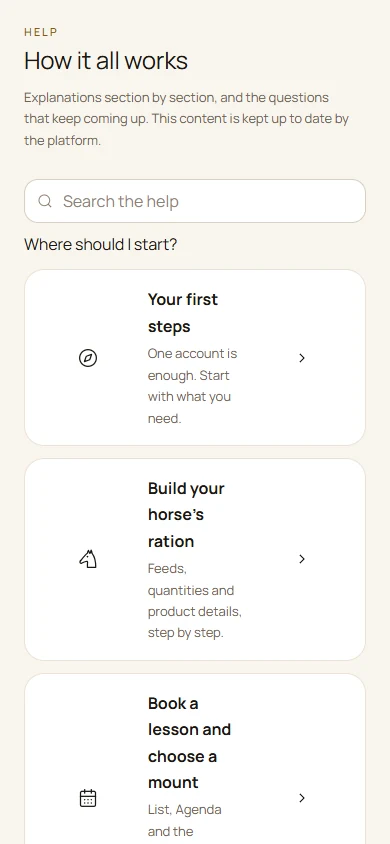
Elija un recorrido para empezar, abra un capítulo o busque varias palabras. Cada tutorial indica los pasos a seguir. Los enlaces compartidos abren el artículo directamente; Informar de un problema permite solicitar una corrección.
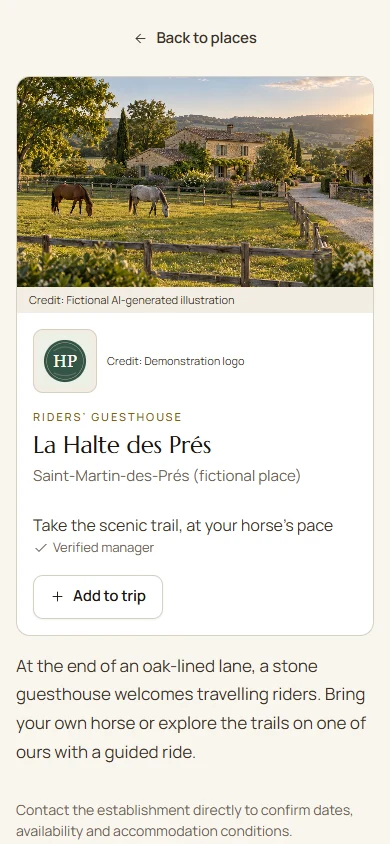
Ejemplo ficticio: imagen generada por IA e información de demostración.
Turismo: preparar la aventura y hacer etapa
Encuentre lugares que acojan a jinetes, caballos y vans. Prepare sus jornadas, retome trazados, comparta su viaje y recupere las salidas realizadas. El contacto en Paddoco se abre cuando el responsable del lugar está verificado.
¿Acoge a jinetes viajeros? Recupere su ficha existente o registre su lugar, y personalice después la portada, el logotipo y la galería. El escaparate ampliado es gratuito durante el lanzamiento.
La Place en el ordenador. La maquetación se adapta a la anchura disponible. Ejemplo ficticio.
Las acciones cotidianas
Una necesidad, unos pasos.
Alimentación: partir de lo que realmente se distribuye
Componer la ración de su caballo
Abra Caballos, la ficha del caballo y después Alimentación. Compruebe su peso y su modo de alimentación.
Añada un alimento. Busque la marca y el nombre exacto, y compruebe la gama en su ficha: dos productos de una misma marca no son intercambiables.
Indique la cantidad, la unidad y la comida que señala el formulario. Pese su medida si utiliza un volumen o una dosis cuyo peso no se conoce.
Guarde y revise las líneas de la ración antes de mirar el balance.
Las referencias SOAL Racing 2026 y los productos distribuidos por Equideos amplían el catálogo con fuentes. Para SOAL, Oligovit u otro producto, elija la referencia realmente distribuida: un nombre de marca o la mención de complemento vitamínico y mineral no basta. Compare la ficha con su envase; un dato ausente sigue siendo desconocido.
En el prado, la cantidad de hierba ingerida no se conoce automáticamente. Los valores mostrados no representan por tanto necesariamente toda la alimentación del día.
Introducir un alimento que no está en el catálogo
En Alimentación, elija Introducir mi alimento, o la introducción propuesta al elegir un producto.
Indique el nombre exacto, la marca y la referencia. Apóyese en la etiqueta, la ficha técnica del fabricante o su análisis de forraje.
Copie los valores con su unidad y su base: por kilogramo de producto bruto o de materia seca, según la fuente. Indique la materia seca cuando sea necesaria para el cálculo.
Guarde la ficha, seleccione este producto e indique la cantidad distribuida.
Un valor desconocido se queda vacío. Cero significa que el contenido es realmente nulo. No convierta un porcentaje de proteína bruta en MADC: son dos datos distintos.
Su ficha de alimentación personal permanece privada en su cuenta y puede servir para sus caballos. No sustituye la referencia del fabricante en el catálogo común.
Añadir o modificar una tanda de suplemento
En Alimentación, abra las curas y elija Añadir una cura, o abra una cura existente para modificarla.
Elija el producto con la búsqueda por marca y nombre. Compruebe su ficha; si falta el producto, use la introducción manual.
Indique las fechas y las indicaciones de distribución. Para incluir la cura en los aportes, indique también una dosis numérica y una unidad aprovechable.
Guarde y revise después el producto, las fechas y la dosis en la cura.
Una indicación libre como «una medida» puede servir en el día a día, pero no basta para el cálculo si se desconoce el peso de esa medida. Una pauta fuera de sus fechas o sin datos utilizables no debe interpretarse como un aporte nulo.
Siga las indicaciones del fabricante y del profesional que sigue al caballo. La aplicación no inventa una dosis adaptada a su salud.
Comprender el balance nutricional
El balance aproxima las aportaciones indicadas a las necesidades estimadas del caballo. En este sistema de cálculo, la energía se expresa en UFC y las proteínas digestibles en MADC.
Mire los aportes calculados: proceden de los alimentos y de las cantidades aprovechables, así como de las curas en curso con una dosis numérica.
Si un valor es parcial, abra el detalle. Se indican el alimento y el dato que falta; complete su ficha o su cantidad.
Compare los aportes con las necesidades solo cuando se conocen los datos necesarios. Las necesidades dependen en particular del peso y de la situación del caballo.
La proteína bruta y la MADC no son intercambiables. El porcentaje de proteína del saco no permite, por sí solo, calcular la proteína digestible. Una MADC ausente no debe inventarse.
Un total parcial no es ni cero ni la prueba de una carencia. Parte del forraje o de la hierba puede faltar en el cálculo. Este balance ayuda a revisar la ración con el profesional que sigue al caballo; no sustituye su criterio.
Cuidados: anotar lo realizado y encontrar los informes
Anotar un cuidado o completar un vencimiento
Abra Caballos, el caballo y después Cuidados. Encontrará Vencimientos de cuidados y Observaciones e informes.
Con permisos de contribución, elija Anotar un cuidado realizado o Hecho hoy en el vencimiento. Compruebe el caballo, la fecha y la información antes de confirmar.
Si un cuidado ya existe, utilice la confirmación propuesta para no registrarlo dos veces. Un vencimiento pasado no se considera automáticamente realizado.
Para crear o modificar los vencimientos, hacen falta derechos de gestión. Si falta una acción, compruebe su vínculo actual con el caballo y los accesos de la sección.
Leer una visita, un informe o un diagrama
En Cuidados, abra Observaciones e informes. Utilice la búsqueda y los filtros para encontrar la visita.
Abra el informe que está autorizado a consultar, su fecha, su autor y sus archivos. Las plantillas profesionales cubren en particular dientes, cascos, osteopatía, silla y cabezada.
Los diagramas presentan los hallazgos consignados, fechados y con fuente. No sustituyen un nuevo examen, y una zona vacía sigue sin datos.
Prever un cuidado o seguir un tratamiento
En Cuidados, Añadir un cuidado ofrece Planificar un cuidado, Seguir un tratamiento o Anotar un cuidado realizado. Elija la acción adecuada.
Un programa de tratamiento y las administraciones ya realizadas están separados. Relea las fechas y las indicaciones recibidas del profesional antes de activar o registrar nada.
Para una vacuna o un desparasitante, elija en el catálogo correspondiente, u Otro con el nombre exacto. La recurrencia propuesta utiliza días o semanas; no determina un protocolo médico.
Corregir un vínculo de propiedad aceptado por error
Abra su vínculo en la ficha del caballo y compruebe los propietarios actuales. Un nombre de caballo o un SIRE idéntico no permite fusionar dos fichas sin verificar su identidad.
Retirar mi propiedad concierne únicamente a su propio vínculo. Esta salida es posible si permanece otro propietario efectivo; el último propietario debe transmitir primero la propiedad.
Revise las consecuencias y confirme. El historial del caballo, sus cuidados y sus documentos no se eliminan con esta retirada.
Horario: elegir, inscribir y seguir
Inscribirse y elegir la montura
Abra Horario. Elija Lista o Agenda y después el período deseado.
Abra la clase para leer el horario, las plazas, los participantes y las condiciones de inscripción.
Inscríbase si se ofrece una plaza. Una franja puede reunir una lista anual e inscripciones para las plazas restantes.
Cuando se ofrece elegir montura, indique su caballo o solicite un caballo del club. El equipo conserva la decisión sobre la asignación.
Una clase completa puede ofrecer una lista de espera. Relea siempre el estado mostrado después de su solicitud.
Una clínica mostrada como Público se puede descubrir sin que esté abierta la inscripción de personas externas. Relea sus condiciones de inscripción y el estado de su solicitud; un enlace público no sustituye la admisión.
Los allegados sin cuenta pueden ser añadidos por las personas autorizadas. Una inscripción anual y una asistencia realmente constatada son dos informaciones distintas.
Organizar las tareas del horario
En Horario, abra la acción de añadir una actividad y elija una tarea.
Dé un título claro e indique las fechas propuestas.
Elija el alcance y la asignación disponibles según sus permisos: personal o para el equipo.
Guarde. Abra después la tarea en el horario para consultarla, modificarla o indicar su avance.
Para las clases recurrentes, utilice las acciones de la franja o de la serie. Eliminar una sesión y detener una serie son dos gestos distintos: lea el alcance mostrado antes de confirmar.
Encontrar una clase y preparar una sesión
Desde Horario, abra la clase: la hoja reúne la inscripción, la montura, la asistencia y la información disponible con sus derechos.
En Mi montura, su caballo personal alojado en otro lugar puede proponerse para una clase cuando su propiedad es actual y válida en la fecha de la clase. Este recorrido no concierne a las clínicas, a los allegados ni a los caballos de terceros, y no desplaza al caballo. Las plazas de la clase y la disponibilidad de la montura se comprueban por separado.
En una sesión o una clase, abra el ejercicio y después la ficha de preparación. Revise el material y las instrucciones antes de Imprimir / PDF.
Hacer una tarea de mantenimiento o distribuir un stock
Con los permisos del equipo autorizado, abra la tarea asignada en su horario o en Mantenimiento. Compruebe el destino, la fecha y las existencias, si las hay. Las existencias se gestionan manualmente: las raciones de los caballos no las descuentan automáticamente.
Un destino se puede elegir en el plano de las Instalaciones. Elegir el prado todavía no reparte nada.
Guardar planifica la tarea; Hecho consigna su realización y puede descontar el stock. Reabrir restaura el movimiento asociado según el recibo. Revise el resultado después de cada acción.
Paseos: preparar, salir y volver a encontrar la salida
En Mi cuenta > Mi ficha o en los ajustes de la ruta, abra Contactos a los que avisar. Elija uno o varios amigos aceptados y guarde. Incluso sin centro ecuestre, podrán recibir sus nuevas alertas de posible caída y la ubicación del suceso. Esta elección no comparte el seguimiento en directo ni alertas anteriores. Retire un contacto para cerrar sus accesos. No hay SMS automáticos ni llamadas a emergencias.
Preparar un paseo y registrar la vuelta
En Paseos, prepare su salida y a sus participantes, o abra la salida a la que está inscrito.
Antes de salir, elija si sigue una traza o registra su recorrido. Compruebe los permisos de ubicación y el uso compartido de la ubicación propuesto para su participación.
Si prepara un mapa sin conexión, espere la confirmación de las zonas descargadas. Ni todos los mapas ni todas las funciones están disponibles sin red.
Inicie la salida. Al regresar, termínela y compruebe en la ficha la confirmación de su regreso.
En una aplicación instalada, el seguimiento también depende de los permisos y ajustes del teléfono. En un navegador, el seguimiento puede interrumpirse cuando la pantalla se bloquea o la aplicación pasa a segundo plano.
El tablero de seguridad ayuda a seguir una salida; no es un servicio de emergencias. Si un envío falla, conserve la salida y utilice el reintento propuesto.
Encontrar y compartir una salida
En Paseos, abra el historial y después su salida. Para una salida hecha sin seguimiento, use la introducción posterior propuesta.
Consulte el trazado y el análisis. Los colores indican los aires estimados; la velocidad media comprende la duración total, pausas incluidas.
Añada los recuerdos útiles y elija la visibilidad antes de compartir un trazado o fotos.
Abra Crear una película, elija el formato, las fotos, el fondo y el destino, y prepare después la vista previa. Descargar el MP4 conserva el archivo; Compartir en La Place abre un borrador, para revisarlo y publicarlo de forma deliberada.
Un trazado público puede revelar su salida y su llegada. Compruebe también las fotos y las estadísticas elegidas. Compartir desde el sistema depende del dispositivo y de las aplicaciones presentes; preparar un vídeo nunca lo publica por sí solo.
Comprender una alerta de caída
Antes de un paseo o de una monta, consulte los ajustes de seguridad propuestos y los permisos del teléfono. La detección disponible depende del dispositivo y de los ajustes.
Si se señala una caída probable, responda que se encuentra bien o pida ayuda. Las personas autorizadas ven el seguimiento y los datos de contacto que tienen derecho a consultar.
Una detección puede ser errónea, o la red puede impedir un envío. No se llama automáticamente a ningún servicio público de emergencias: contacte usted mismo con los servicios de emergencia en caso de urgencia.
Ejercicios y recuerdos: del plan a la sesión
Leer el plano, la vista 3D y el material
En Biblioteca, abra un ejercicio accesible o su taller. Elija el plano, la vista 3D o la animación propuesta.
Compruebe las dimensiones, el lado del caballo, los pasos, las distancias y el material. La vista 3D representa el dispositivo previsto, no una medición del recorrido montado.
Utilice la ficha de preparación para imprimir el plano y las indicaciones. Para modificar un ejercicio compartido, trabaje sobre su copia.
Crear un recuerdo de clase o de monta
Termine la monta o abra la sesión realizada. Compruebe la duración registrada y los recuerdos elegidos.
Abra el recuerdo en foto o en película. La película puede mostrar el ejercicio en 3D con una cámara de 360°, cuando el plano y el dispositivo lo permiten.
Revise la información retenida y el público del uso compartido. La duración de una monta no se reduce a unos metros de GPS; los datos desconocidos no se inventan.
Descargue o comparta el JPEG o el MP4 propuesto. Una publicación o un envío requiere su acción; un ejercicio previsto sigue anunciado como previsto.
Pensión/media pensión: compartir un caballo
Encontrar o proponer una media pensión
Abra Pensions/DP en el menú. DP significa media pensión; allí también encontrará las demás fórmulas de uso compartido propuestas.
Utilice los filtros y la localización para buscar una propuesta adecuada.
Abra el anuncio para leer las condiciones, el caballo en cuestión y los datos de contacto.
Hable con la persona antes de comprometerse. Un acuerdo y una vinculación a la ficha del caballo son pasos distintos.
¿Desea proponer su caballo? Utilice la acción de propuesta disponible con sus permisos y precise las condiciones. Un anuncio no da automáticamente acceso a los datos del caballo.
Formaciones: distinguir su biblioteca y su expediente
Desde el umbral de autonomía educativa, actualmente quince años cumplidos, el alumno acepta su propia invitación y utiliza su cuaderno sin confirmación parental previa. Por debajo del umbral sigue siendo necesaria la confirmación del representante legal. Un progenitor puede vincularse después mediante la tutela verificada; esto no concede permisos del centro ecuestre ni sobre un caballo.
Seguir una formación o recuperar un itinerario pedagógico
En Biblioteca, Formaciones, consulte los contenidos accesibles y su progresión personal.
Si un centro le invita a una promoción, acepte la invitación para recuperar su itinerario y sus asignaciones. La validación del centro, su activación y su publicación son pasos separados.
En el expediente pedagógico, elija las actividades o los documentos que va a compartir con los docentes y tutores nombrados, y revise después la vista previa y la duración del uso compartido. Este rol pedagógico no abre los datos de la cuadra.
Los certificados y títulos registrados siguen siendo distintos de un diploma verificado. Mostrarlos en su ficha es una elección; no otorga ninguna función profesional.
Cuenta, familia y agendas: el contexto adecuado
Encontrar a una persona a cargo y su inscripción
En Mi cuenta, abra Mi familia. Compruebe si el familiar ya tiene una cuenta o una ficha sin cuenta antes de crear otra.
Para una cuenta de menor ya existente, siga la solicitud de tutela y su validación. Un emparejamiento con una ficha antigua sigue siendo una elección aceptada y distinta.
Al inscribirse, seleccione a la persona correcta. Ser responsable de la cuenta no convierte su actividad en la del allegado ni otorga ningún derecho automático sobre un caballo.
Ajustar el propio nivel y consultar las propias agendas
En Mi perfil, Nivel y licencia permite introducir la información declarativa propuesta. Una declaración de Galop no es una verificación oficial de la FFE; la conexión con la FFE aún está por llegar.
En Mis agendas, la conexión con Google es voluntaria y requiere su consentimiento. Compruebe los calendarios, las copias y las indisponibilidades elegidos. Microsoft sigue en Próximamente; la presencia de un botón no demuestra que una copia externa se haya realizado.
Para detener las copias, utilice la pausa o la desconexión previstas. Ocultar un calendario no detiene necesariamente su sincronización. Revise los horarios en la zona horaria y las unidades mostradas para la cuenta o la actividad.
Mapas y desplazamientos
Buscar en el mapa y retomar una salida
Para situar los resultados, elija Mapa junto a Lista. Toque un marcador para abrir la ficha; vuelva a Lista para ver los demás resultados. Sin coordenadas no se coloca nada al azar. Los anuncios y las medias pensiones muestran una zona aproximada: confirme el lugar con la persona.
En su propia salida terminada, abra Gestionar la salida y Cuadra de la salida. Elija una cuadra donde sea miembro confirmado, o ninguna. Si hace falta, la aplicación cambia de contexto para asignar allí su caballo. La distribución de aires separa tiempo y media en movimiento y paradas; una estimación no es una medida segura.
Con permiso para mover caballos, abra Ubicación y En el plano. Toque la zona, revise plazas e incompatibilidades y confirme. El historial de desplazamientos conserva fechas, trayectos, autores y notas. Elegir una zona no mueve el caballo antes de confirmar.
Mantenimiento y registro de la cuadra
En la ficha del caballo > Ubicación > Salidas temporales, un propietario o administrador autorizado anota el motivo, destino y salida. Deje el regreso vacío hasta el regreso real y utilice entonces Ha vuelto hoy. Las inscripciones confirmadas en concursos externos ya alimentan el registro: compruebe antes de duplicar una entrada. Tras un fallo de red, vuelva a leer la lista antes de intentarlo de nuevo.
Al anotar un cuidado realizado, indique el medicamento en el mismo formulario si procede: se incorpora al registro sin introducirlo dos veces. Las administraciones de tratamientos ya registradas siguen vinculadas a su origen.
Preparar las tareas y el registro
En el editor de tareas, Partir de una plantilla ofrece modelos comunes y de su cuadra. Elija el lugar en el plano si hace falta. Guardar como plantilla de la cuadra reutiliza las instrucciones para el equipo; Retirar esta plantilla elimina el modelo, no las tareas ya creadas.
Como administrador de la cuadra actual, abra Panel y El registro. Un rol en otra cuadra no da acceso.
En La explotación, revise establecimiento y profesionales responsables. En Hojas de seguimiento, elija cuidado y año; en el móvil, deslice dentro de la tabla.
En el registro ganadero, elija el año y revise los datos que faltan. Imprimir el registro abre la impresión; Descargar el PDF guarda el documento. Cada ficha de seguimiento también ofrece su propio PDF.
El estado de cadena alimentaria copia un documento de identificación; la aplicación no decide la exclusión. Datos accesibles y movimientos anotados no garantizan por sí solos un registro legal completo. Revise documentos y obligaciones con un profesional competente. Los archivos contienen datos privados: elija dónde guardarlos y con quién compartirlos.
Juegos
Jugar y elegir quién ve mis puntuaciones
Abra Juegos y Minijuegos. Elija un juego ofrecido y lea sus controles. Jugar requiere teléfono o tableta compatible; una tarjeta ausente no demuestra un fallo.
Antes de jugar, revise quién ve sus puntuaciones en los ajustes disponibles. Las clasificaciones pueden mostrar identidad y montura; se mantienen las reglas de menores y bloqueos.
Al terminar, espere el resultado del guardado. Si una puntuación queda pendiente, use la recuperación propuesta antes de empezar de nuevo.
Sorteos es una pestaña distinta. Lea reglamento, fechas y condiciones antes de participar; participar no garantiza un premio.
En la aplicación, abra Ayuda y busque una palabra como cura, proteínas, montura o media pensión. Los artículos se pueden compartir mediante su dirección.
Y el resto
Lo que el menú también incluye.
En Concursos, consulte el programa, la agenda y los resultados publicados. La inscripción, la salida confirmada y la clasificación son distintas; un resultado externo sigue siendo declarativo. El organizador puede preparar el programa y después Imprimir / PDF. Para un concurso comunitario, siga su reglamento: el ticket y el hashtag no son intercambiables.
En Grupos, los responsables autorizados pueden preparar un texto de bienvenida o de cita, adaptarlo y después enviarlo ellos mismos. Los mensajes privados siguen accesibles para sus participantes; Fara no lee sus conversaciones. En el mercadillo de guarnicionería o en los anuncios de caballos, un borrador sigue siendo distinto de una publicación y su público se vuelve a leer antes de la confirmación.
Elija el público de cada contenido. Compruebe también los accesos por apartado del caballo antes de compartir cuidados, una salida o documentos.
Los permisos de sus cuadras siguen siendo distintos. Una amistad, un uso compartido público o un acuerdo profesional pueden abrir determinados contenidos según sus elecciones.
Fara se abre desde su avatar para orientarle y consultar la información que sus herramientas permiten dentro de sus derechos. Precise el caballo, el periodo o el contexto si es necesario. Una respuesta nunca da acceso a un contenido denegado, y Fara no sustituye a un profesional sanitario. El botón i explica el proveedor, la privacidad y los límites; Uso y suscripción muestra su asignación y su consumo.
En Mi cuenta, las opciones de salida permiten gestionar la pausa, la exportación de sus datos o la eliminación de la cuenta. Lea las consecuencias indicadas antes de confirmar.
Preguntar bien a Fara
Haga una pregunta concreta: «¿Cómo confirmo un cuidado realizado?», «¿Cómo muestro solo mi municipio?» o «¿Qué puedo compartir con mi tutor?». Fara explica el recorrido y debe señalar una función no disponible o una lectura limitada. Fara puede orientar hacia los clientes, los informes y los expedientes pedagógicos sin disponer de una herramienta para leer o modificar esos expedientes; las herramientas de negocio de Fara aún no cubren todas las secciones.
Cuando se propone una acción, revise la información y confírmela en el recorrido previsto. Elegir un rol, una cuadra o un plan no elude ni los permisos de la cuenta, ni los acuerdos del propietario, ni los cupos.
Con toda franqueza
Lo que aún no funciona.
Lo descubrirá de todos modos. Mejor que sea aquí, y no en el momento equivocado.
Sus mensajes privados no están cifrados de extremo a extremo
Circulan cifrados hasta nuestros servidores, y la base se niega a entregarlos a quien no tiene derecho. Preferimos decirlo antes que dejar creer otra cosa: para una confidencia que no admite ningún tercero, un mensaje en Paddoco no es el lugar adecuado.
Paddoco no cobra nada y no emite ninguna factura
El seguimiento distingue impagado, declarado pagado y confirmado, con un historial. El pago en línea y la facturación no están activos en este recorrido. Los precios, los pagos y los documentos siguen gestionándose con su cuadra o su profesional.
El servicio es joven, y se mueve deprisa
Las pantallas cambian de una semana a otra, y ese es el objetivo: lo que usted señala a menudo entra en la versión siguiente. Si algo le falta o le estorba, la sección de abajo indica cómo hacérnoslo saber.
Un problema, una idea
Cómo ponerse en contacto con nosotros.
En Mi cuenta > De qué se me avisa > Avisos por correo, desactive o reactive los correos de notificación. La reactivación conserva sus preferencias por categoría. El enlace al pie de los nuevos correos abre una página sin iniciar sesión: confirme para detener los envíos. Si se bloquea el enlace, copie la dirección mostrada o vuelva a su cuenta. Las notificaciones de la aplicación, la autenticación y los informes solicitados expresamente siguen siendo independientes.
Un proceso bloqueado, una información que no se entiende o una idea: indíquenos el contexto para que podamos ayudarle.
Desde la aplicación
En Ayuda, elija Informar de un problema. Indique la pantalla, su acción y lo que ha ocurrido. Este recorrido transmite el comentario al equipo sin publicarlo en el feed.
Por correo electrónico
Para lo que no se dice en público, o lo que requiere una captura de pantalla.
Si nos cruzamos en un concurso o en una cuadra. También funciona, pero dígalo dos veces antes que una: lo que se dice entre dos boxes se olvida entre dos boxes.
Lo que más nos ayuda, en tres líneas: qué estaba usted haciendo, qué esperaba, qué ocurrió en su lugar. Con el nombre de la pantalla, si lo tiene.
El paso siguiente
¿Y la aplicación en el teléfono?
Paddoco está disponible en Google Play para Android y en el App Store para iPhone y iPad. Inicie sesión con su cuenta habitual: sus datos le esperan allí.
Las actualizaciones de contenido de la aplicación se instalan solas: al abrirla, o al volver tras unos minutos, antes de que empiece cualquier cosa, y si no en el inicio tras unos segundos sin tocar la pantalla. Cuando una versión está lista, el inicio muestra además Actualizar para instalarla en el acto. Una monta, una salida, una captura o una introducción en curso retrasan la instalación. Para comprobarlo o forzarlo, abra Más, Informar de un problema, luego Buscar ahora y Aplicar ahora.
También puede utilizar app.paddoco.com en su navegador, con la misma cuenta.
Encontrar su sitio en un equipo
Empleo reúne las ofertas y los candidatos: puesto, prácticas, alternancia o sustitución. Elija un oficio y un lugar, y después los filtros avanzados útiles. Las preguntas de una ficha se adaptan al groom, al mozo de cuadra, al monitor y a los demás oficios propuestos.
Proponga un puesto o presente su búsqueda, conserve un borrador y compruebe la vista previa antes de publicar. Para una cuadra o un CFA se vuelve a comprobar el papel de gestión actual. Las fotos son opcionales, basta el municipio y su CV permanece privado.
Desde una oferta, presente su candidatura con su cuenta y los documentos elegidos. Mi espacio conserva las candidaturas y los intercambios. Si se trata de un menor, el representante legal valida la publicación y la transmisión. Una candidatura o una cualificación declarada no crea ningún contrato, rol ni título verificado.
Sus publicaciones no se hacen públicas automáticamente. Cada contenido lleva su visibilidad: solo usted, personas elegidas, sus amigos, su cuadra o el círculo propuesto. El directorio de jinetes tiene sus propios ajustes: compruebe Mi cuenta, Lo que muestro. Los derechos se comprueban en el servidor.
Los permisos de las cuadras permanecen separados. Los usos compartidos que usted elige, los vínculos actuales con el caballo, los acuerdos profesionales y las asignaciones de aprendizaje pueden abrir contenidos concretos. Ser miembro de otra cuadra no da, por sí solo, acceso al expediente de esa cuadra.
El sitio público no utiliza ningún rastreador publicitario. La aplicación utiliza los prestadores necesarios para los mapas, las notificaciones, los medios y Fara, según las funciones empleadas. La política de privacidad describe sus tratamientos y sus opciones.
Dejar una cuadra y eliminar la propia cuenta son dos gestos distintos. Mi cuenta ofrece la pausa, la exportación y la eliminación, con sus consecuencias y las conservaciones necesarias explicadas antes de la confirmación. Los contenidos ya entregados o descargados por un destinatario no se pueden recuperar a distancia.
Guía verificada el 12 de octubre de 2026. Las acciones disponibles dependen de sus derechos y de la versión instalada. Gracias a la comunidad: sus comentarios hacen Paddoco más útil cada semana.