NL
Naar de inhoud
← Terug naar het begin
Het wapen van Paddoco: een gouden P waarvan de twee horizontale balken de balken van een ruiterhindernis zijn

De gids

Uw volgende stap, eenvoudig uitgelegd.

Begin met uw account, en kies daarna wat u wilt doen. Deze gids begeleidt u op telefoon, tablet en computer; de ingebouwde hulp licht elke rubriek toe.

Paddoco openen

Op iPhone, iPad, Android of in een browser gebruikt u hetzelfde account en dezelfde gegevens.

Waar beginnen

Drie manieren om binnen te komen, en geen enkele wacht op de andere.

  1. Uw stal staat al op Paddoco. Zoek de stal in de adresgids en vraag om aan te sluiten, of wacht op de uitnodiging. Bij aankomst vindt u de planning, de accommodaties, de feed en de andere ruiters.
  2. Uw stal is er nog niet, of u heeft er geen. Begin meteen alleen: uw paarden, uw verzorgingsboek, uw oefeningen, uw vrienden en de zadelbeurs werken zonder enige stal. Een paard kan zelfs bij u thuis worden aangemeld. U kunt ook een persoonlijke groep aanmaken en de openbare clinics bekijken. Op de dag dat een huis u opneemt, volgt alles u.
  3. U runt een stal. Richt de uwe op, nodig uw ruiters uit en geef ieder zijn rechten. Wat uw ruiters schrijven, behoort hun toe; wat het huis draaiende houdt, blijft in het huis wanneer zij vertrekken.

U kunt zonder stal beginnen en uw profiel later aanvullen. Houd één account voor uw paarden, uw leven als ruiter en uw professionele activiteit.

Eerste stap

Uw account aanmaken, in vijf minuten.

  1. Open app.paddoco.com

    Via de browser van uw telefoon of uw computer. Kies "Account aanmaken", met uw e-mailadres en een wachtwoord.

    Volg bij het maken of herstellen van uw wachtwoord de regels onder het veld: minstens 12 tekens, een hoofdletter van A tot Z en een speciaal teken. De server controleert ook bekende datalekken. Blijft de knop uitgeschakeld, lees dan de ontbrekende gegevens onder het formulier.

  2. Volg de aanwijzingen voor het inloggen

    Volg na het aanmaken van het account de getoonde aanwijzingen om uw adres te bevestigen als dat nodig is. Als u op een e-mail wacht, controleer dan ook de ongewenste berichten en houd u aan de aangegeven termijn voordat u een nieuwe verzending vraagt.

  3. Zeg wat u hier brengt

    Bij de eerste opening stelt het startscherm één enkele vraag: rijdt u in een stal, runt u er een, of zorgt u thuis voor uw paarden? Antwoord, of kies „Ik kijk eerst rond“: de vraag wordt u niet opnieuw gesteld, en dat wijzigt u onder „Mijn account“.

    Daarna verschijnt een korte lijst met eerste stappen. Zij vinkt zichzelf aan : zij kijkt naar wat werkelijk zo is, en vraagt u nooit opnieuw te doen wat u al heeft gedaan. Een stap die u niet aangaat, legt u met één gebaar apart, en haalt u terug als u van gedachten verandert. Wanneer er niets meer te doen is, verdwijnt zij.

  4. Sluit u aan bij uw stal

    Zoek uw vestiging in Mijn stallen. Afhankelijk van de instellingen is de toegang onmiddellijk of wacht zij op een goedkeuring. Bekijk de status van uw verzoek; maak geen tweede vermelding voor dezelfde stal.

    Uw stal kan u ook bij naam uitnodigen : in dat geval wacht de uitnodiging bij het openen op u, en is er niets te zoeken. Zij wordt aanvaard of geweigerd, zij laat nooit vanzelf binnen.

    U bent daardoor niet geblokkeerd. Uw paarden, uw materiaal, uw oefeningen, uw vrienden en de zadelbeurs werken zonder enige stal, en een paard kan zelfs bij u thuis worden aangemeld. Waar een huis voor nodig is, zijn de dingen die met meerderen op één plaats gebeuren: de planning van de rijlessen, de reserveringen van accommodaties, de feed van de stal.

  5. Zeg wat u in de stal doet

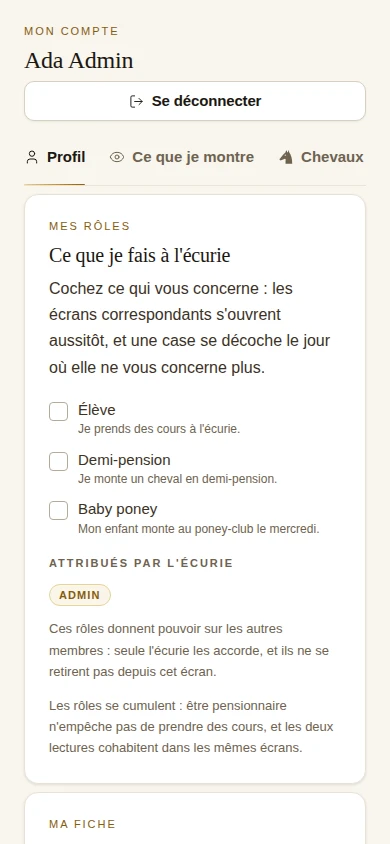
    Vink in „Mijn account” aan wat op u van toepassing is: leerling, halfpension, eigenaar, ouder van een kind dat rijdt. De bijbehorende schermen gaan meteen open. De rollen zijn te combineren, en een vakje wordt uitgevinkt op de dag dat het u niet meer aangaat.

    Het scherm Mijn account van Paddoco: een lijst met selectievakjes om de eigen rollen aan te geven, leerling, halfpension, babypony, en daaronder de rollen die de stal toewijst
    U geeft zelf aan wat u doet. Alleen rollen die bevoegdheid over anderen geven, worden door de stal toegewezen.
  6. Installeer haar op uw telefoon

    Op Android, zij staat op Google Play : het is een echte app, en het account dat u zojuist heeft aangemaakt, werkt daar zoals het is.

    Op iPhone en iPad, download Paddoco op de App Store. Log in met uw gewone account om uw paarden, uw stal en uw gesprekken terug te vinden.

De rondgang

Wat u zult vinden.

De opnamen illustreren een fictieve set van september 2026. De schermen ontwikkelen zich: de stappen hieronder beschrijven de huidige handelingen, en de beschikbare acties hangen af van uw rechten.

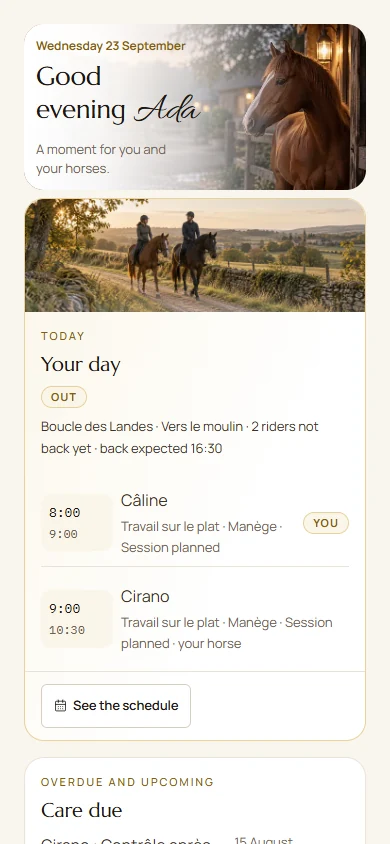
Start: de dag en de vervaldatums voor de verzorging van Ada, een fictief personage.

Het begin

Start brengt Uw dag, de komende activiteiten en de aanvragen die u betreffen samen. Open een activiteit om het bijbehorende profiel terug te vinden. Controleer de geselecteerde stal: het weer en de activiteiten hangen van deze context af. De uitnodigingen (uw gegevens aanvullen, meldingen inschakelen, nieuwigheden ontdekken) verschijnen een voor een, de volgende na de vorige.

Om te proberen: verberg een tegel die u niet nodig heeft. Het startscherm moet op uw leven lijken, niet op het onze.

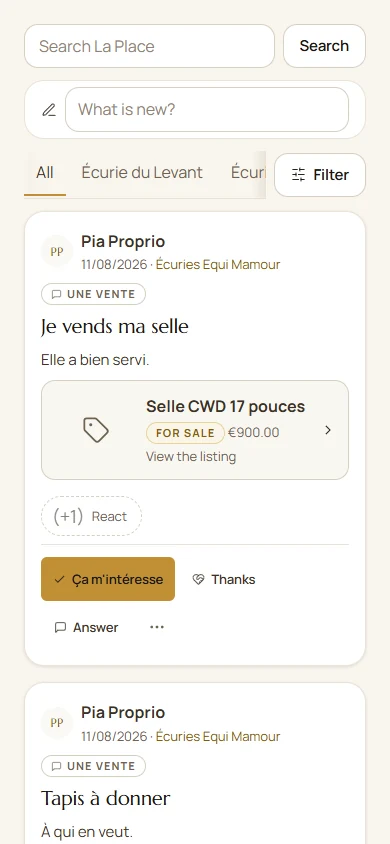
Het Plein: zoeken, filters en demonstratiepublicaties.

Het Plein

Het Plein brengt de toegankelijke publicaties samen. Alles opent het overzicht; de filters preciseren de lezing. Kies vóór het publiceren uw publiek: stal, vrienden, groep of openbaar, volgens de aangeboden opties.

De reacties maken het mogelijk te antwoorden; zij vervangen geen aanmelding zoals Ik kom. Tijdens het opstellen stellen vermeldingen met @ de toegankelijke personen voor. Wacht tot het einde van de verzending van de foto's of video's en controleer hun status voordat u publiceert. Het wijzigen van de taal van de interface vertaalt niet de teksten die door de gebruikers zijn geschreven.

Om te proberen: start een peiling („wie is er zondag?“) en zie hoe de tijdlijn een buitenrit wordt.

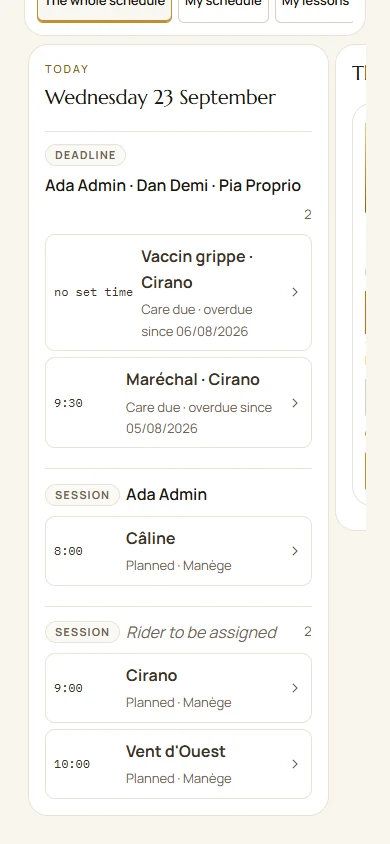
De planning: sessies en activiteiten uit de demonstratieset.

De planning

Kies Lijst of Agenda, en daarna de periode. Open een rijles om de plaatsen en de voorwaarden te lezen, u aan te melden of een clubpaard aan te vragen. De tijdvakken kunnen een jaarlijst en open plaatsen combineren. Persoonlijke taken of taken van het team vinden ook hun plaats in de planning.

Om te proberen: meld u aan voor uw echte rijles van de week, en kijk of die nog klopt.

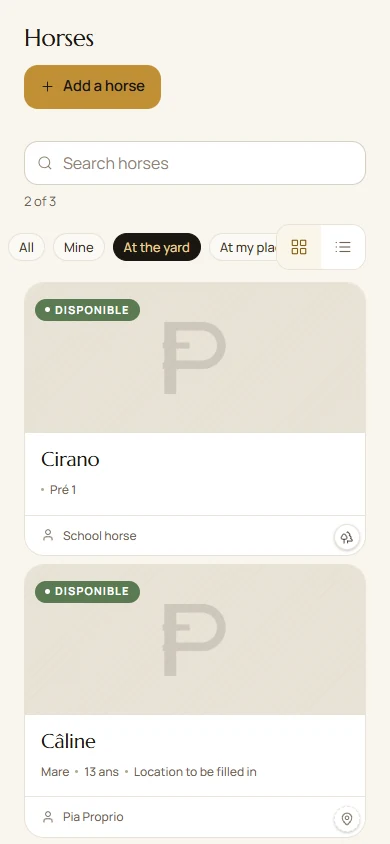
Paarden: een dossier terugvinden en openen in de demonstratieset.

De paarden

Open het paard om het overzicht, de identiteit, de verzorging en de activiteiten terug te vinden. Alles brengt de andere toegankelijke rubrieken samen, waaronder voeding, uitrusting, afstamming en locatie. De inhoud en de opdrachten hangen af van uw band met het paard, van uw rollen en van de deelinstellingen.

Het bekappen, de dierenarts, de vaccins, de tandarts: elke categorie heeft haar journaal, met haar foto's, en zijn zichtbaarheid, rubriek voor rubriek instelbaar. U beslist wat de stal van uw paard ziet, en wat alleen u aangaat.

Kies in Voeding het exacte product, de hoeveelheid en de eenheid. Een fabrikantenfiche of een invoer met de hand documenteert de samenstelling. De balans toont de bekende aanvoer en geeft aan wat ontbreekt; ruw eiwit is niet het verteerbare eiwit MADC.

De bijnaam helpt een paard terug te vinden via zijn dagelijkse naam. De foto's worden bijgesneden, de stamboom verbindt de ouders en de nakomelingen, en elke rubriek behoudt haar eigen toegangen.

Het Locatietabblad toont het plan van de stal met de wei waar het staat, en het laat zich met de vinger zoomen.

Om te proberen: noteer het volgende bezoek van de hoefsmid. De vervaldatum stelt zich vanzelf in op het interval dat u opgeeft.

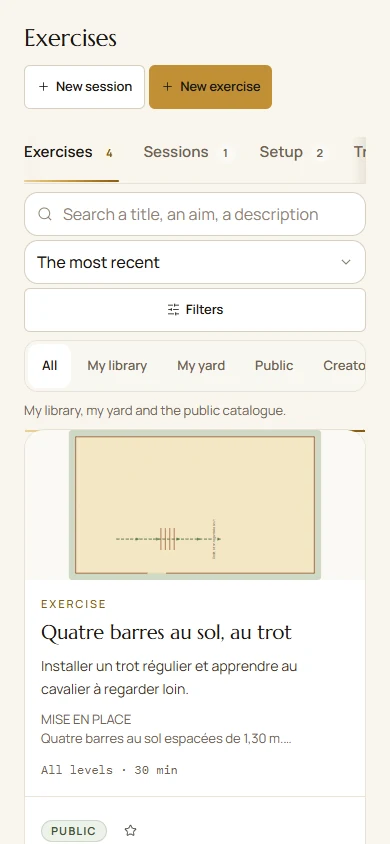
De bibliotheek: zoeken en oefeningen uit de demonstratieset.

De bibliotheek en het parcoursatelier

Oefeningen, proeven, toestellen en favorieten helpen uw sessies voor te bereiden. Het parcoursatelier biedt het plan op schaal, de 3D-weergave, de geanimeerde stappen en de afdrukbare voorbereidingskaart met het materiaal. De afstanden blijven referentiepunten om aan te passen aan het paard, de ruiter en het terrein.

Verken de toegankelijke inhoud, voeg uw favorieten toe en neem een oefening over om haar aan te passen. Uw kopie herschrijft het werk van de auteur niet.

Om te proberen: teken de oefening van uw laatste rijles en deel die met de stal.

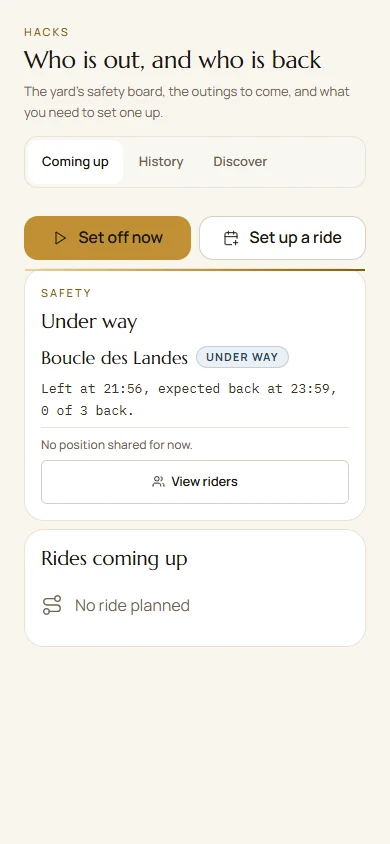
Buitenritten: de uitritten terugvinden en een vertrek voorbereiden, met fictieve gegevens.
Demonstratieopnamen uit september 2026, met fictieve personages en gegevens. De geschreven trajecten zijn in oktober bijgewerkt.

De buitenritten, buiten

Wie er buiten is, met welk paard, sinds wanneer, en de terugkeer voorzien om hoe laat. En wanneer u een spoor volgt, blijft de topografische kaart op u gecentreerd: wat er overblijft, de afwijking van de route, wat is afgelegd, de koerspijl. Als u het spoor verlaat, zegt het scherm dat.

Kies vóór het vertrek de opvolging of de opname en controleer de locatierechten. Als u een offlinekaart voorbereidt, wacht dan op de bevestiging ervan. Een browser kan de opvolging onderbreken wanneer het scherm wordt vergrendeld; de geïnstalleerde app hangt ook af van de instellingen van de telefoon.

Om te proberen: meld uw volgende rit aan, bewaar de kaart offline, en markeer bij terugkomst „veilig terug“.

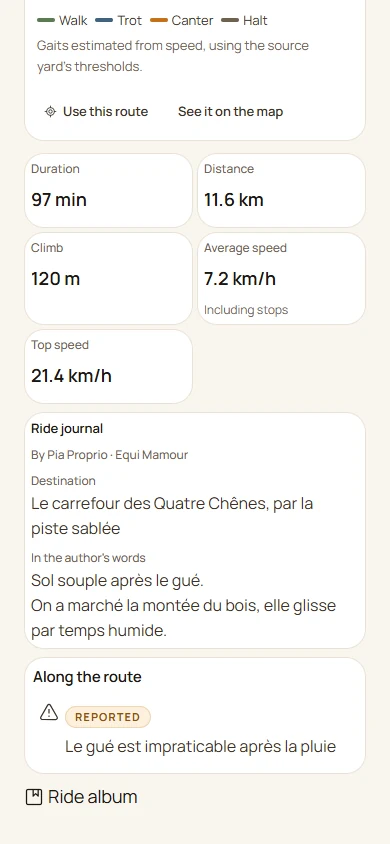
Een buitenritprofiel uit de demonstratiegegevens.

De buitenrit, daarna

Vind de buitenrit in het verloop: een spoor gekleurd naar geschatte gang, duur, afstand, hoogteverschil en herinneringen. De gemiddelde snelheid omvat de pauzes. Een film maken bereidt een foto- of MP4-herinnering voor met de aangeboden opties voor formaat en achtergrond, waaronder de topografische achtergrond. Controleer het voorbeeld voordat u het downloadt of deelt.

U kiest wie het ziet: uw stal, uw vrienden of iedereen in „Ontdekken“. Een spoor dat openbaar wordt gemaakt, wordt volledig gedeeld, vertrek en aankomst inbegrepen, en het scherm herinnert u daaraan wanneer u het vakje aanvinkt. Uw hartslag gaat er nooit uit.

Om te proberen: deel het spoor met een vriend van een andere stal, hij kan het volgen.

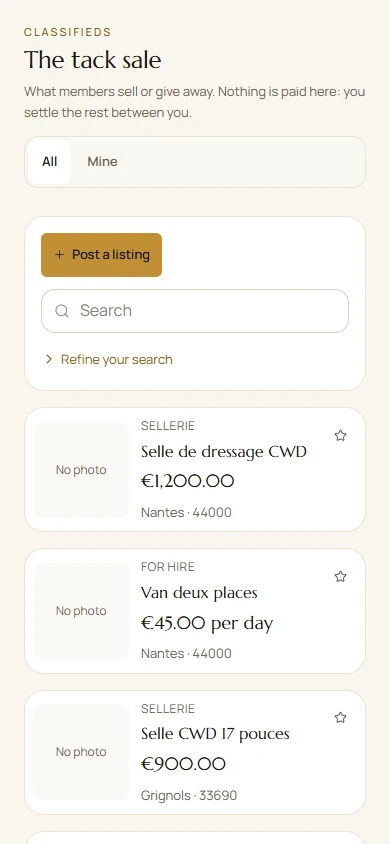
De zadelbeurs: fictieve advertenties en zoeken.

De zadelbeurs

Wat de leden verkopen of weggeven, bij u of op het hele platform, met een filter op afstand. Hier wordt niets betaald: de rest spreekt u onderling af, en het contact loopt via de berichten in plaats van via uw telefoonnummer.

Daarnaast de uitleen van materiaal: wie wat heeft geleend, en sinds wanneer.

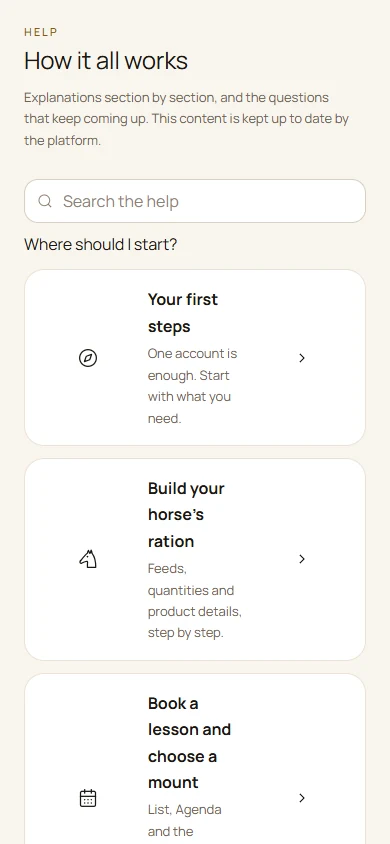
Hulp: zoeken, trajecten om te beginnen en hoofdstukken.

De hulp, in de app

Kies een traject om te beginnen, open een hoofdstuk of zoek op meerdere woorden. Elke tutorial geeft de te volgen handelingen aan. Gedeelde links openen het artikel rechtstreeks; Een probleem melden maakt het mogelijk een correctie te vragen.

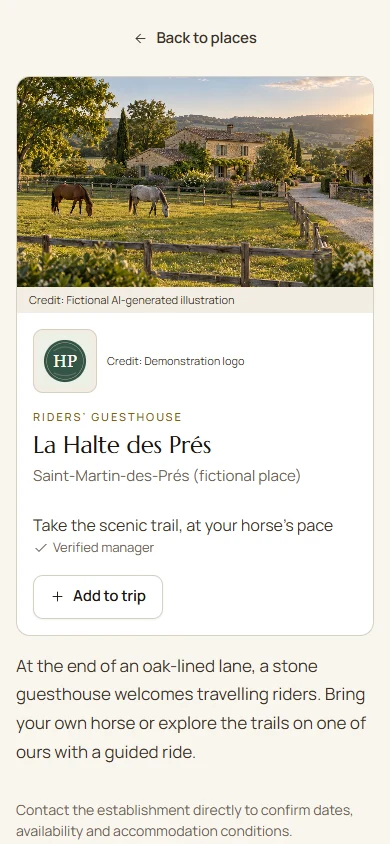
Begin van dezelfde fictieve toeristische vermelding op de telefoon.
Fictief voorbeeld: door AI gegenereerde afbeelding en demonstratiegegevens.

Toerisme: het avontuur voorbereiden en etappe maken

Vind de plaatsen die ruiters, paarden en paardentrailers ontvangen. Bereid uw dagen voor, neem sporen opnieuw op, deel uw reis en vind de afgelegde ritten terug. Contact opnemen in Paddoco wordt mogelijk wanneer de beheerder van de plaats is geverifieerd.

Ontvangt u reizigers? Neem uw bestaande profiel over of registreer uw plaats, en pas daarna de omslag, het logo en de galerij aan. De verrijkte vitrine is kosteloos tijdens de lancering.

De gids Toerisme en de ingevulde voorvertoning bekijken
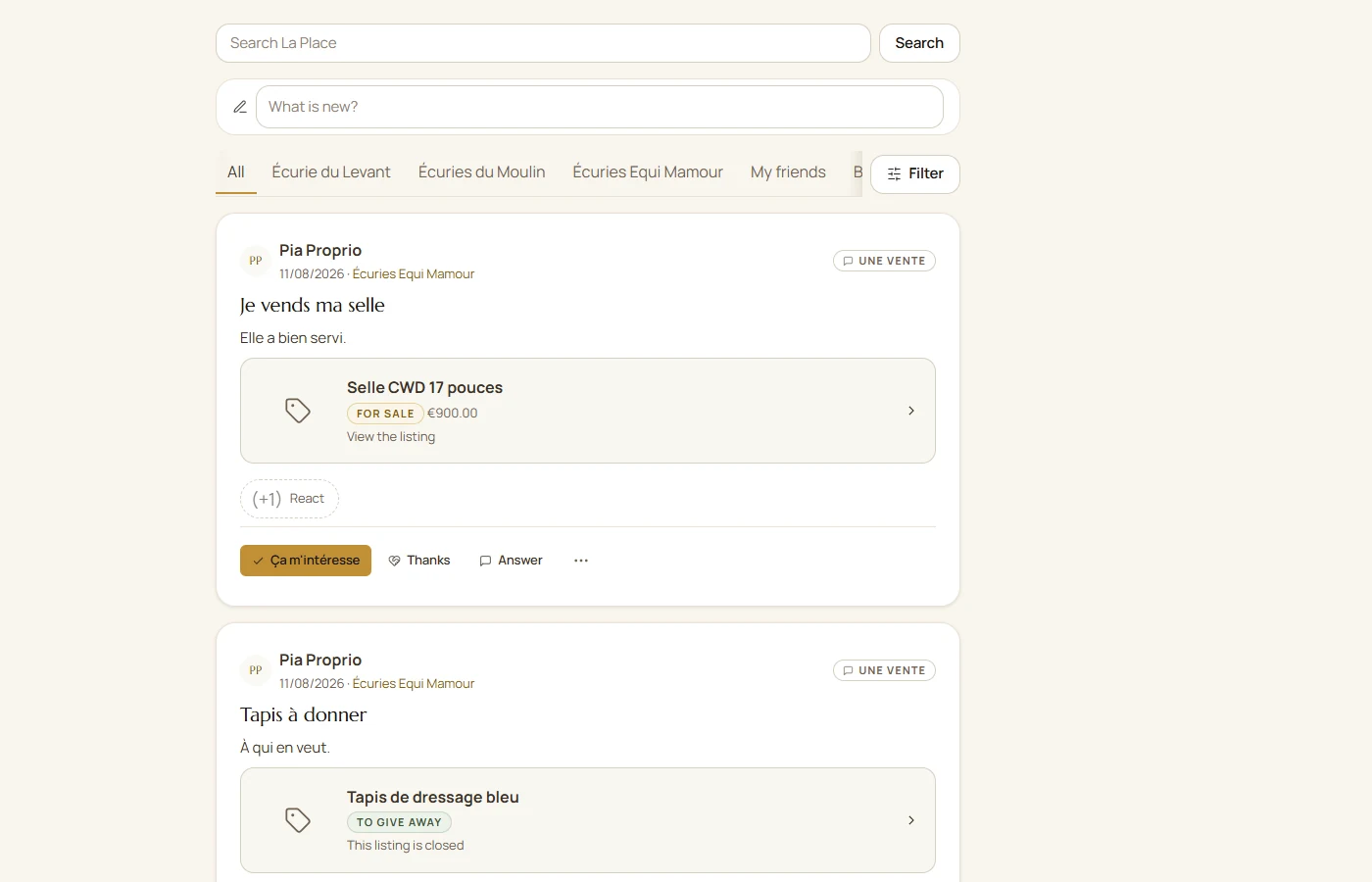
Het Plein op de computer, met fictieve publicaties.
Het Plein op de computer. De opmaak past zich aan de beschikbare breedte aan. Fictief voorbeeld.

De handelingen van alledag

Eén behoefte, een paar stappen.

Voeding: uitgaan van wat werkelijk wordt gegeven

Het rantsoen van uw paard samenstellen
  1. Open Paarden, het profiel van het paard en daarna Voeding. Controleer het gewicht en de voedingswijze.
  2. Voeg een voer toe. Zoek het merk en de exacte naam, en controleer daarna het assortiment op de productfiche: twee producten van hetzelfde merk zijn niet onderling inwisselbaar.
  3. Vul de hoeveelheid, de eenheid en de maaltijd in die het formulier aangeeft. Weeg uw maat als u een volume of een dosis gebruikt waarvan het gewicht niet bekend is.
  4. Sla de rantsoenregels op en herlees ze voordat u het overzicht bekijkt.

De referenties SOAL Racing 2026 en de producten die door Equideos worden gedistribueerd, verrijken de onderbouwde catalogus. Kies voor SOAL, Oligovit of een ander product de referentie die werkelijk wordt verstrekt: een merknaam of de aanduiding als vitamine- en mineralensupplement volstaat niet. Vergelijk de kaart met uw verpakking; een ontbrekend gegeven blijft onbekend.

Op de wei is de hoeveelheid opgenomen gras niet automatisch bekend. De getoonde waarden geven dus niet per se de hele voeding van de dag weer.

Een voedermiddel invoeren dat niet in de catalogus staat
  1. Kies in Voeding Mijn voer invoeren, of de invoer die bij de keuze van een product wordt voorgesteld.
  2. Geef de exacte naam, het merk en de referentie. Steun op het etiket, het technische blad van de fabrikant of uw ruwvoeranalyse.
  3. Neem de waarden over met hun eenheid en hun basis: per kilogram vers product of droge stof, volgens de bron. Vul de droge stof in wanneer de berekening die nodig heeft.
  4. Sla de kaart op, selecteer dit product en geef de verstrekte hoeveelheid aan.

Een onbekende waarde blijft leeg. Nul betekent dat het gehalte werkelijk nul is. Reken een percentage ruw eiwit niet om naar MADC: dat zijn twee verschillende gegevens.

Uw persoonlijke voedingsfiche blijft privé bij uw account en kan voor uw paarden worden gebruikt. Zij vervangt niet de vermelding van de fabrikant in de gemeenschappelijke catalogus.

Een kuur toevoegen of wijzigen
  1. Open in Voeding de kuren en kies Een kuur toevoegen, of open een bestaande kuur om die te wijzigen.
  2. Kies het product via het zoeken op merk en naam. Controleer de productfiche; als het product ontbreekt, gebruik dan de invoer met de hand.
  3. Vul de datums en de aanwijzingen voor de verstrekking in. Om de kuur in de aanvoer op te nemen, geeft u ook een getalsdosis en een bruikbare eenheid op.
  4. Sla op en herlees daarna op de kuur het product, de datums en de dosis.

Een vrije aanwijzing zoals „een maat“ kan in het dagelijks gebruik dienen, maar volstaat niet voor de berekening als het gewicht van die maat onbekend is. Een kuur buiten de eigen datums of zonder bruikbare gegevens mag niet als een nulopname worden gelezen.

Volg de aanwijzingen van de fabrikant en van de professional die het paard volgt. De app verzint geen dosis die op de gezondheid van het paard is afgestemd.

De voedingsbalans begrijpen

Het overzicht legt de ingevulde opname naast de geschatte behoefte van het paard. In dit rekensysteem wordt de energie uitgedrukt in UFC en de verteerbare eiwitten in MADC.

  1. Bekijk de berekende aanvoer: die komt uit de voedermiddelen en de bruikbare hoeveelheden, en uit lopende kuren met een getal.
  2. Als een waarde onvolledig is, open dan de details. Het voedermiddel en het ontbrekende gegeven worden genoemd; vul het gegevensblad of de hoeveelheid aan.
  3. Vergelijk de aanvoer alleen met de behoefte wanneer de nodige gegevens bekend zijn. De behoefte hangt met name af van het gewicht en de situatie van het paard.

Ruw eiwit en MADC zijn niet uitwisselbaar. Het eiwitpercentage op de zak maakt het op zichzelf niet mogelijk het verteerbare eiwit te berekenen. Een ontbrekende MADC-waarde mag niet worden verzonnen.

Een deeltotaal is niet nul en ook niet het bewijs van een tekort. Een deel van het ruwvoer of van het gras kan in de berekening ontbreken. Dit overzicht helpt het rantsoen opnieuw te lezen samen met de professional die het paard volgt; het vervangt zijn oordeel niet.

Verzorging: vastleggen wat is gedaan en de verslagen terugvinden

Een verzorging noteren of een vervaldatum bevestigen
  1. Open Paarden, het paard en daarna Verzorging. Daar vindt u Vervaldatums voor verzorging en Waarnemingen en verslagen.
  2. Kies met bijdragerechten Een uitgevoerde verzorging noteren of Vandaag gedaan bij de vervaldatum. Controleer het paard, de datum en de informatie voordat u bevestigt.
  3. Als een verzorging al bestaat, gebruik dan de aangeboden bevestiging om te voorkomen dat u die twee keer invoert. Een verstreken vervaldatum wordt niet automatisch als uitgevoerd beschouwd.
  4. Om vervaldatums aan te maken of te wijzigen, zijn beheerrechten nodig. Als een opdracht ontbreekt, controleer dan uw huidige band met het paard en de toegang tot de rubriek.
Een bezoek, een verslag of een diagram lezen
  1. Open in Verzorging Observaties en verslagen. Gebruik het zoeken en de filters om het bezoek terug te vinden.
  2. Open het verslag dat u mag inzien, de datum, de auteur en de bijlagen. De vaksjablonen omvatten met name tanden, hoeven, osteopathie, zadel en hoofdstel.
  3. De schema's tonen de ingevulde vaststellingen, gedateerd en met bron. Zij vervangen geen nieuw onderzoek en een lege zone blijft niet ingevuld.
Een verzorging plannen of een behandeling volgen
  1. In Verzorging biedt Verzorging toevoegen de keuzes Een verzorging plannen, Een behandeling volgen of Een uitgevoerde verzorging noteren. Kies de passende handeling.
  2. Een behandelprogramma en de uitgevoerde toedieningen zijn gescheiden. Lees de datums en de instructies van de professional opnieuw voordat u iets activeert of invult.
  3. Voor een vaccinatie of een ontworming kiest u in de bijbehorende catalogus, of Overig met de exacte naam. De voorgestelde herhaling gebruikt dagen of weken; zij legt geen medisch protocol vast.
Een per vergissing aanvaarde eigendomskoppeling corrigeren
  1. Open uw koppeling in het profiel van het paard en controleer de huidige eigenaren. Een gelijke paardennaam of een gelijk SIRE-nummer maakt het niet mogelijk twee profielen samen te voegen zonder de identiteit te controleren.
  2. Mijn eigendom verwijderen betreft alleen uw eigen band. Dit vertrek is mogelijk als er een andere feitelijke eigenaar blijft; de laatste eigenaar moet het eigendom eerst overdragen.
  3. Lees de gevolgen en bevestig. De geschiedenis van het paard, de verzorging en de documenten worden door deze verwijdering niet gewist.

Planning: kiezen, aanmelden en volgen

Aanmelden en het rijdier kiezen
  1. Open Planning. Kies Lijst of Agenda en daarna de gewenste periode.
  2. Open de rijles om het tijdstip, de plaatsen, de deelnemers en de aanmeldvoorwaarden te lezen.
  3. Meld u aan als er een plaats wordt aangeboden. Een tijdvak kan een jaarlijst en aanmeldingen op de resterende plaatsen combineren.
  4. Wanneer een keuze van rijpaard wordt aangeboden, geef dan uw paard op of vraag een clubpaard. Het team houdt de beslissing over de toewijzing.

Een volle rijles kan een wachtlijst aanbieden. Lees na uw aanvraag altijd de getoonde status opnieuw.

Een clinic die als Openbaar wordt getoond, kan worden ontdekt zonder dat de aanmelding voor buitenstaanders openstaat. Lees de aanmeldingsvoorwaarden en de status van uw aanvraag opnieuw; een openbare link vervangt de toelating niet.

Naasten zonder account kunnen worden toegevoegd door de gemachtigde personen. Een aanmelding voor het jaar en een werkelijk vastgestelde aanwezigheid zijn twee verschillende gegevens.

De taken van de planning organiseren
  1. Open in Planning het toevoegen van een activiteit en kies daarna een taak.
  2. Geef een duidelijke titel en vul de voorgestelde datums in.
  3. Kies de reikwijdte en de toewijzing die volgens uw rechten beschikbaar zijn: persoonlijk of voor het team.
  4. Sla op. Open daarna de taak in de planning om haar te bekijken, te wijzigen of de voortgang te melden.

Voor terugkerende rijlessen gebruikt u de acties van het tijdslot of van de reeks. Een sessie verwijderen en een reeks stoppen zijn twee verschillende handelingen: lees de getoonde reikwijdte voordat u bevestigt.

Een rijles terugvinden en een sessie voorbereiden
  1. Vanuit Planning opent u de rijles: het blad brengt aanmelding, rijdier, aanwezigheid en de informatie samen die met uw rechten beschikbaar is.
  2. In Mijn paard kan uw eigen paard dat elders gestald is, voor een rijles worden voorgesteld wanneer uw eigendom actueel is en geldig op de datum van de rijles. Dit traject gaat niet over stages, naasten of paarden van derden, en verplaatst het paard niet. De plaatsen in de rijles en de beschikbaarheid van het paard worden apart gecontroleerd.
  3. Open in een sessie of een rijles de oefening en daarna het voorbereidingsblad. Lees het materiaal en de aanwijzingen opnieuw vóór Afdrukken / PDF.
Een onderhoudstaak uitvoeren of een voorraad verdelen
  1. Open met de rechten van het gemachtigde team de toegewezen taak in uw planning of onder Onderhoud. Controleer de bestemming, de datum en een eventuele voorraad. De voorraden worden met de hand bijgehouden: de rantsoenen van de paarden trekken ze niet automatisch af.
  2. Een bestemming kan worden gekozen op het plan van de Accommodaties. De wei kiezen verdeelt nog niets.
  3. Opslaan plant de taak; Gedaan legt de uitvoering vast en kan de voorraad afboeken. Opnieuw openen herstelt de bijbehorende beweging volgens het bewijs. Herlees het resultaat na elke handeling.

Buitenritten: voorbereiden, vertrekken en de uitrit terugvinden

Open onder Mijn account > Mijn profiel of in de buitenritinstellingen de te waarschuwen contacten. Kies een of meer geaccepteerde vrienden en sla op. Ook zonder stal kunnen zij uw nieuwe meldingen van een mogelijke val en de locatie van het voorval ontvangen. Hiermee deelt u geen livevolging of eerdere meldingen. Verwijder een contact om diens toegang te sluiten. Geen automatische sms of oproep naar hulpdiensten.

Een buitenrit voorbereiden en de terugkeer vastleggen
  1. Bereid in Buitenritten uw uitrit en de deelnemers voor, of open de uitrit waarvoor u bent aangemeld.
  2. Kies vóór het vertrek of u een track volgt of uw parcours opneemt. Controleer de locatierechten en het delen van de positie dat voor uw deelname wordt voorgesteld.
  3. Als u een offlinekaart voorbereidt, wacht dan op de bevestiging van de gedownloade gebieden. Niet elke kaart en niet elke functie is zonder netwerk beschikbaar.
  4. Start de rit. Bij terugkeer beëindigt u hem en controleert u op de kaart de bevestiging van uw terugkeer.

In een geïnstalleerde app hangt de opvolging ook af van de rechten en instellingen van de telefoon. In een browser kan de opvolging worden onderbroken wanneer het scherm wordt vergrendeld of de app naar de achtergrond gaat.

Het veiligheidsbord helpt een rit te volgen; het is geen hulpdienst. Als een verzending mislukt, bewaar de rit en gebruik de aangeboden nieuwe poging.

Een rit terugvinden en delen
  1. Open in Buitenritten de geschiedenis en daarna uw uitrit. Gebruik voor een uitrit zonder opvolging de voorgestelde invoer achteraf.
  2. Bekijk de track en de analyse. De kleuren geven de geschatte gangen aan; de gemiddelde snelheid omvat de totale duur, pauzes inbegrepen.
  3. Voeg de nuttige herinneringen toe en kies de zichtbaarheid voordat u een track of foto's deelt.
  4. Open Een film maken, kies het formaat, de foto's, de achtergrond en de bestemming, en bereid daarna het voorbeeld voor. MP4 downloaden bewaart het bestand; Delen op Het Plein opent een concept, om na te lezen en bewust te publiceren.

Een openbaar spoor kan het vertrek en de aankomst verraden. Controleer ook de gekozen foto's en statistieken. Het delen via het systeem hangt af van het apparaat en van de aanwezige apps; een film voorbereiden publiceert hem nooit vanzelf.

Een valalarm begrijpen
  1. Bekijk vóór een buitenrit of een rit de voorgestelde veiligheidsinstellingen en de rechten van de telefoon. De beschikbare detectie hangt af van het apparaat en de instellingen.
  2. Als een waarschijnlijke val wordt gemeld, antwoord dan dat het goed met u gaat, of vraag om hulp. Gemachtigde personen zien de opvolging en de contactgegevens die zij mogen inzien.
  3. Een detectie kan onjuist zijn, of het netwerk kan een verzending verhinderen. Er wordt niet automatisch een openbare hulpdienst gebeld: neem bij een noodgeval zelf contact op met de hulpdienst.

Oefeningen en herinneringen: van het plan naar de sessie

Het plan, de 3D-weergave en het materiaal lezen
  1. Open in Bibliotheek een toegankelijke oefening of uw parcoursatelier. Kies het plan, de 3D-weergave of de voorgestelde animatie.
  2. Controleer de maten, de zijde van het paard, de stappen, de afstanden en het materiaal. De 3D-weergave stelt de voorziene opstelling voor, niet een maat van de gereden route.
  3. Gebruik het voorbereidingsblad om het plan en de aanwijzingen af te drukken. Om een gedeelde oefening te wijzigen, werkt u op uw kopie.
Een herinnering aan een rijles of een rit aanmaken
  1. Rond de rit af of open de uitgevoerde sessie. Controleer de vastgelegde duur en de gekozen herinneringen.
  2. Open de foto- of filmherinnering. De film kan de oefening in 3D tonen met een 360°-camera, wanneer het plan en het apparaat dat toelaten.
  3. Controleer de overgenomen gegevens en het publiek van de deling. De duur van een bereden sessie laat zich niet herleiden tot een paar GPS-meters; onbekende gegevens worden niet verzonnen.
  4. Download de aangeboden JPEG of MP4, of deel die. Een publicatie of een verzending vraagt om uw handeling; een geplande oefening blijft aangekondigd als gepland.

Pension/halfpension: een paard delen

Een halfpension vinden of aanbieden
  1. Open Pensions/DP in het menu. DP betekent halfpension; daar vindt u ook de andere aangeboden deelvormen.
  2. Gebruik de filters en de locatie om een passend aanbod te zoeken.
  3. Open de advertentie om de voorwaarden, het betreffende paard en de contactgegevens te lezen.
  4. Spreek met de persoon voordat u zich vastlegt. Een akkoord en een koppeling met het paardenprofiel zijn afzonderlijke stappen.

Wilt u uw paard aanbieden? Gebruik de aanbiedingsactie die met uw rechten beschikbaar is, en vermeld de voorwaarden. Een advertentie geeft niet automatisch toegang tot de gegevens van het paard.

Opleidingen: uw bibliotheek en uw dossier onderscheiden

Vanaf de grens voor zelfstandigheid in het opleidingstraject, momenteel vijftien jaar, aanvaardt de leerling zelf de uitnodiging en gebruikt die het opleidingsboekje zonder voorafgaande ouderlijke bevestiging. Onder die grens blijft bevestiging door de wettelijke vertegenwoordiger nodig. Een ouder kan later via geverifieerd gezag worden gekoppeld; dit geeft geen stalrechten of toegang tot een paard.

Een opleiding volgen of een leertraject terugvinden
  1. Bekijk in Bibliotheek, Opleidingen de toegankelijke inhoud en uw persoonlijke voortgang.
  2. Als een centrum u uitnodigt in een jaargang, aanvaard dan de uitnodiging om uw traject en de toewijzingen terug te vinden. De bevestiging van het centrum, de activering en de publicatie zijn afzonderlijke stappen.
  3. Kies in het pedagogische dossier de activiteiten of stukken die u deelt met de genoemde docenten en tutors, en lees daarna de voorvertoning en de deelduur opnieuw. Deze pedagogische rol opent de gegevens van de stal niet.
  4. De opgeslagen attesten en titels blijven onderscheiden van een geverifieerd diploma. Het tonen ervan op uw kaart is een keuze; het geeft geen professionele rol.

Account, gezin en agenda's: de juiste context

Een naaste en de aanmelding terugvinden
  1. Open in Mijn account Mijn gezin. Controleer of de naaste al een account of een dossier zonder account heeft voordat u een ander aanmaakt.
  2. Bij een bestaand account van een minderjarige volgt u het voogdijverzoek en de bevestiging daarvan. Een afstemming met een oude kaart blijft een afzonderlijke, aanvaarde keuze.
  3. Selecteer bij een aanmelding de juiste persoon. Verantwoordelijk zijn voor het account maakt uw activiteit niet tot die van de naaste en geeft geen automatisch recht op een paard.
Het eigen niveau instellen en de eigen agenda's bekijken
  1. In Mijn profiel kunt u met Niveau en licentie de voorgestelde, zelf opgegeven gegevens invullen. Een opgave van een Galop is geen officiële controle door de FFE; de koppeling met de FFE moet nog komen.
  2. In Mijn agenda's is de verbinding met Google vrijwillig en vraagt zij uw toestemming. Controleer de gekozen agenda's, kopieën en onbeschikbaarheden. Microsoft blijft Binnenkort; een aanwezige knop bewijst niet dat een externe kopie is gelukt.
  3. Om de kopieën te stoppen, gebruikt u de voorziene pauze of verbreking. Een agenda verbergen stopt niet noodzakelijk de synchronisatie. Controleer de tijdstippen in de tijdzone en de eenheden die voor het account of de activiteit worden getoond.

Kaarten en verplaatsingen

Zoeken op de kaart en een buitenrit teruglezen
  1. Kies Kaart naast Lijst om resultaten te plaatsen. Tik op een markering om de vermelding te openen; ga terug naar Lijst voor de andere resultaten. Zonder coördinaten wordt niets willekeurig geplaatst. Advertenties en bijrijdpaarden tonen een benaderde omgeving: bevestig de locatie met de persoon.
  2. Open bij uw eigen afgeronde buitenrit Buitenrit beheren en Stal van de buitenrit. Kies een stal waar u bevestigd lid bent, of geen stal. Zo nodig wisselt de app van context om daar uw paard toe te wijzen. De gangverdeling onderscheidt bewegingstijd, gemiddelde tijdens beweging en stops; een schatting is geen zekere meting.
  3. Open met verplaatsingsrechten Locatie en Op de plattegrond. Tik op het gebied, controleer ruimte en mogelijke onverenigbaarheid en bevestig. Verplaatsingsgeschiedenis bewaart datums, routes, auteurs en notities. Alleen een gebied kiezen verplaatst het paard nog niet.

Stalonderhoud en register

Onder Paardenprofiel > Locatie > Tijdelijke afwezigheid noteert een bevoegde eigenaar of beheerder reden, bestemming en vertrek. Laat de terugkeer leeg tot de daadwerkelijke terugkeer en kies dan Vandaag teruggekeerd. Bevestigde inschrijvingen voor externe wedstrijden staan al in het register: controleer dit voordat u iets dubbel invoert. Lees na een netwerkfout eerst de lijst opnieuw voordat u het nogmaals probeert.

Vul bij het vastleggen van uitgevoerde verzorging zo nodig het geneesmiddel in hetzelfde formulier in: het komt zonder dubbele invoer in het register. Reeds vastgelegde toedieningen blijven aan hun bron gekoppeld.

Taken en het register voorbereiden

In de taakeditor biedt Begin met een sjabloon gedeelde en eigen stalsjablonen. Kies zo nodig de plek op de plattegrond. Bewaren als stalsjabloon hergebruikt instructies voor uw team; Dit sjabloon verwijderen verwijdert het sjabloon, niet bestaande taken.

  1. Open als beheerder van de huidige stal Dashboard en Het register. Een rol bij een andere stal geeft geen toegang.
  2. Controleer in Het bedrijf de vestiging en verantwoordelijke deskundigen. Kies in Controlebladen zorgsoort en jaar; scrol op uw telefoon binnen het raster.
  3. Kies in het stalregister het jaar en controleer de gemelde ontbrekende gegevens. Register afdrukken opent het afdrukvenster; Pdf downloaden slaat het document op. Elk volgblad biedt ook een eigen pdf.

De voedselketenstatus neemt een identificatiedocument over; de app beslist niet over uitsluiting. Toegankelijke gegevens en geregistreerde verplaatsingen garanderen op zichzelf geen volledig wettelijk register. Controleer stukken en verplichtingen met een deskundige. Exports bevatten privégegevens: kies bewust opslag en ontvangers.

Spellen

Spelen en kiezen wie mijn scores ziet
  1. Open Spellen en Minigames. Kies een aangeboden spel en lees de bediening. Spelen vereist een geschikte telefoon of tablet; een ontbrekende kaart bewijst geen storing.
  2. Controleer vooraf in de beschikbare instellingen wie uw scores ziet. Ranglijsten kunnen identiteit en rijdier tonen; regels voor minderjarigen en blokkeringen blijven gelden.
  3. Wacht aan het einde op het opslagresultaat. Blijft een score in behandeling, gebruik dan het aangeboden herstel voordat u opnieuw begint.
  4. Prijsvragen is een apart tabblad. Lees regels, datums en voorwaarden vóór deelname; deelname garandeert geen prijs.

Lees de speluitleg in de app

Open in de app Hulp en zoek een woord zoals kuur, eiwitten, rijdier of halfpension. De artikelen kunnen via hun adres worden gedeeld.

En de rest

Wat het menu ook bevat.

Bekijk in Wedstrijden het programma, de agenda en de gepubliceerde resultaten. Inschrijving, bevestigde start en klassement zijn van elkaar verschillend; een extern resultaat blijft declaratief. De organisator kan het programma voorbereiden en daarna Afdrukken / PDF kiezen. Volg voor een wedstrijd van de gemeenschap het reglement: ticket of hashtag zijn niet onderling inwisselbaar.

In Groepen kunnen gemachtigde verantwoordelijken een welkomsttekst of een afspraaktekst voorbereiden, die aanpassen en daarna zelf verzenden. Privéberichten blijven toegankelijk voor hun deelnemers; Fara leest uw gesprekken niet. In de zadelbeurs of bij de paardenadvertenties blijft een concept onderscheiden van een publicatie, en het publiek ervan wordt vóór de bevestiging opnieuw gelezen.

Goed aan Fara vragen

Stel een concrete vraag: „Hoe bevestig ik een uitgevoerde verzorging?”, „Hoe toon ik alleen mijn gemeente?” of „Wat kan ik delen met mijn begeleider?”. Fara legt het verloop uit en moet een niet-beschikbare functie of een beperkte weergave aangeven. Fara kan naar klanten, verslagen en opleidingsdossiers leiden, zonder een hulpmiddel te hebben om die dossiers te lezen of te wijzigen; de vakinhoudelijke hulpmiddelen dekken nog niet alle rubrieken.

Wanneer een actie wordt aangeboden, controleer dan de gegevens en bevestig die in het voorziene verloop. De keuze van een rol, een stal of een tarief omzeilt de rechten van het account niet, noch de afspraken van de eigenaar, noch de quota.

In alle openheid

Wat nog niet werkt.

U komt het toch te weten. Dan liever hier, en niet op het verkeerde moment.

Een probleem, een idee

Hoe u ons bereikt.

Onder Mijn account > Waarover ik meldingen krijg > E-mailmeldingen schakelt u meldingsmails uit of weer in. Opnieuw inschakelen behoudt uw keuzes per categorie. De link onderaan nieuwe e-mails opent een pagina zonder aanmelding: bevestig daar om de verzending te stoppen. Is de link geblokkeerd, kopieer dan het getoonde adres of ga terug naar uw account. App-meldingen, authenticatie en uitdrukkelijk aangevraagde verslagen blijven gescheiden.

Een geblokkeerd verloop, een onbegrepen gegeven of een idee: geef ons de context zodat wij u kunnen helpen.

Vanuit de app

Kies in Hulp Een probleem melden. Geef het scherm, uw handeling en wat er is gebeurd aan. Dit traject geeft de terugkoppeling door aan het team zonder die op de feed te publiceren.

Per e-mail

Voor wat niet in het openbaar gezegd kan worden, of wat een schermafbeelding vereist.

Ons schrijven

Persoonlijk

Als wij elkaar tegenkomen op een wedstrijd of in een stal. Dat werkt ook, maar zeg het liever twee keer dan één keer: wat tussen twee boxen wordt gezegd, raakt tussen twee boxen vergeten.

Wat ons het meest helpt, in drie regels: wat u deed, wat u verwachtte, wat er in plaats daarvan gebeurde. Met de naam van het scherm, als u die heeft.

De volgende stap

En de app op de telefoon?

Paddoco is beschikbaar op Google Play voor Android en in de App Store voor iPhone en iPad. Log in met uw gewone account: uw gegevens wachten daar op u.

Downloaden op Google Play Downloaden in de App Store

De inhoudsupdates van de app installeren zichzelf: bij het openen, of wanneer u na enkele minuten terugkomt, voordat u iets begint, en anders op Start na enkele seconden zonder aanraking. Staat er een versie klaar, dan toont Start ook Bijwerken om die meteen te installeren. Een bereden sessie, een rit, een opname of een invoer die bezig is, stellen de installatie uit. Om te controleren of te forceren opent u Meer, Een probleem melden, en daarna Nu zoeken en Nu toepassen.

U kunt ook gebruikmaken van app.paddoco.com in uw browser, met hetzelfde account.

Een plek in een team vinden

Werk brengt de aanbiedingen en de kandidaten samen: functie, stage, duaal traject of vervanging. Kies een beroep en een plaats, daarna de nuttige geavanceerde filters. De vragen van een kaart passen zich aan de groom, de stalhulp, de instructeur en de andere aangeboden beroepen aan.

Bied een functie aan of stel uw zoektocht voor, bewaar een concept en controleer het voorbeeld voordat u publiceert. Bij een stal of een CFA wordt de huidige beheerrol opnieuw gecontroleerd. Foto's zijn optioneel, de gemeente volstaat en uw cv blijft privé.

Vanuit een aanbod solliciteert u met uw account en de gekozen documenten. Mijn ruimte bewaart de sollicitaties en de uitwisseling. Bij een minderjarige bevestigt de wettelijk vertegenwoordiger de publicatie en de verzending. Een sollicitatie of een opgegeven kwalificatie schept geen contract, rol of geverifieerde titel.

Vacatures openen

Uw gegevens

Wat wij ermee doen, in vier zinnen.

De bijzonderheden staan in de privacyverklaring, geschreven om gelezen te worden, en op de pagina Mijn account verwijderen.

Gids gecontroleerd op 12 oktober 2026. De beschikbare acties hangen af van uw rechten en van de geïnstalleerde versie. Dank aan de gemeenschap: uw terugkoppelingen maken Paddoco elke week nuttiger.