SV
Hoppa till innehållet
← Tillbaka till startsidan
Paddocos vapen: ett gyllene P vars två vågräta streck är bommarna i ett hinder

Guiden

Din nästa handling, förklarad enkelt.

Börja med ditt konto och välj sedan vad du vill göra. Den här guiden följer dig på telefon, surfplatta och dator. Den inbyggda hjälpen går igenom varje del.

Öppna Paddoco

På iPhone, iPad, Android eller i en webbläsare hittar du samma konto och samma uppgifter.

Var du börjar

Tre sätt att komma in, och inget väntar på det andra.

  1. Ditt stall finns redan på Paddoco. Sök det i katalogen och be om att få gå med, eller vänta på inbjudan. När du kommer dit hittar du schemat, anläggningarna, flödet och de andra ryttarna.
  2. Ditt stall finns inte här ännu, eller så har du inget. Börja själv, med en gång: dina hästar, din skötseljournal, dina övningar, dina vänner och utrustningsmarknaden fungerar utan något stall. En häst kan till och med registreras hemma hos dig. Du kan också skapa en personlig grupp och se de öppna kurserna. Den dag ett stall tar emot dig följer allt med.
  3. Du driver ett stall. Grunda ditt eget, bjud in dina ryttare och ge var och en sina behörigheter. Det som dina ryttare skriver tillhör dem. Det som får stallet att fungera stannar i stallet när de lämnar.

Du kan börja utan stall och komplettera din profil senare. Behåll ett enda konto för dina hästar, ditt ryttarliv och din yrkesverksamhet.

Första steget

Skapa ditt konto, på fem minuter.

  1. Öppna app.paddoco.com

    I webbläsaren på din telefon eller dator. Välj ”Skapa ett konto”, med din e-postadress och ett lösenord.

    Följ reglerna under fältet när du skapar eller återställer lösenordet: minst 12 tecken, en versal från A till Z och ett specialtecken. Servern kontrollerar även kända lösenordsläckor. Om knappen är inaktiv, läs vilka uppgifter som saknas under formuläret.

  2. Följ inloggningsanvisningarna

    När kontot har skapats följer du anvisningarna på skärmen för att bekräfta din adress om det behövs. Om du väntar på ett e-postmeddelande, kontrollera också skräpposten och håll den angivna tiden innan du begär ett nytt utskick.

  3. Berätta vad som för dig hit

    Första gången du öppnar appen ställer startsidan en enda fråga: rider du på ett stall, driver du ett, eller sköter du dina hästar hemma? Svara, eller välj ”Jag tittar först”: frågan kommer inte igen, och det går att ändra i ”Mitt konto”.

    En kort lista med första steg visas sedan. Den bockas av sig själv : den tittar på det som faktiskt är gjort och ber dig aldrig göra om det du redan har gjort. Ett steg som inte rör dig kan du lägga undan med en gest, och ta fram igen om du ändrar dig. När det inte finns något kvar att göra försvinner den.

  4. Gå med i ditt stall

    Sök din anläggning i Mina stall. Beroende på inställningarna är inträdet direkt eller väntar på ett godkännande. Se statusen för din begäran. Undvik att skapa ett andra kort för samma stall.

    Ditt stall kan också bjuda in med namn : i så fall väntar inbjudan när du öppnar appen, och det finns inget att leta efter. Du kan tacka ja eller nej. Den tar dig aldrig in av sig själv.

    Du är inte blockerad för det. Dina hästar, din utrustning, dina övningar, dina vänner och utrustningsmarknaden fungerar utan något stall, och en häst kan till och med registreras hemma hos dig. Det som kräver ett stall är det som görs av flera på en plats: lektionsschemat, bokningen av anläggningar, stallets flöde.

  5. Berätta vad du gör i stallet

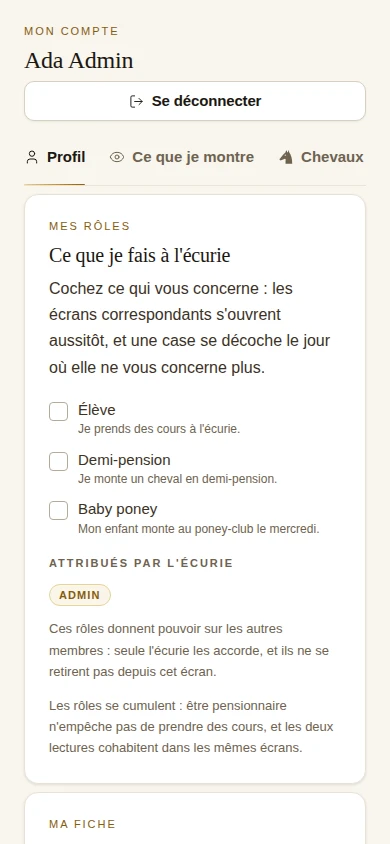
    I ”Mitt konto” kryssar du i det som rör dig: elev, medryttare, ägare, förälder till ett barn som rider. Motsvarande skärmar öppnas genast. Rollerna kan kombineras, och en ruta kryssas ur den dag den inte längre rör dig.

    Paddocos skärm Mitt konto: en lista med kryssrutor för att ange sina roller, elev, medryttare, ung ponnyryttare, och under dem de roller som stallet tilldelar
    Du anger själv vad du gör. Bara de roller som ger makt över andra tilldelas av stallet.
  6. Installera den på din telefon

    På Android, den finns på Google Play : det är en riktig app, och kontot du just skapade fungerar där som det är.

    På iPhone och iPad, ladda ner Paddoco på App Store. Logga in med ditt vanliga konto för att hitta dina hästar, ditt stall och dina konversationer.

En titt runt

Det du kommer att hitta.

Skärmbilderna visar ett fiktivt dataset från september 2026. Skärmarna utvecklas: stegen nedan beskriver de aktuella handgreppen, och de tillgängliga åtgärderna beror på dina behörigheter.

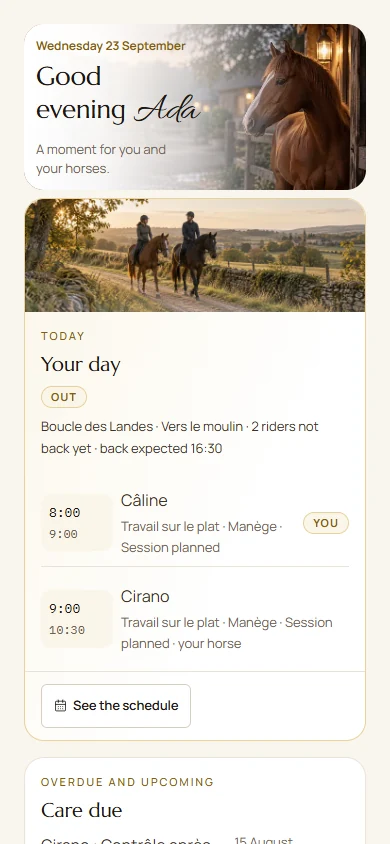
Startsidan: dagen och skötselpåminnelserna för Ada, en påhittad användare.

Hem

Startsidan samlar Din dag, kommande aktiviteter och de förfrågningar som rör dig. Öppna en aktivitet för att se dess kort. Kontrollera det valda stallet: dess väder och aktiviteter beror på det sammanhanget. Inbjudningarna (fylla i dina uppgifter, slå på aviseringar, upptäcka nyheter) visas en i taget, nästa efter den föregående.

Att prova: dölj ett kort som inte tjänar dig. Startsidan ska likna ditt liv, inte vårt.

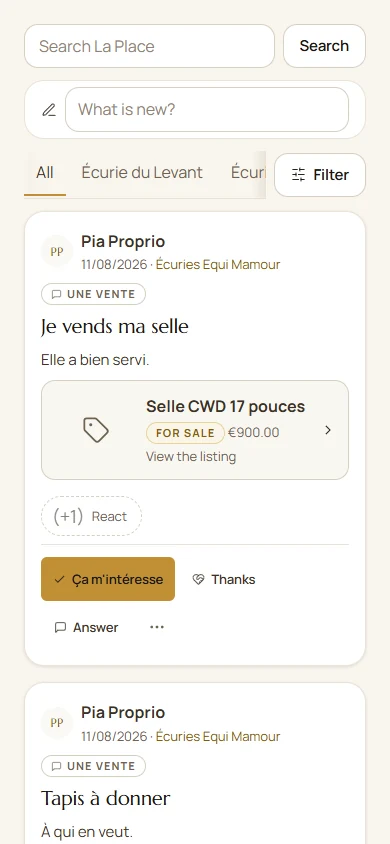
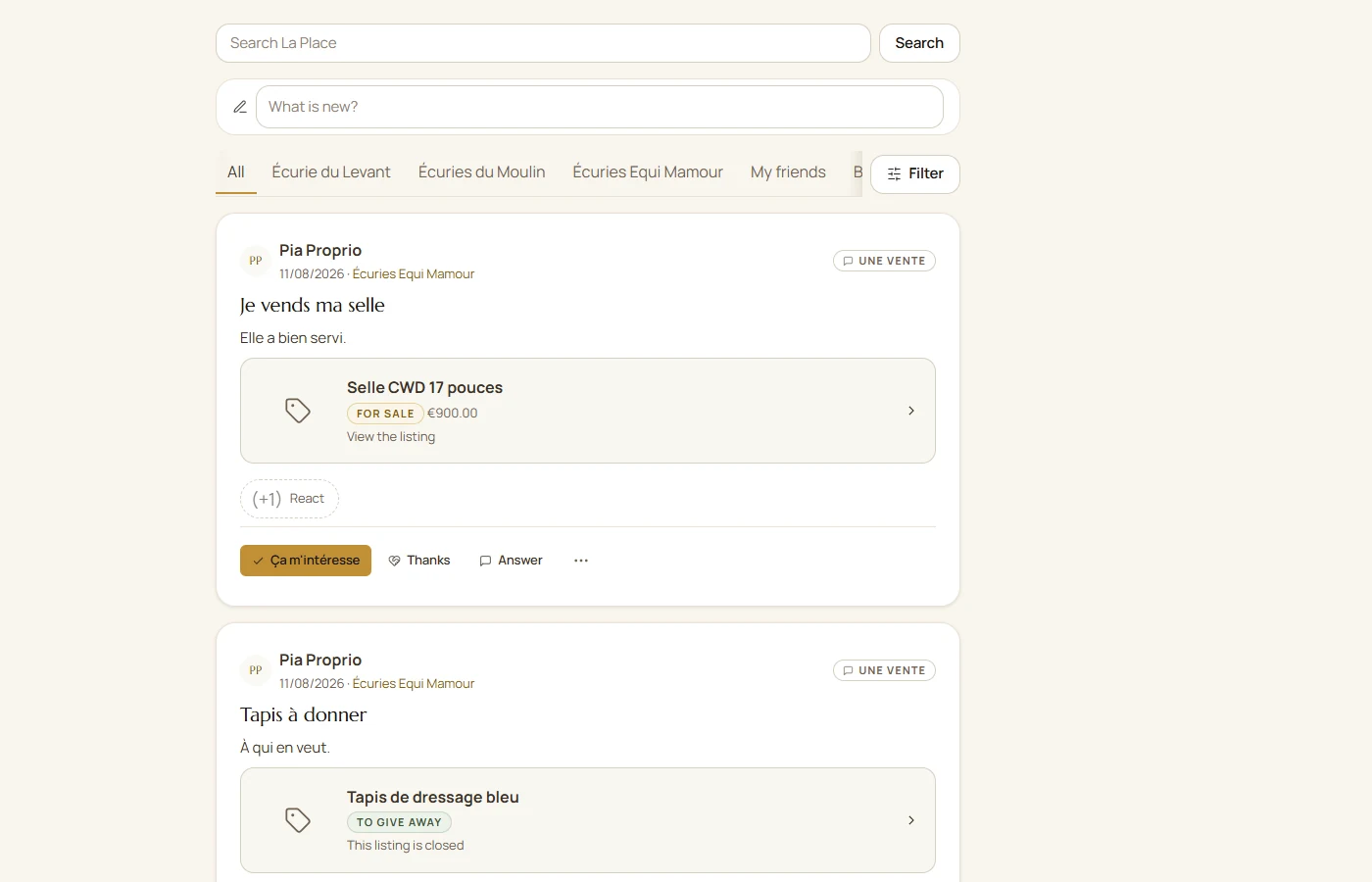
Torget: sökning, filter och demonstrationsinlägg.

Torget

Torget samlar de inlägg du har tillgång till. Allt öppnar översikten. Filtren preciserar läsningen. Innan du publicerar väljer du din publik: stall, vänner, grupp eller offentligt, enligt de alternativ som erbjuds.

Reaktioner låter dig svara. De ersätter inte en anmälan som ”Jag kommer”. Under skrivandet föreslår @-omnämnanden de personer du har tillgång till. Vänta tills foton eller videor har skickats klart och kontrollera deras tillstånd innan du publicerar. Att byta språk i gränssnittet översätter inte texter som användarna har skrivit.

Att prova: starta en omröstning (”vem är med på söndag?”) och se flödet bli ett uteritt.

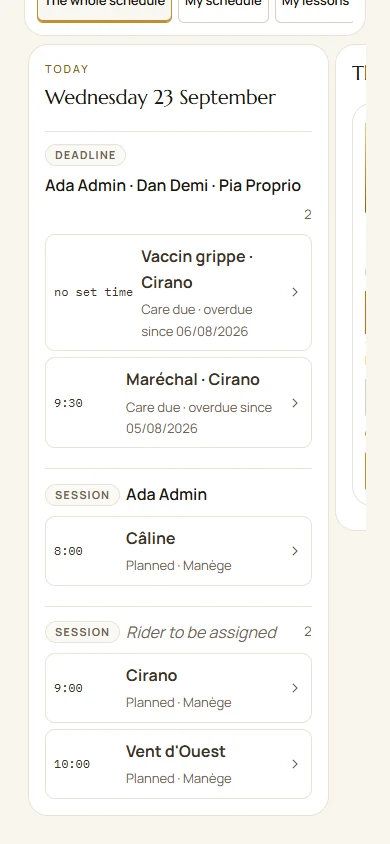
Schemat: ridpass och aktiviteter från demonstrationsdatan.

Schemat

Välj Lista eller Kalender, och sedan perioden. Öppna en ridlektion för att se platserna och villkoren, anmäla dig eller begära en skolhäst. Passen kan kombinera en årslista och öppna platser. Personliga uppgifter eller teamuppgifter hör också hemma i schemat.

Att prova: anmäl dig till din riktiga ridlektion för veckan och se om den fortfarande stämmer.

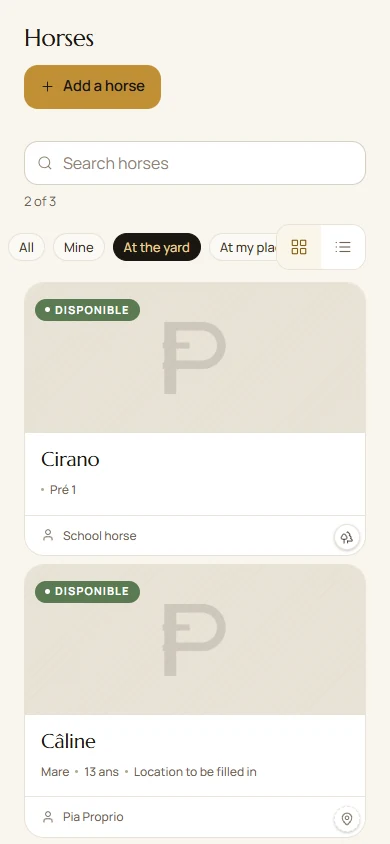
Hästar: hitta och öppna ett kort i demonstrationsunderlaget.

Hästarna

Öppna hästen för att hitta översikten, identiteten, skötseln och aktiviteterna. Allt samlar de andra tillgängliga avsnitten, bland annat utfodring, utrustning, härstamning och plats. Innehåll och kommandon beror på din koppling till hästen, dina roller och hästens delningsinställningar.

Verkningen, veterinären, vaccinen, tandläkaren: varje kategori har sin journal, med sina foton, och dess synlighet, ställbar avsnitt för avsnitt. Du bestämmer vad stallet ser om din häst, och vad som bara rör dig.

I Utfodring väljer du den exakta produkten, mängden och enheten. Ett tillverkarblad eller en manuell inmatning dokumenterar sammansättningen. Översikten visar känt intag och anger vad som saknas. Råprotein är inte smältbart protein uttryckt som MADC.

Smeknamnet hjälper till att hitta en häst på dess vardagsnamn. Foton beskärs, härstamningen kopplar föräldrar och avkommor, och varje avsnitt behåller sina egna åtkomster.

Fliken Plats visar stallkartan med hagen där hästen är, och den zoomas med fingret.

Att prova: lägg in hovslagarens nästa besök. Påminnelsen återkommer av sig själv med det intervall du anger.

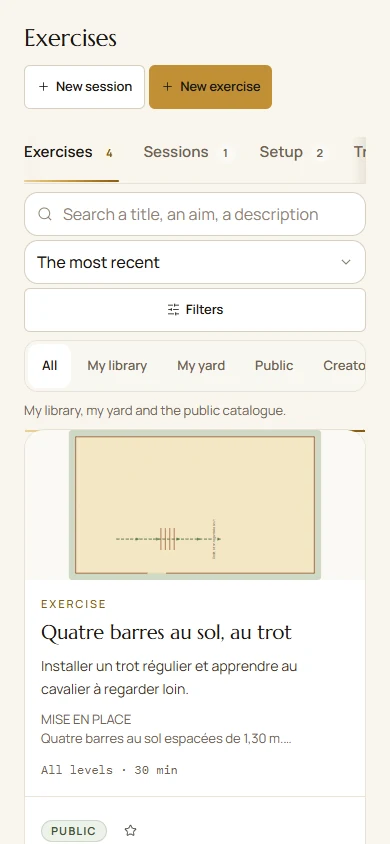
Biblioteket: sökning och övningar från demonstrationsdatan.

Biblioteket och ritverkstaden

Övningar, prov, hindermaterial och favoriter hjälper dig att förbereda dina ridpass. Ritverkstaden erbjuder planen i skala, 3D-vyn, de animerade stegen och det utskrivbara förberedelsebladet med materialet. Avstånden förblir riktmärken att anpassa till hästen, ryttaren och underlaget.

Utforska innehåll du har tillgång till, lägg till favoriter och ta en kopia av en övning för att anpassa den. Din kopia skriver inte om upphovspersonens arbete.

Att prova: rita övningen från din senaste ridlektion och dela den med stallet.

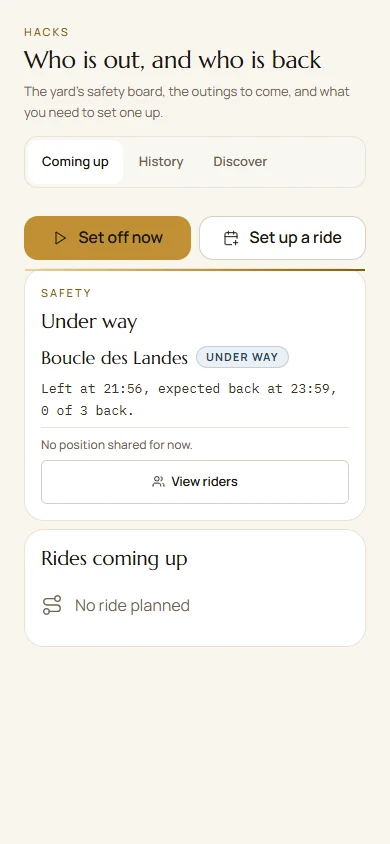
Uteritt: hitta turerna och förbereda en avfärd, med påhittade uppgifter.
Demonstrationsskärmbilder tagna i september 2026, med påhittade personer och uppgifter. De skrivna stegen uppdaterades i oktober.

Uteritten, ute

Vem som är ute, med vilken häst, sedan när, och vilken tid hemkomsten är planerad. Och när du följer ett spår förblir den topografiska kartan centrerad på dig: det som återstår, avståndet från vägen, det som är avverkat, riktningspilen. Om du lämnar spåret säger skärmen det.

Inför avfärden väljer du följning eller inspelning och kontrollerar platsbehörigheterna. Om du förbereder en offlinekarta, vänta på bekräftelsen. En webbläsare kan avbryta följningen när skärmen låses. Den installerade appen beror också på telefonens inställningar.

Att prova: lägg till din nästa ritt, behåll kartan offline och markera ”väl hemma” vid återkomsten.

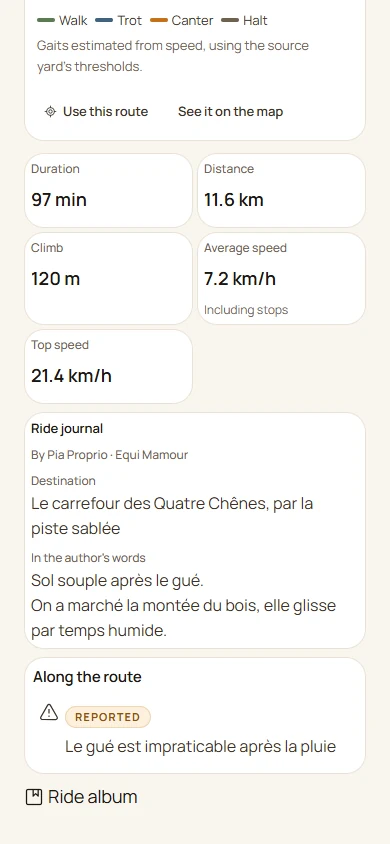
Ett uterittskort från demonstrationsmaterialet.

Uterittet, efteråt

Hitta uterittet i historiken: ett spår färgat efter uppskattad gångart, längd, avstånd, höjdskillnad och minnen. Medelhastigheten inkluderar pauserna. Skapa en film förbereder ett fotominne eller en MP4 med de format och bakgrunder som erbjuds, däribland den topografiska. Läs igenom förhandsvisningen innan du laddar ner eller delar den.

Du väljer vem som ser den: ditt stall, dina vänner eller alla i ”Upptäck”. Ett spår som görs offentligt delas i sin helhet, inklusive start och mål, och skärmen påminner dig om det när du kryssar i. Din puls lämnar däremot aldrig.

Att prova: dela spåret med en vän på ett annat stall, så kan den följa det.

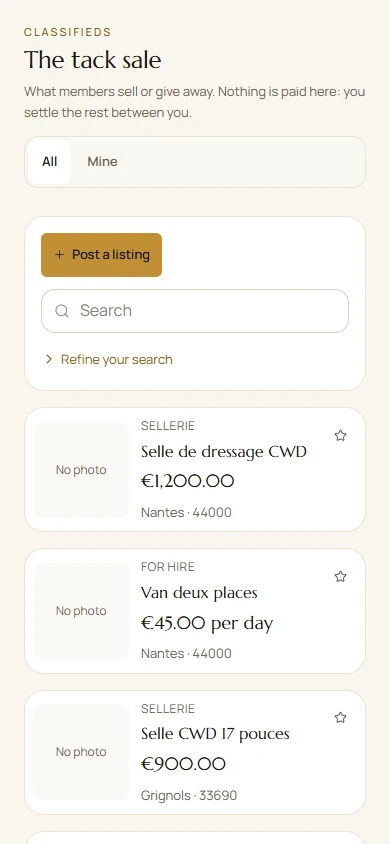
Utrustningsmarknaden: fiktiva annonser och sökning.

Utrustningsmarknaden

Det som medlemmarna säljer eller ger bort, hos dig eller på hela plattformen, med ett avståndsfilter. Ingenting betalas här: du kommer överens om resten med den andra personen, och kontakten går via meddelanden i stället för via ditt telefonnummer.

Vid sidan av, utlåning av utrustning: vem som har lånat vad, och sedan när.

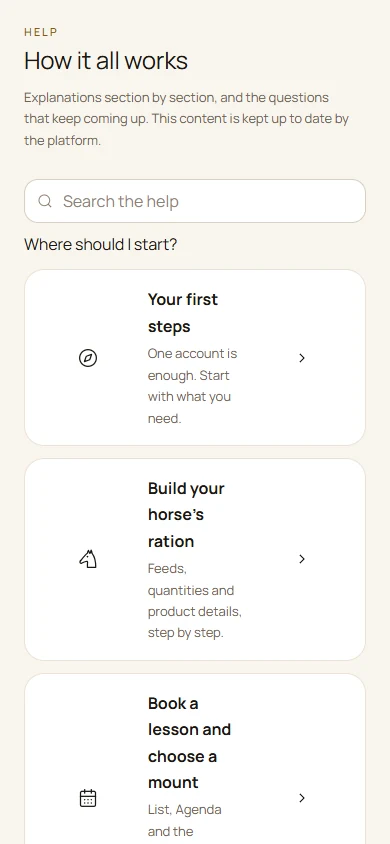
Hjälp: sökning, startpunkter och kapitel.

Hjälpen i appen

Välj en väg att börja med, öppna ett kapitel eller sök med flera ord. Varje handledning anger stegen. Delade länkar öppnar artikeln direkt. Rapportera ett problem låter dig be om en rättelse.

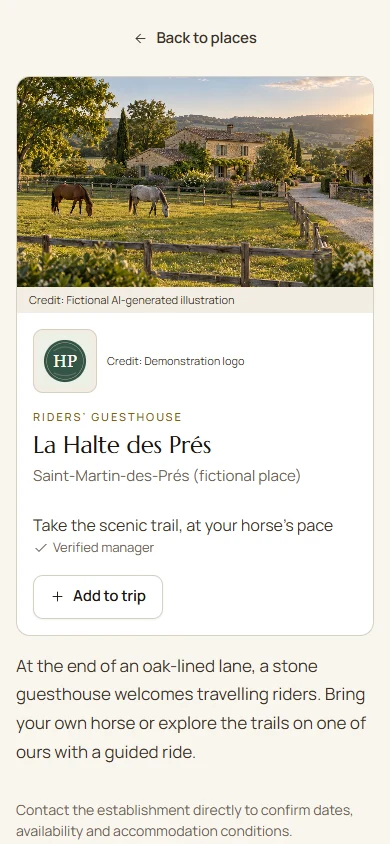
Övre delen av samma fiktiva turistpresentation på en telefon.
Fiktivt exempel: en AI-genererad bild och demonstrationsuppgifter.

Turism: planera äventyret och göra etappuppehåll

Hitta platser som tar emot ryttare, hästar och hästtransporter. Förbered dina dagar, återanvänd spår, dela din resa och hitta tillbaka till genomförda ritter. Kontakten i Paddoco öppnas när den som ansvarar för platsen är verifierad.

Tar du emot resande ryttare? Ta över din befintliga profil eller registrera din plats, och anpassa sedan omslag, logotyp och galleri. Den utökade presentationen är kostnadsfri under lanseringen.

Se turismguiden och den ifyllda förhandsvisningen
Torget på en dator, med fiktiva inlägg.
Torget på en dator. Layouten anpassas till den tillgängliga bredden. Fiktivt exempel.

Vardagens handgrepp

Ett behov, några steg.

Utfodring: utgå från det som faktiskt ges

Sätta ihop din hästs foderstat
  1. Öppna Hästar, hästens kort och sedan Utfodring. Kontrollera vikten och utfodringssättet.
  2. Lägg till ett foder. Sök på varumärket och det exakta namnet, och kontrollera sedan produktserien på produktbladet: två produkter från samma varumärke är inte utbytbara.
  3. Ange den mängd, den enhet och den måltid som formuläret ber om. Väg ditt mått om du använder en volym eller en dos vars vikt är okänd.
  4. Spara och läs igenom foderstatsraderna innan du tittar på översikten.

Referenserna SOAL Racing 2026 och produkterna som distribueras av Equideos utökar den källbelagda katalogen. För SOAL, Oligovit eller en annan produkt, välj den referens som faktiskt distribueras: ett varumärke eller ett vitamin- och mineraltillskott räcker inte. Jämför uppgiften med din förpackning. En uppgift som saknas förblir okänd.

I hagen är mängden gräs som äts inte känd automatiskt. De visade värdena täcker därför inte nödvändigtvis hela dagens utfodring.

Ange ett foder som saknas i katalogen
  1. I Utfodring väljer du Ange mitt foder, eller den inmatning som erbjuds från produktvalet.
  2. Ange det exakta namnet, märket och referensen. Utgå från etiketten, tillverkarens produktblad eller din grovfoderanalys.
  3. Kopiera värdena med enhet och bas: per kilogram i utfodrat skick eller av torrsubstans, enligt källan. Ange torrsubstansen när beräkningen behöver den.
  4. Spara kortet, välj den här produkten och ange den utfordrade mängden.

Ett okänt värde förblir tomt. Noll betyder att innehållet verkligen är noll. Omvandla inte en procentandel råprotein till MADC: de två uppgifterna är olika.

Din personliga foderpost förblir privat för ditt konto och kan användas för dina hästar. Den ersätter inte tillverkarens referens i den gemensamma katalogen.

Lägga till eller ändra en kur
  1. I Utfodring öppnar du kurerna och väljer Lägg till en kur, eller öppnar en befintlig kur för att ändra den.
  2. Välj produkten genom sökning på varumärke och namn. Kontrollera produktbladet. Om produkten saknas använder du manuell inmatning.
  3. Ange datum och anvisningar för utfodring. För att ta med kuren i tillförslarna, ange också en sifferdos och en enhet som kan användas.
  4. Spara, och läs sedan igenom produkten, datumen och dosen på kuren.

En fri instruktion som ”ett mått” kan räcka i vardagen, men räcker inte för beräkningen om måttets vikt är okänd. En kur utanför sina datum eller utan användbara uppgifter ska inte tolkas som ett nollintag.

Följ tillverkarens anvisningar och anvisningarna från den yrkesperson som följer hästen. Appen hittar inte på en dos anpassad till hästens hälsa.

Förstå näringsöversikten

Översikten ställer de ifyllda tillförslarna mot hästens uppskattade behov. I det här beräkningssystemet uttrycks energin i UFC och det smältbara proteinet i MADC.

  1. Titta på de beräknade tillförslarna: de kommer från de foder och mängder som kan användas, samt från pågående kurer med en sifferdos.
  2. Om ett värde är ofullständigt, öppna detaljen. Fodret och den saknade uppgiften anges. Komplettera dess kort eller mängd.
  3. Jämför intaget med behoven bara när de nödvändiga uppgifterna är kända. Behoven beror bland annat på hästens vikt och situation.

Råprotein och MADC är inte utbytbara. Proteinsiffran på säcken räcker inte ensam för att beräkna det smältbara proteinet. En MADC som saknas får inte hittas på.

En delsumma är varken noll eller bevis på en brist. En del av grovfodret eller gräset kan saknas i beräkningen. Den här översikten hjälper till att gå igenom foderstaten med yrkespersonen som följer hästen. Den ersätter inte den personens omdöme.

Skötsel: anteckna vad som gjorts och hitta rapporterna

Anteckna skötsel eller bekräfta ett förfallodatum
  1. Öppna Hästar, välj hästen och sedan Skötsel. Hitta Skötselns förfallodatum och Observationer och rapporter.
  2. Med bidraganderätt väljer du Notera utförd skötsel eller Klart i dag på påminnelsen. Kontrollera häst, datum och uppgifter innan du bekräftar.
  3. Om skötseln redan är registrerad, använd den föreslagna bekräftelsen för att undvika att skriva in den två gånger. Ett passerat förfallodatum räknas inte automatiskt som utfört.
  4. För att skapa eller ändra förfallodatum krävs förvaltningsbehörighet. Om ett kommando saknas, kontrollera din aktuella koppling till hästen och åtkomsten till avsnittet.
Läs ett besök, en rapport eller ett diagram
  1. I Skötsel öppnar du Observationer och rapporter. Använd sökningen och filtren för att hitta besöket.
  2. Öppna den rapport du har rätt att se, dess datum, upphovsperson och bilagor. De yrkesspecifika mallarna omfattar bland annat tänder, hovar, osteopati, sadel och betsel.
  3. Diagrammen visar de fynd som fyllts i, med datum och källa. De ersätter inte en ny undersökning, och ett tomt område betyder att inget har angetts.
Planera skötsel eller följa en behandling
  1. I Skötsel erbjuder Lägg till skötsel Planera skötsel, Följ en behandling eller Notera utförd skötsel. Välj rätt åtgärd.
  2. Ett behandlingsprogram och de genomförda administreringarna är åtskilda. Läs igenom datum och anvisningar från yrkespersonen innan du aktiverar eller registrerar något.
  3. För vaccin eller avmaskning, välj i motsvarande katalog, eller Annat med det exakta namnet. Den föreslagna upprepningen använder dagar eller veckor. Den fastställer inte ett medicinskt protokoll.
Rätta en ägarlänk som godkänts av misstag
  1. Öppna din koppling på hästprofilen och kontrollera de nuvarande ägarna. Samma hästnamn eller SIRE-nummer räcker inte för att slå ihop två kort utan att identiteten kontrolleras.
  2. Ta bort mitt ägarskap gäller bara din egen koppling. Du kan lämna om en annan faktisk ägare finns kvar. Den sista ägaren måste först överlåta ägandet.
  3. Läs igenom konsekvenserna och bekräfta. Hästens historik, skötsel och dokument raderas inte av den här borttagningen.

Schema: välja, anmäla och följa

Anmäl dig och välj din häst
  1. Öppna Schema. Välj Lista eller Agenda och sedan den period du vill se.
  2. Öppna ridlektionen för att läsa tid, platser, deltagare och anmälningsvillkor.
  3. Anmäl dig om en plats erbjuds. Ett veckopass kan samla en årslista och anmälningar till de platser som finns kvar.
  4. När ett val av häst erbjuds, ange din häst eller be om en klubbhäst. Teamet behåller ansvaret för tilldelningen.

En full ridlektion kan erbjuda en väntelista. Läs alltid igenom den status som visas efter din begäran.

En ridklinik som visas som Offentlig kan upptäckas utan att anmälan för utomstående är öppen. Läs igenom anmälningsvillkoren och statusen för din begäran. En offentlig länk ersätter inte antagningen.

Närstående utan konto kan läggas till av behöriga personer. En årsanmälan och en faktiskt konstaterad närvaro är två skilda uppgifter.

Ordna schemauppgifterna
  1. I Schema öppnar du tillägg av en aktivitet och väljer sedan en uppgift.
  2. Ge det en tydlig rubrik och fyll i de föreslagna datumen.
  3. Välj den omfattning och tilldelning som dina rättigheter tillåter: personlig eller för teamet.
  4. Spara. Öppna sedan uppgiften i schemat för att se den, ändra den eller ange hur den fortskrider.

För återkommande ridlektioner, använd åtgärderna för passet eller serien. Att ta bort ett ridpass och att stoppa en serie är två olika åtgärder: läs den visade räckvidden innan du bekräftar.

Hitta en ridlektion och förbered ett ridpass
  1. Från Schema öppnar du ridlektionen: bladet samlar anmälan, häst, närvaro och den information som dina behörigheter ger.
  2. I Min häst kan din egen häst som står uppstallad någon annanstans föreslås för en ridlektion när ditt ägande är aktuellt och giltigt på lektionens datum. Det här flödet gäller inte klinik, närstående eller andras hästar, och flyttar inte hästen. Lektionens platser och hästens tillgänglighet kontrolleras var för sig.
  3. I ett ridpass eller en ridlektion öppnar du övningen och sedan förberedelsebladet. Läs igenom material och instruktioner innan Skriv ut / PDF.
Utföra en underhållsuppgift eller dela ut ett lager
  1. Med den behöriga personalens rättigheter öppnar du den tilldelade uppgiften i ditt schema eller Underhåll. Kontrollera destination, datum och eventuellt lager. Lagret hanteras manuellt: hästarnas foderstater drar inte av det automatiskt.
  2. En destination kan väljas på anläggningsplanen. Att välja hagen fördelar fortfarande ingenting.
  3. Spara schemalägger uppgiften. Klart antecknar att den är utförd och kan dra av lagret. Öppna igen återställer den kopplade rörelsen enligt kvittot. Läs resultatet efter varje steg.

Uteritt: förbereda, ge sig av och hitta tillbaka till turen

Öppna kontakter att meddela under Mitt konto > Min sida eller i uterittets inställningar. Välj en eller flera accepterade vänner och spara. Även utan stall kan de få dina nya varningar om ett möjligt fall och händelsens position. Valet delar varken livespårning eller tidigare varningar. Ta bort en kontakt för att avsluta åtkomsten. Inga automatiska sms eller samtal till räddningstjänsten.

Förbered ett uteritt och registrera hemkomsten
  1. I Uteritt förbereder du din tur och deltagarna, eller öppnar den tur du är anmäld till.
  2. Innan du åker väljer du om du följer ett spår eller spelar in din rutt. Kontrollera platsbehörigheterna och den positionsdelning som föreslås för ditt deltagande.
  3. Om du förbereder en offlinekarta, vänta på bekräftelse av de nedladdade områdena. Inte alla kartor och funktioner finns utan nät.
  4. Starta turen. När du är tillbaka avslutar du den och kontrollerar bekräftelsen av din hemkomst på kortet.

I en installerad app beror spårningen också på telefonens behörigheter och inställningar. I en webbläsare kan spårningen avbrytas när skärmen låses eller appen hamnar i bakgrunden.

Säkerhetstavlan hjälper till att följa en tur. Den är inte en räddningstjänst. Om ett utskick misslyckas, behåll turen och använd det återförsök som erbjuds.

Hitta och dela en avslutad tur
  1. I Uteritt öppnar du historiken och sedan din tur. För en tur som gjorts utan spårning använder du den efterhandsregistrering som erbjuds.
  2. Se spåret och analysen. Färgerna visar de uppskattade gångarterna. Medelhastigheten omfattar den totala tiden, pauser inräknade.
  3. Lägg till de minnen som är till nytta och välj synlighet innan du delar ett spår eller foton.
  4. Öppna Skapa en film, välj format, foton, bakgrund och destination, och förbered sedan förhandsvisningen. Ladda ner MP4 sparar filen. Dela på Torget öppnar ett utkast som du läser igenom och publicerar medvetet.

Ett offentligt spår kan avslöja sin start och sitt mål. Kontrollera också de foton och den statistik som har valts. Systemdelningen beror på enheten och de appar som finns. Att förbereda en film publicerar den aldrig av sig själv.

Förstå en fallvarning
  1. Inför ett uteritt eller ett ridpass går du igenom de säkerhetsinställningar som erbjuds och telefonens behörigheter. Den tillgängliga detekteringen beror på enheten och inställningarna.
  2. Om ett möjligt fall rapporteras, svara att du mår bra eller be om hjälp. Behöriga personer ser uppföljningen och de kontaktuppgifter de har rätt att se.
  3. En detektering kan vara felaktig, eller så kan ett utskick hindras av nätverket. Ingen offentlig räddningstjänst tillkallas automatiskt: kontakta räddningstjänsten själv vid en nödsituation.

Övningar och minnen: från plan till ridpass

Läs planen, 3D-vyn och utrustningen
  1. I Bibliotek öppnar du en övning du har åtkomst till eller din verkstad. Välj planen, 3D-vyn eller den animation som erbjuds.
  2. Kontrollera mått, hästens sida, stegen, avstånden och utrustningen. 3D-vyn återger den planerade övningen, inte ett mått på den ridna vägen.
  3. Använd förberedelsebladet för att skriva ut planen och anvisningarna. För att ändra en delad övning arbetar du på din kopia.
Skapa ett minne från ridlektion eller ridpass
  1. Avsluta ridningen eller öppna det genomförda ridpasset. Kontrollera den registrerade längden och de valda minnena.
  2. Öppna foto- eller filmminnet. Filmen kan visa övningen i 3D med en 360°-kamera, när planen och enheten tillåter det.
  3. Läs igenom de uppgifter som valts och delningens målgrupp. Ett ridpass längd kan inte sammanfattas i några GPS-meter. Okända uppgifter hittas inte på.
  4. Hämta eller dela den JPEG eller MP4 som erbjuds. Ett inlägg eller ett utskick kräver din åtgärd. En planerad övning förblir angiven som planerad.

Hästdelning: att dela en häst

Hitta eller erbjuda en medryttarplats
  1. Öppna Hästdelning i menyn. Den franska beteckningen Pensions/DP omfattar medryttare och andra delningsformer som erbjuds.
  2. Använd filtren och platsen för att söka ett passande förslag.
  3. Öppna annonsen för att läsa villkoren, den berörda hästen och kontaktuppgifterna.
  4. Prata med personen innan du binder dig. En överenskommelse och en koppling till hästens profil är skilda steg.

Vill du erbjuda din häst? Använd den erbjudandeåtgärd som finns med dina rättigheter och ange villkoren. En annons ger inte automatiskt tillgång till hästens uppgifter.

Utbildningar: skilj ditt bibliotek från din akt

Från gränsen för pedagogisk självständighet, för närvarande fyllda femton år, accepterar eleven sin egen inbjudan och använder sin utbildningsjournal utan föregående föräldrabekräftelse. Under gränsen krävs fortfarande vårdnadshavarens bekräftelse. En förälder kan kopplas senare genom verifierad vårdnad; detta ger inga stallrättigheter eller åtkomst till en häst.

Följ en utbildning eller hitta en lärandeväg
  1. I Bibliotek, Utbildning, ser du tillgängligt innehåll och din personliga progression.
  2. Om ett utbildningscenter bjuder in dig till en kull, acceptera inbjudan för att hitta din utbildningsväg och dina tilldelningar. Centrets godkännande, aktivering och publicering är separata steg.
  3. I utbildningsunderlaget väljer du de aktiviteter eller handlingar som ska delas med namngivna lärare och handledare, och läser sedan igenom förhandsvisningen och delningstiden. Den här utbildningsrollen öppnar inte stallets uppgifter.
  4. Sparade intyg och titlar förblir skilda från ett verifierat diplom. Att visa dem på din profil är ett val. Det ger ingen yrkesroll.

Konto, familj och kalendrar: rätt sammanhang

Hitta en närstående och personens anmälan
  1. I Mitt konto öppnar du Min familj. Kontrollera om den närstående redan har ett konto eller ett kort utan konto innan du skapar ett till.
  2. För ett befintligt konto för en minderårig, följ begäran om förmynderskap och dess godkännande. En matchning med ett äldre kort förblir ett särskilt val som godkänns.
  3. Vid en registrering, välj rätt person. Att vara ansvarig för kontot gör inte din aktivitet till den närståendes aktivitet och ger ingen automatisk rätt till en häst.
Ställ in din nivå och se dina kalendrar
  1. I Min profil låter Nivå och licens dig fylla i de självrapporterade uppgifter som erbjuds. En uppgift om Galop är inte en officiell FFE-kontroll. FFE-anslutningen återstår.
  2. I Mina kalendrar är Google-anslutningen frivillig och kräver ditt samtycke. Kontrollera de kalendrar, kopior och otillgängliga tider du har valt. Microsoft är fortfarande Kommer snart. Att en knapp finns bevisar inte att en extern kopia lyckades.
  3. För att stoppa kopiorna, använd den paus eller frånkoppling som finns. Att dölja en kalender stoppar inte nödvändigtvis synkroniseringen. Läs tiderna i den tidszon och de enheter som visas för kontot eller aktiviteten.

Kartor och förflyttningar

Söka på kartan och återse en uteritt
  1. Välj Karta bredvid Lista för att placera resultaten. Tryck på en markör för att öppna posten; återgå till Lista för övriga resultat. Utan koordinater placeras inget slumpmässigt. Annonser och medryttarerbjudanden visar ett ungefärligt område: bekräfta platsen med personen.
  2. För din egen avslutade uteritt, öppna Hantera uteritten och Uterittens stall. Välj ett stall där du är bekräftad medlem, eller inget. Appen byter vid behov sammanhang så att du kan tilldela hästen där. Gångartsfördelningen skiljer rörelsetid, medelvärde i rörelse och stopp; en uppskattning är inte ett säkert mätvärde.
  3. Öppna Plats och På planen med rätt att flytta hästar. Tryck på området, kontrollera plats och eventuella konflikter och bekräfta. Förflyttningshistoriken sparar datum, vägar, författare och anteckningar. Ett områdesval flyttar inte hästen före bekräftelse.

Stallunderhåll och register

Under Hästens profil > Plats > Tillfälliga bortavaron anger en behörig ägare eller administratör orsak, destination och avresa. Lämna återkomsten tom tills hästen verkligen är tillbaka och välj sedan Tillbaka i dag. Bekräftade anmälningar till externa tävlingar förs redan in i registret: kontrollera innan du skapar en dubblett. Läs listan igen efter ett nätverksfel innan du försöker på nytt.

När du registrerar utförd vård anger du vid behov läkemedlet i samma formulär: det förs in i registret utan dubbel inmatning. Redan registrerade behandlingstillfällen är fortfarande kopplade till sin källa.

Förbereda uppgifter och register

I uppgiftsredigeraren erbjuder Utgå från en mall gemensamma mallar och stallets egna. Välj plats på planen vid behov. Spara som stallmall återanvänder instruktioner för teamet; Ta bort mallen tar bort mallen, inte redan skapade uppgifter.

  1. Öppna Översikt och Registret som administratör för det aktuella stallet. En roll i ett annat stall ger ingen åtkomst.
  2. Kontrollera anläggning och ansvariga yrkespersoner i Anläggningen. Välj vårdkategori och år i Uppföljningsblad; rulla inne i rutnätet på telefon.
  3. Välj år i stallregistret och kontrollera de angivna luckorna. Skriv ut registret öppnar utskrift; Ladda ned PDF sparar dokumentet. Varje uppföljningsblad har också en egen PDF.

Livsmedelskedjestatus återger ett identitetsdokument; appen beslutar inte om uteslutning. Tillgängliga uppgifter och registrerade rörelser garanterar inte ensamma ett fullständigt lagstadgat register. Kontrollera handlingar och skyldigheter med behörig yrkesperson. Exporter innehåller privata uppgifter: välj lagring och mottagare med omsorg.

Spel

Spela och välja vem som ser mina poäng
  1. Öppna Spel och Minispel. Välj ett erbjudet spel och läs kontrollerna. Spel kräver en kompatibel telefon eller surfplatta; ett saknat kort bevisar inget fel.
  2. Kontrollera före spelet vem som ser dina poäng i tillgängliga inställningar. Topplistor kan visa identitet och riddjur; regler för minderåriga och blockeringar gäller fortfarande.
  3. Vänta på sparresultatet när du är klar. Om poäng väntar, använd erbjuden återhämtning innan du börjar om.
  4. Pristävlingar är en separat flik. Läs regler, datum och villkor före deltagande; deltagande garanterar inget pris.

Läs spelguiden i appen

I appen öppnar du Hjälp och söker ett ord som kur, protein, häst eller medryttare. Artiklarna kan delas via sin adress.

Och resten

Det som också finns i menyn.

I Tävlingar ser du programmet, kalendern och de publicerade resultaten. Anmälan, bekräftad start och placering är skilda saker. Ett externt resultat förblir en egen uppgift. Arrangören kan förbereda programmet och sedan Skriv ut / PDF. För en gemenskapsutlottning följer du dess regler: biljett och hashtagg är inte utbytbara.

I Grupper kan behöriga ansvariga förbereda en välkomst- eller tidstext, anpassa den och sedan skicka den själva. Privata meddelanden förblir tillgängliga för sina deltagare. Fara läser inte dina konversationer. I utrustningsmarknaden eller hästannonserna är ett utkast skilt från ett inlägg, och målgruppen läses igen innan bekräftelse.

Fråga Fara på rätt sätt

Ställ en konkret fråga: ”Hur bekräftar jag utförd skötsel?”, ”Hur visar jag bara min kommun?” eller ”Vad kan jag dela med min handledare?”. Fara förklarar vägen och ska ange en funktion som inte finns eller en begränsad läsning. Fara kan visa vägen till kunder, rapporter och pedagogiska akter utan att ha ett verktyg för att läsa eller ändra de akterna. Faras yrkesverktyg täcker ännu inte alla avsnitt.

När en åtgärd föreslås, läs igenom uppgifterna och bekräfta den i det avsedda flödet. Att välja en roll, ett stall eller ett abonnemang kringgår varken kontots behörigheter, ägarens godkännanden eller kvoterna.

Helt öppet

Det som inte fungerar ännu.

Du kommer att upptäcka det ändå. Lika bra att det sker här, och inte vid fel tillfälle.

Ett problem, en idé

Hur du når oss.

Under Mitt konto > Det jag får besked om > Aviseringar via e-post kan du stänga av eller återaktivera aviseringsmejl. Återaktivering behåller dina val per kategori. Länken längst ned i nya mejl öppnar en sida utan inloggning: bekräfta för att stoppa utskicken. Om länken blockeras, kopiera adressen som visas eller gå tillbaka till ditt konto. Appaviseringar, autentisering och uttryckligen begärda rapporter förblir separata.

Ett blockerat förlopp, en uppgift som är svår att förstå eller en idé: ange sammanhanget så att vi kan hjälpa dig.

Från appen

I Hjälp väljer du Rapportera ett problem. Ange skärmen, din åtgärd och vad som hände. Det här flödet skickar återkopplingen till teamet utan att publicera den i flödet.

Via e-post

För det som inte sägs offentligt, eller det som kräver en skärmbild.

Skriv till oss

Muntligt

Om vi möts på en tävling eller i ett stall. Det fungerar också, men säg det hellre två gånger än en: det som sägs mellan två boxar glöms mellan två boxar.

Det som hjälper oss mest, på tre rader: vad du gjorde, vad du förväntade dig, vad som hände i stället. Med skärmens namn, om du har det.

Nästa steg

Och appen på telefonen?

Paddoco finns på Google Play för Android och på App Store för iPhone och iPad. Logga in med ditt vanliga konto: dina uppgifter väntar där.

Hämta på Google Play Hämta på App Store

Innehållsuppdateringar för appen installeras av sig själva: när du öppnar appen, eller kommer tillbaka efter några minuter, innan du börjar med något, och annars på startsidan efter några sekunder utan beröring. När en version är klar visar startsidan också Uppdatera så att du kan installera den direkt. Ett ridpass, en tur, en tagning eller en inmatning som pågår skjuter upp installationen. För att kontrollera eller tvinga fram den öppnar du Mer, Rapportera ett problem, sedan Sök nu och Tillämpa nu.

Du kan också använda app.paddoco.com i din webbläsare, med samma konto.

Hitta sin plats i ett team

Jobb samlar erbjudanden och kandidater: tjänst, praktik, lärlingsutbildning eller vikariat. Välj ett yrke och en plats, sedan de avancerade filter som är användbara. Frågorna på en annons anpassas till hästskötaren, stallskötaren, ridläraren och de andra yrken som erbjuds.

Lägg upp en tjänst eller berätta om din sökning, behåll ett utkast och kontrollera förhandsvisningen innan du publicerar. För ett stall eller ett CFA kontrolleras den aktuella förvaltningsrollen på nytt. Foton är valfria, kommunen räcker och ditt CV förblir privat.

Från ett erbjudande ansöker du med ditt konto och de dokument du väljer. Min arbetsyta sparar ansökningarna och samtalen. För en minderårig godkänner ställföreträdaren publicering och överföring. En ansökan eller en uppgiven kvalifikation skapar inget avtal, ingen roll och ingen verifierad behörighet.

Öppna Jobb

Dina uppgifter

Vad vi gör med det, i fyra meningar.

Detaljerna finns i den integritetspolicy, skriven för att kunna läsas, och på sidan Radera mitt konto.

Guiden kontrollerades den 12 oktober 2026. De tillgängliga åtgärderna beror på dina behörigheter och den installerade versionen. Tack till gemenskapen: dina synpunkter gör Paddoco mer användbart varje vecka.