
Guiden för hästturism
Vägar att rida. Platser att stanna på.
Förbered ditt nästa äventyr till häst, eller ge ryttare lust att stanna hos dig. Samma konto, två sätt att upptäcka Turism.
Ett exempel att leva sig in i
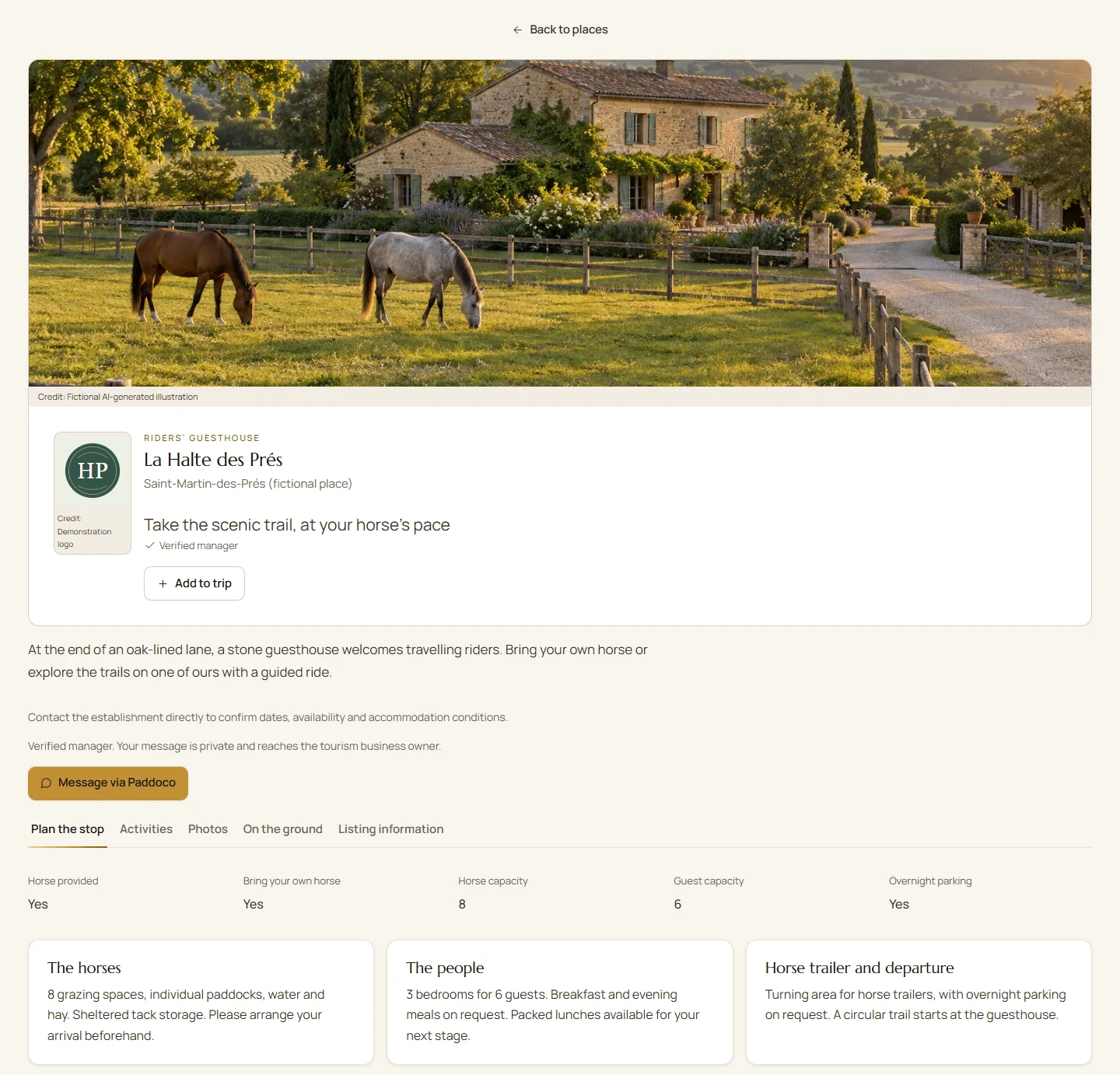
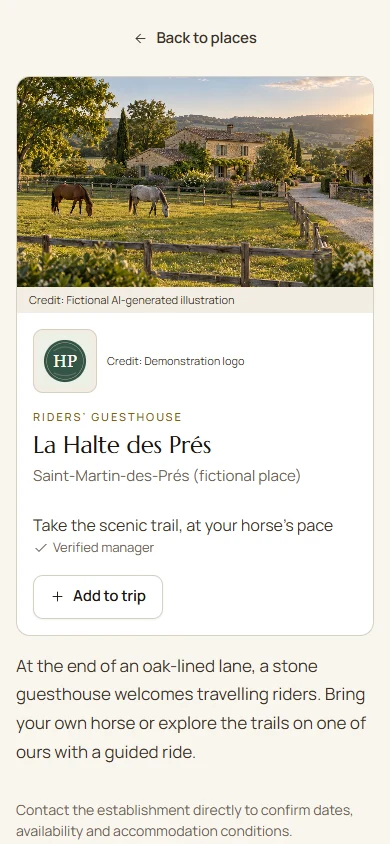
Välkommen till La Halte des Prés.
Ett påhittat gästhus, ett foto skapat av AI, en demonstrationslogotyp och falska uppgifter. Skärmarna är Paddocos. Den här platsen har inte lagts till i katalogen och kan inte kontaktas.
Utforska utifrån hur du reser
I menyn Turism utforskar du kartan eller listan över platser: gästboenden, hästboende, guidade uteritt och parkeringar. Du kan förbereda en resa utan att tillhöra ett stall, med din egen häst eller genom att söka en aktivitet som tillhandahåller en häst.
Öppna en markör för att se dess profil. Planera etappen samlar villkoren för hästar, personer och hästtransporter. Se också Aktiviteter, Foton och På plats. En uppgift som ska bekräftas är inte en garanterad tillgänglighet.
På dator zoomar mushjulet kartan. På telefon förstorar du den med två fingrar. Filtren hjälper dig att behålla de platser som är användbara för din rutt.
Bygga dagar som stämmer med dig
- Skapa din resa i Mina resor. Ange destination, personer, hästar och datum om du redan känner till dem.
- Lägg till platserna med Lägg till i resan. Ordna dina dagar, dina etapper och dina delsträckor. Räkna också med vilodagar eller transportdagar.
- Rita din rutt, importera en GPX eller ta upp ett uteritt du har tillgång till. Öppna ett spår på kartan för att granska det innan du använder det igen. Spara ditt program.
- Använd Dela resan för att bjuda in dina följeslagare och välja deras rättigheter. Det delade programmet och de ritter som faktiskt har registrerats förblir åtskilda.
Ett utritat spår förbereder en passage. Det intygar varken att vägen är öppen eller att den går att rida. Kontrollera nya observationer och förhållandena hos platserna innan du ger dig av.
Följ resan, delsträcka för delsträcka
I Resans turer hittar du dagarna och deras delsträckor. Navigera den här delsträckan öppnar avfärdsflödet. Återuppta den här turen hittar en pågående inspelning och Visa avslutad tur öppnar turens minne. Spara ändringarna i programmet innan du förbereder en ny avfärd.
Resans turer bygger på Uteritter: spår, foton, markörer och minnen finns i turskärmarna. Ett avslutat uteritt kan ge ett fotominne eller en MP4 med de bakgrunder som erbjuds, däribland den topografiska. Ett tillgängligt spår kan ligga till grund för en ny färd. Gemenskapens observationer förblir uppgifter att kontrollera på plats.
Förbered offlinekartor och underlag innan du tappar nätet och vänta på bekräftelse av nedladdningen. Offline betyder inte att alla tjänster fungerar: meddelanden, uppdateringar och överföring av varningar kan behöva nätet. I Mina resor skapar inte att avsluta eller arkivera ett underlag en registrerad tur.
Navigera, och återupplev sedan resan
I Resans turer väljer du Navigera den här delsträckan. Följ den här delsträckan öppnar rutten utan att skapa en tur. På telefonen skapar Spela in den här delsträckan din tur i Uteritt och startar samma navigeringsverktyg. När du kommer tillbaka kan du öppna nästa delsträcka: varje inspelning förblir separat.
Har du redan registrerat ett uteritt? Att koppla en avslutad ritt låter dig välja din befintliga ritt, med spår, foton och hästar. Du hittar sedan resan från dess sida Uteritter.
Journalen samlar dina genomförda turer, ett album, de rutter som har ridits, hållpunkterna och de problem som har uppstått. Hästarna kommer från de deltaganden som anges efter varje tur: öppna Ryttare och hästar för att komplettera ridpasset. Hästens uppföljning räknar fortfarande den här turen bara en gång.
Lägg till ett minne eller en utgift och koppla det till en dag, en etapp eller en utflykt. Sammanställningen använder de registrerade avstånden. Den planerade budgeten ligger kvar under Förberedelse. De faktiska utgifterna hålls åtskilda per valuta.
Att exportera journalen förbereder ett arkiv med en berättelse som går att öppna i en webbläsare. Välj dina anteckningar, utgifter, foton, hästar, problem, hållpunkter och GPX-spår, och använd sedan Dela eller hämta. Videorna stannar i appen. Journalen är personlig: att dela programmet öppnar inte dina följeslagares utgifter eller minnen.
Dela en offentlig resa, och gör den sedan på ditt sätt
I din resa öppnar du Delning och sedan Offentlig publicering. Den här delen förbereder en utgåva som alla kan se, även utan konto. Inbjudningar till följeslagare ligger kvar i samma flik.
Välj din titel, ditt författarnamn och din presentation. Välj de dagar, spår och etapper som ska visas, och sedan de minnen, utgifter och foton du vill dela. Kontrollera offentlig förhandsvisning visar exakt det som ingår innan du godkänner och publicerar.
Resans datum, kontakter, bokningar, följeslagare och hästarnas privata uppgifter utesluts automatiskt. Läs också igenom de valda texterna, bildtexterna, adresserna och spåren: de kan avslöja en plats eller en personuppgift. Bara dina foton från avslutade turer som stämmer med rätten till den egna bilden föreslås.
Ändringar i din akt ändrar inte publiceringen automatiskt. Förbered en ny förhandsvisning för att uppdatera den. Att ta tillbaka publiceringen stänger den offentliga länken och nya återanvändningar. En kopia som redan har skapats eller hämtats kan inte raderas hos mottagaren.
I Offentliga resor öppnar du en berättelse och sedan Skapa min resa utifrån den här. Behåll de dagar, spår och etapper du är intresserad av, ge din resa ett namn och, om du vill, ett nytt avfärdsdatum. Inloggningen tar dig tillbaka till rätt kort.
Din nya resa är privat, självständig och kopplad till sin källa för att behålla tillskrivningen. Dagarna numreras om, boendena ska kontaktas på nytt och passagerna ska kontrolleras. Du kan ändra allt och sedan använda navigeringen Uteritter för varje delsträcka. Författarens foton, utgifter, ritter och hästuppföljningar blir aldrig dina: din journal börjar med ditt eget äventyr.
Ställ rätt frågor innan du ger dig av
När platsen är kopplad till en verifierad förvaltare öppnar Skriv via Paddoco ett privat samtal efter inloggning. Du behöver inte tillhöra personens stall. Om den kontakten ännu inte finns, använd kontaktuppgifterna som visas på profilen.
Ange dina datum, antalet ryttare och hästar, din nivå, behov av boende och om du eventuellt kommer med hästtransport. Be om bekräftelse av platser och villkor.
I dag används Turism för att förbereda och ta kontakt. Bokning och betalning av vistelsen ingår inte i det här flödet.
Börja med att söka din profil
- Sök din anläggning på kartan och i listan innan du skapar en plats. Vissa profiler har förberetts utifrån offentliga källor.
- Finns presentationen? Öppna den och välj Jag ansvarar för den här platsen. Ange din verksamhet och det som gör det möjligt att kontrollera din koppling till anläggningen. Teamet granskar begäran innan du får hanteringen.
- Finns ingen presentation? Använd Registrera en plats och fyll i de tjänster som faktiskt erbjuds. Välj ett adressförslag och kontrollera sedan markören: punkten som placeras på kartan förblir referensen för platsen.
- Administrerar du redan ett stall? Använd registreringsflödet för ditt stall och sedan Förifyll min turistprofil. Kontrollera de uppgifter som har förts över och komplettera de villkor för mottagande som saknas.
Ett stall är inte automatiskt en turistverksamhet. De två verksamheterna förblir åtskilda och kan kopplas till samma konto. Att ta över en profil behåller dess plats, källor och kopplingar till resorna.
Låt besökare upptäcka din plats före ankomsten
När du har fått rätt att hantera profilen öppnar du Anpassa min presentation. Lägg till dina bilder i galleriet, välj omslagsfoto och logotyp och skriv sedan en kort ingress som ger lust att komma dit.
Visa det som verkligen hjälper till att välja: landskapen, sovrummen, hagarna, sadelkammaren och tillgången för hästtransporter. Lägg till den bildkredit och den användningsrätt som krävs för varje foto. Använd bilder som du har tillåtelse att publicera.
Att se förhandsvisningen visar resultatet innan presentationen sparas. Fotona sparas separat från ingressen och bildvalet. Om du lämnar med en pågående inmatning låter skärmen dig behålla den.
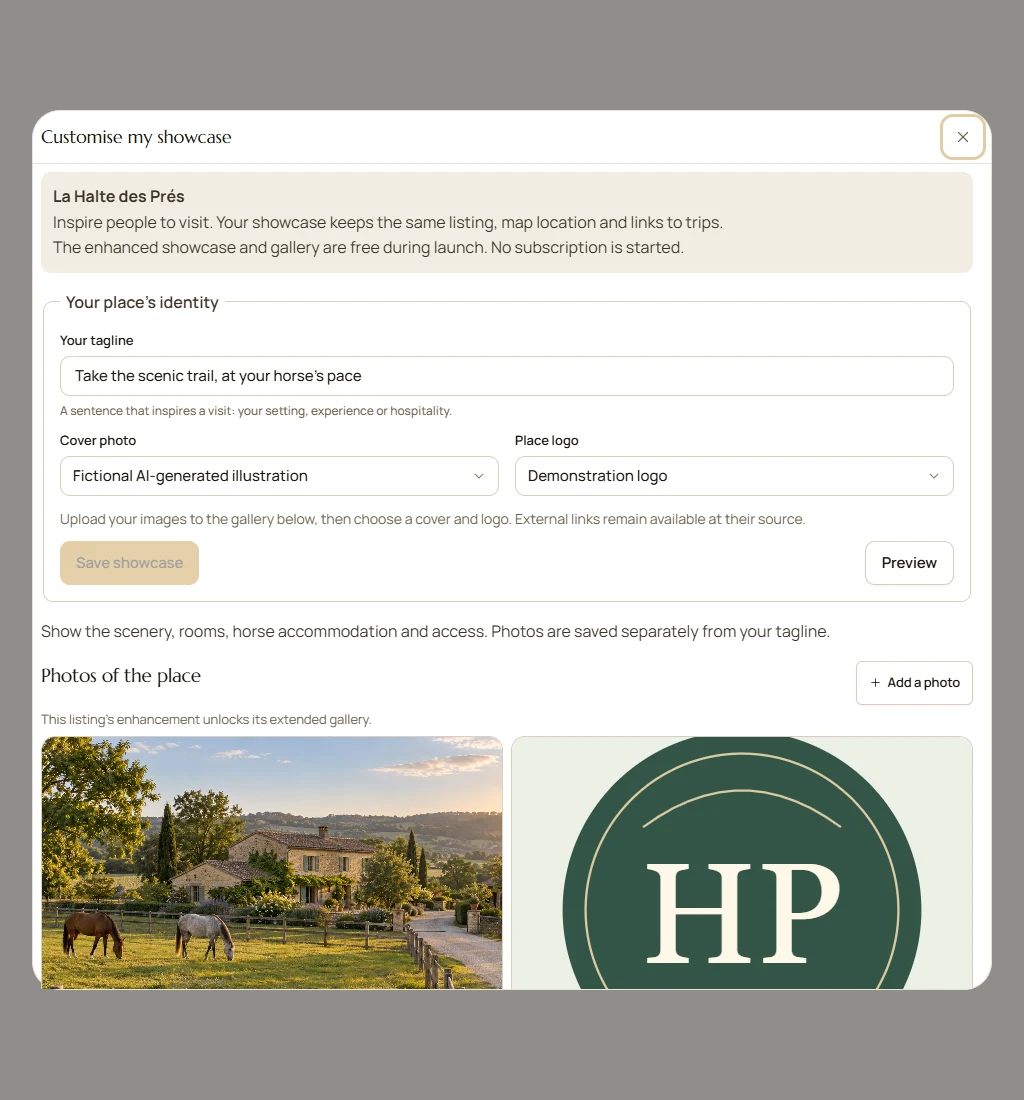
Den utökade presentationen och galleriet är kostnadsfria under lanseringen. Inget abonnemang startas. Erbjudanden om synlighet, enskilda eller finansierade av ett område, kan komma att föreslås senare. Priserna är ännu inte meddelade.
Innan du ger dig ut
Kontrollera platsbehörigheter och den delning som valts för ditt deltagande före avfärd. En roll som ansvarig, administratör eller resesällskap ger ingen allmän rätt till andras privata position. En fallvarning förblir en osäker signal och beror på nätverket. Ingen offentlig räddningstjänst tillkallas automatiskt.
Se stegen för ett uterittVanliga frågor
Öppnar delningen av resan mina utgifter och mina positioner?
Nej, att dela programmet delar inte hela den personliga dokumentationen. Inbjudningar, position under en tur, den exporterade journalen och publicering på internet är skilda val. Läs igenom mottagarna och förhandsvisningen för varje delning.
Kan jag dela en film från resan utan att publicera hela underlaget?
Ja. Från en avslutad tur förbereder du dess minne med de foton och uppgifter som valts. Att ladda ner eller dela MP4-filen publicerar inte hela resan. På Torget väljer du målgrupp och bekräftar sedan publiceringen. Kontrollera särskilt start, mål och bildtexter.
Min plats finns redan listad: ska jag skapa en till?
Nej. Be om att få förvalta den befintliga profilen. Om du hittar två profiler för samma plats, meddela Paddoco så att läget kan kontrolleras.
Betyder verifierad förvaltare en certifierad anläggning?
Nej. Den statusen bekräftar förvaltarens koppling till platsen. Den garanterar varken en märkning, en tillgänglighet eller villkoren för en vistelse.
Vem ser Administrera turism?
Den allmänna turismadministrationen är förbehållen Paddocos superadministratörer. Behöriga förvaltare har verktyg för sina egna platser. Att vara administratör för ett stall ger inte de allmänna rättigheterna.
Kan jag föreslå en rättelse utan att förvalta platsen?
Ja. Använd korrigeringsförslaget på profilen, eller en observation för en uppgift från platsen. Kataloguppgifter och observationer är åtskilda. Ett förslag ger dig inte äganderätt till platsen.
Behöver du en hjälpande hand?
Ange namnet på platsen eller resan och steget som stoppar dig. För att ta över en presentation, ange din koppling till anläggningen.
Kontakta PaddocoÖppna Turism