
La guida dei professionisti
La Sua attività su Paddoco, passo dopo passo.
La Sua scheda, i Suoi appuntamenti e i Suoi resoconti: ritrovi il percorso della Sua attività, anche per i clienti che non hanno ancora un account Paddoco.
Sul telefono o sul computer. Un solo account per la Sua attività e la Sua vita di cavaliere.
Prima di cominciare
- Un indirizzo e-mail a cui ha accesso e i recapiti della Sua impresa.
- Il Suo SIREN (9 cifre), il Suo SIRET (14 cifre) o la Sua immatricolazione estera, e un documento ufficiale della Sua impresa. In caso di esenzione, potrà spiegarne il motivo nel fascicolo.
- Le Sue prestazioni e le qualifiche richieste per le persone che interverranno. I documenti richiesti dipendono dalle prestazioni e dalle regole indicate nel fascicolo.
- Per la Sua scheda pubblica: una presentazione, i contatti che Lei sceglie, un logo o una copertina, il Suo comune e il codice postale oppure un indirizzo professionale, poi il Suo raggio di spostamento.
Può salvare il Suo fascicolo incompleto e tornare a completarlo. Non occorre creare una scuderia per cominciare.
Creare il Suo account personale
- Apra Paddoco nel Suo browser, oppure installi l’applicazione sul Suo telefono.
- Scelga Creare un account e compili le informazioni richieste. Segua le indicazioni mostrate per confermare il Suo indirizzo e-mail, se necessario.
- Acceda con questo account. Utilizzi la Sua identità: il nome della Sua azienda sarà indicato separatamente.
Ha già un account Paddoco? Acceda semplicemente: aggiungerà la Sua attività a questo account. Non condivida la Sua password con la Sua squadra.
Dichiarare la Sua attività
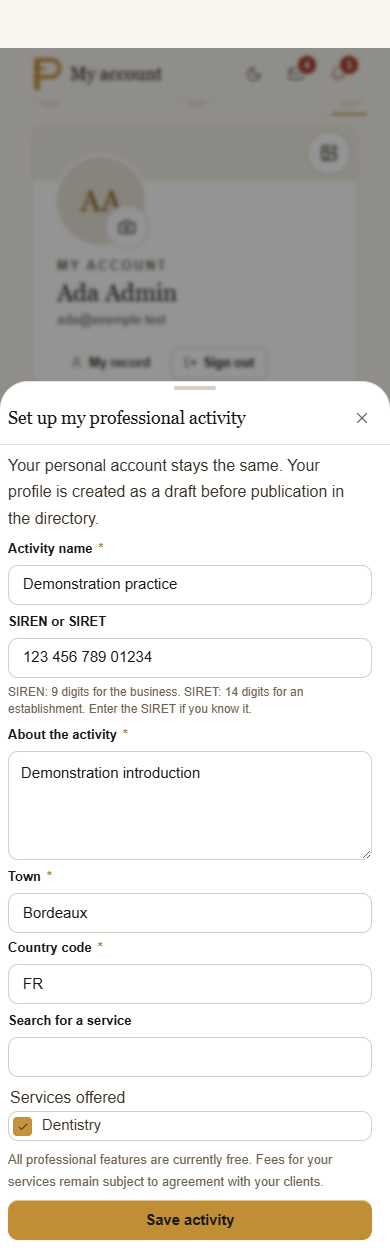
Nel menu, apra Il mio account, poi Spazio professionale. Sul telefono, passi da Altro per ritrovare Il mio account. Selezioni Dichiarare la mia attività.
Inserisca il nome della Sua attività, il Suo numero di registrazione, una breve presentazione, la città, il Paese e le prestazioni proposte. Salvi l’attività: resta in preparazione.
In Azienda, completi la ragione sociale, la forma dell’azienda, la Sua funzione, la situazione di iscrizione, l’indirizzo amministrativo e il contatto del fascicolo. Il pulsante Nome, iscrizione e prestazioni permette di correggere le prime informazioni.
In Giustificativi, aggiunga il documento dell’azienda. In Qualifiche, completi i documenti richiesti per ogni professionista. Una prestazione esente da verifica non esige lo stesso fascicolo di una prestazione regolamentata: segua le indicazioni della Sua dichiarazione.
Queste informazioni amministrative servono a esaminare il Suo fascicolo. L’indirizzo e i recapiti pubblici si scelgono separatamente sulla scheda.
Questo link richiede un accesso. Se compare la schermata di accesso, acceda e poi ritrovi Il mio account e Spazio professionale.
Inviare il fascicolo per l’esame
Apra Rileggi e invia e Invia la mia pratica. Può inviare una pratica incompleta per l'esame; dati malformati e permessi restano controllati. Verifichi data e stato di ricezione.
- Fascicolo in esame
- La Sua dichiarazione è stata inviata. Ritrovi il suo stato nel Suo spazio professionale. Qui non è garantito alcun termine di convalida.
- Informazioni aggiuntive richieste
- Legga il messaggio, completi il fascicolo e lo invii di nuovo. Se il fascicolo è rifiutato, consulti anche il motivo indicato.
- Attività accettata
- La mia attività diventa accessibile nel menu, sotto Le mie scuderie. Ora può preparare la pubblicazione della Sua scheda.
L’accettazione dell’impresa, la qualifica del professionista o la sua autorizzazione individuale applicabile, e l’accordo per intervenire sul cavallo sono distinti. Un’autorizzazione amministrativa precisa non è un diploma verificato; un’impresa accettata non dà automaticamente accesso ai cavalli.
Preparare e pubblicare la Sua scheda
In La mia attività, scelga la Sua azienda e poi Personalizzare la scheda. Aggiunga una presentazione chiara, le Sue prestazioni e i recapiti che i clienti possono usare. Logo e copertina permette di dare la Sua identità alla scheda.
Prestazioni, tariffe e pratiche
Presenti le Sue prestazioni e le loro tariffe: prezzo fisso, a partire da o su preventivo, con l’unità e la valuta proposte. Una selezione prepara una richiesta; non costituisce né un preventivo accettato, né un pagamento. Shiatsu e naturopatia sono pratiche distinte, cumulabili se corrispondono alla Sua attività; dichiararle non crea alcuna qualifica medica.
La Sua localizzazione pubblica e i Suoi spostamenti
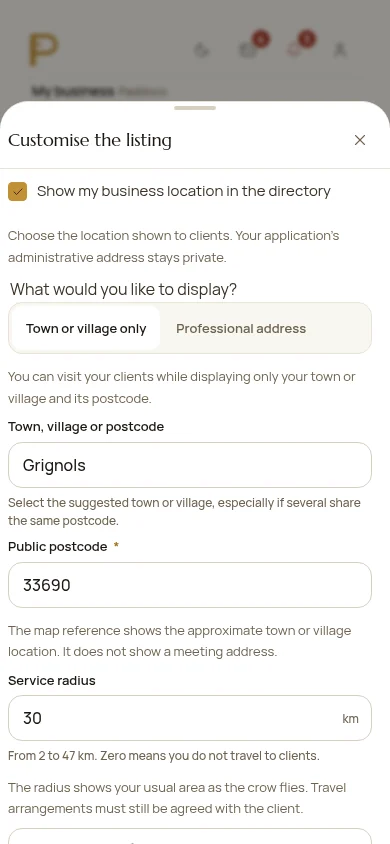
- In La mia attività, La mia azienda, apra Posizione e spostamenti. Scelga Solo il comune se lavora da casa o desidera evitare di mostrare una via.
- In Elenco professionisti, Tutti mostra risultati senza raggio scelto. Vicino a me usa la posizione con consenso; scelga poi un raggio disponibile. La scelta resta associata al suo account su questo dispositivo, senza coordinate nella preferenza. Sulla mappa, apra un gruppo e una scheda. Il comune è solo un riferimento approssimativo, senza itinerario a un indirizzo privato. Una scheda senza coordinate può restare nell'elenco, senza indicatore né distanza. Gli altri filtri restano attivi.
- Indichi il Suo raggio di intervento. Il raggio è in linea d’aria, quando un punto è disponibile: confermi lo spostamento con il cliente. Se accoglie sul posto e vuole mostrare l’indirizzo esatto, scelga Indirizzo professionale e verifichi il punto.
- Salvi, guardi l’anteprima, poi pubblichi la scheda quando tutto è pronto. Una scheda salvata come bozza non è ancora visibile nell’annuario.
Una scheda già pubblicata può essere modificata nello stesso punto. Passare a Solo comune e poi salvare toglie la via e il vecchio punto preciso dalla localizzazione pubblica. Il Suo indirizzo amministrativo resta separato nel fascicolo privato.
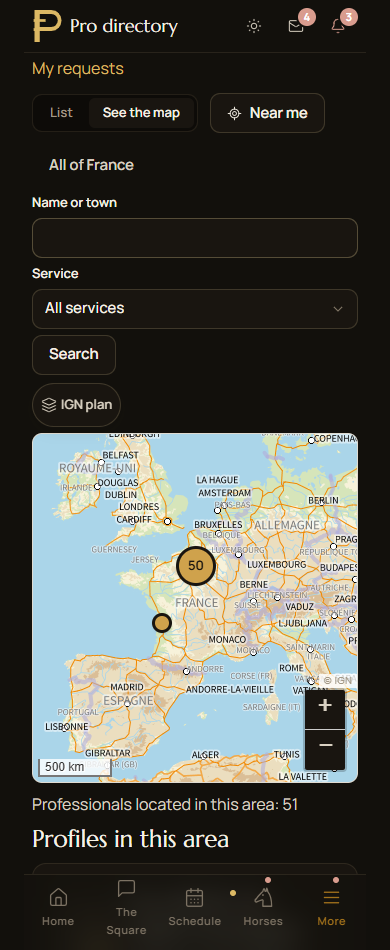
Per verificare il risultato, apra Annuario professionale e cerchi la Sua attività. I clienti consultano l’annuario dopo l’accesso; questa guida, invece, può essere trasmessa senza account.
Gestire una prima richiesta
Un cliente trova la Sua scheda e sceglie Richiedere un intervento. In La mia attività, apra Richieste per leggere il bisogno, i cavalli interessati e le autorizzazioni disponibili.
Usi le azioni proposte per rispondere e organizzare l’appuntamento. Verifichi data, ora, luogo e cavalli selezionati; ritrovi poi la visita in Calendario. Il cliente ritrova il proprio seguito in Le mie richieste.
L’accordo sul prezzo e l’identità di chi paga non sostituiscono l’accordo del proprietario. Verifichi che questo accordo copra la prestazione, i cavalli e l’intera visita, fino alla sua ora di fine. Un invito o una richiesta accettata non amplia gli accessi clinici.
Dopo la visita, inserisca gli interventi e i resoconti autorizzati, poi alleghi i documenti utili. I diritti dipendono dal Suo ruolo, dalle Sue qualifiche e dagli accordi del proprietario.
Per le notifiche, apra Il mio account, poi Di che cosa vengo avvisato. Verifichi le Sue preferenze e le autorizzazioni del telefono o del browser. Ritrovi sempre le Sue richieste e i Suoi appuntamenti nell’applicazione, anche se un avviso non arriva sul dispositivo.
Dopo la visita
Archiviare la relazione e i suoi documenti
Dopo la visita, verifichi il cavallo e l’intervento prima di aggiungere un resoconto o un documento. Il fascicolo delle cure collega le visite, i rapporti e i loro originali. Un documento importato si rilegge prima di essere collegato; non dà alcun diritto supplementare sul cavallo.
Il ritiro di un accordo di accesso non distrugge lo storico già registrato. Per cercare un documento, utilizzi i filtri e apra la visita interessata piuttosto che importare una nuova copia.
Clienti, rapporti e archivi
Un resoconto adatto alla Sua professione
Odontoiatria, mascalcia, osteopatia, saddle fitting e bit fitting dispongono di relazioni specifiche. Inizi dalla sintesi utile; le rubriche dettagliate e gli schemi sono facoltativi secondo il mestiere. Gli ultimi rilievi autorizzati si ritrovano sulla scheda del cavallo con la loro data e la loro fonte. Nel menu delle cure, le rubriche degli schemi compaiono solo quando un rilievo anatomico autorizzato è compilato; le relazioni testuali restano nello storico comune.
I rapporti nativi ed esterni supportati offrono un'anteprima di foto e video seguita da una galleria paginata. Apra volontariamente un media per ingrandirlo o riprodurlo. Gli allegati mantengono i diritti del rapporto; controlli cosa contiene l'export prima di condividerlo. Uno schema vuoto non è un esame né una diagnosi.
Gli schemi dei piedi e dei denti possono offrire una lettura 3D facoltativa, con rotazione e zoom; la vista 2D resta disponibile. Questa anatomia di riferimento non ricostruisce le misure cliniche di ogni cavallo. Le valutazioni di sella e di finimenti restano ordinate per attrezzatura e configurazione, senza mescolare i loro rilievi.
Clienti senza account Paddoco
- Nel registro Clienti della Sua attività, crei una scheda esterna, i suoi recapiti e i cavalli interessati. Queste schede restano private per la Sua attività.
- Il professionista autorizzato può preparare, finalizzare e correggere il resoconto. Esportare il testo o l’HTML permette anche di stampare in PDF; i documenti portano la firma Paddoco.
- Se il cliente entra in Paddoco, proponga il collegamento al suo account. Accetta gli archivi selezionati e sceglie, per ogni fonte, i soli archivi oppure l’abbinamento con un cavallo di cui è attualmente proprietario.
Il collegamento conserva i resoconti, le loro correzioni e la loro provenienza; le Sue note interne non sono trasmesse. Un nuovo cavallo esterno non viene collegato automaticamente. La segreteria può gestire il registro secondo i suoi diritti, senza ottenere i contenuti clinici.
L’invio dei resoconti per e-mail è attualmente sospeso. Usi le esportazioni disponibili e le trasmetta Lei stesso se necessario. Uno stato di invio non è mai una prova di lettura da parte del destinatario.
Le risposte alle prime domande
È gratuito?
Le funzioni professionali di Paddoco sono attualmente gratuite. Il prezzo delle Sue prestazioni resta da concordare con i Suoi clienti. Questa gratuità attuale non costituisce una promessa di gratuità permanente.
Bisogna unirsi a una scuderia o crearne una?
No. La Sua attività professionale è indipendente dalle scuderie. Non ne crei una solo per essere inserito in elenco. Se ha già un account personale, lo conservi.
Perché non vedo La mia attività?
Questa voce compare per i team delle attività accettate. Prima dell’accettazione, ritrovi la Sua dichiarazione in Il mio account, poi Spazio professionale. Un fascicolo salvato ma non inviato non viene mandato all’esame.
La mia impresa è accettata, ma non trovo la mia scheda.
In Elenco professionisti, Tutti mostra risultati senza raggio scelto. Vicino a me usa la posizione con consenso; scelga poi un raggio disponibile. La scelta resta associata al suo account su questo dispositivo, senza coordinate nella preferenza. Sulla mappa, apra un gruppo e una scheda. Il comune è solo un riferimento approssimativo, senza itinerario a un indirizzo privato. Una scheda senza coordinate può restare nell'elenco, senza indicatore né distanza. Gli altri filtri restano attivi.
Posso togliere il mio indirizzo dalla scheda esistente?
Sì. In La mia attività, La mia impresa, Posizione e spostamenti, scelga Solo comune poi registri il comune e il codice postale. La via e il precedente punto preciso sono rimossi dalla posizione pubblica; l’indirizzo amministrativo resta privato.
Il mio cliente deve creare un account prima di una visita?
No. Può tenere una scheda cliente e i suoi cavalli esterni nel registro privato della Sua attività. Il collegamento successivo a un account richiede la sua accettazione; gli archivi e l’abbinamento del cavallo sono scelti esplicitamente.
Posso aggiungere qualcuno della segreteria o un collega?
Sì, da Team. Ogni persona usa il proprio account e accetta il proprio invito. Affidi solo le autorizzazioni utili: gestire la scheda, organizzare gli appuntamenti o intervenire. La segreteria non riceve i diritti clinici; ogni professionista conserva le proprie qualifiche e le proprie autorizzazioni sui cavalli.
Posso usare Paddoco anche per i miei cavalli?
Sì, con lo stesso account. La mia attività serve al lavoro del Suo team. Nell’Annuario professionale, la voce Le mie richieste serve per gli interventi che Lei commissiona per sé. I Suoi cavalli, le Sue passeggiate e la Sua vita di cavaliere restano accessibili.
Paddoco incassa le mie prestazioni o redige le mie prescrizioni?
Questo percorso serve a metterLa in elenco, a coordinare gli appuntamenti e a conservare i resoconti e i documenti autorizzati. Non sostituisce il Suo strumento di fatturazione o di prescrizione. Le modalità di pagamento restano da concordare con i Suoi clienti.
Le serve una mano?
Indichi il nome della Sua attività, il passaggio in cui si è fermato e il messaggio visualizzato. Una cattura dello schermo può aiutare; oscuri le informazioni riservate. Non invii mai la Sua password.
Contattare PaddocoIniziare su PaddocoQuesta guida è pubblica: copi l’indirizzo di questa pagina per inviarlo a un collega o a un professionista del cavallo del Suo ambiente.