
Veiledningen for fagpersoner
Virksomheten din på Paddoco, steg for steg.
Profilen din, avtalene dine og rapportene dine: følg løpet for virksomheten din, også for klienter som ennå ikke har en Paddoco-konto.
På telefon eller datamaskin. Én konto for virksomheten din og livet ditt som rytter.
Før du begynner
- En e-postadresse du har tilgang til, og kontaktopplysningene til virksomheten din.
- SIREN-nummeret ditt (9 sifre), SIRET-nummeret ditt (14 sifre) eller det utenlandske registreringsnummeret ditt, og et offisielt virksomhetsbevis. Ved fritak kan du forklare grunnen i saken.
- Tjenestene dine og kvalifikasjonene som kreves for personene som skal utføre dem. Nødvendig dokumentasjon avhenger av tjenestene og reglene som vises i saken.
- For den offentlige profilen din: en presentasjon, kontaktene du velger, en logo eller et forsidebilde, kommunen og postnummeret eller en yrkesadresse, og deretter reiseradiusen din.
Du kan lagre en ufullstendig sak og komme tilbake for å fullføre den. Du trenger ikke opprette en stall for å begynne.
Opprett den personlige kontoen din
- Åpne Paddoco i nettleseren, eller installer appen på telefonen.
- Velg Opprett en konto, og fyll inn opplysningene som blir bedt om. Følg instruksene som vises for å bekrefte e-postadressen din hvis det trengs.
- Logg inn med denne kontoen. Bruk din egen identitet: foretaksnavnet fyller du inn separat.
Har du allerede en Paddoco-konto? Logg bare inn: du legger virksomheten til denne kontoen. Ikke del passordet ditt med teamet.
Oppgi virksomheten din
I menyen åpner du Kontoen min og deretter Fagområde. På telefon går du via Mer for å finne Kontoen min. Velg Registrer virksomheten min.
Fyll inn navnet på virksomheten din, registreringsnummeret, en kort presentasjon, sted, land og tjenestene som tilbys. Lagre virksomheten: den forblir under forberedelse.
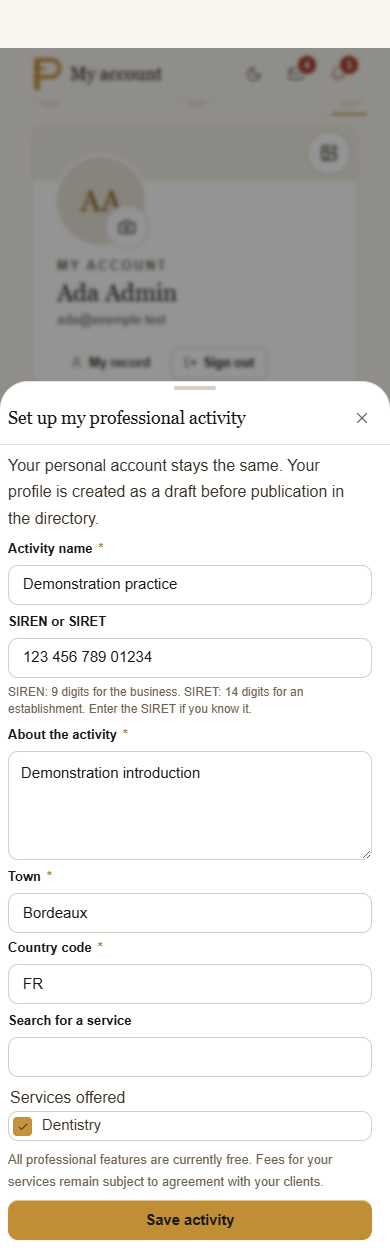
I Foretak fyller du ut foretaksnavn, selskapsform, funksjonen din, registreringsstatus, administrativ adresse og kontakt for saken. Knappen Navn, registrering og tjenester lar deg rette de første opplysningene.
I Dokumentasjon legger du til foretakets dokument. I Kvalifikasjoner fyller du ut dokumentene som kreves for hver utøver. En tjeneste som er unntatt fra kvalifikasjonskontroll, krever ikke samme sak som en regulert tjeneste: følg veiledningen i erklæringen din.
Disse administrative opplysningene brukes til å vurdere saken din. Offentlig adresse og kontaktopplysninger velger du separat på profilen.
Denne lenken krever at du er logget inn. Hvis påloggingsskjermen vises, logger du inn og åpner deretter Kontoen min og Fagområde.
Send inn søknaden til vurdering
Åpne Se gjennom og send og Send søknaden min. En ufullstendig søknad kan sendes til vurdering; ugyldige opplysninger og rettigheter kontrolleres fortsatt. Kontroller mottaksdato og status.
- Søknad under behandling
- Erklæringen din er sendt. Følg statusen i fagområdet ditt. Ingen behandlingstid er garantert her.
- Utfyllende opplysninger er bedt om
- Les meldingen, fullfør søknaden og send den inn på nytt. Hvis søknaden avslås, les også den oppgitte grunnen.
- Virksomhet godkjent
- Min virksomhet blir tilgjengelig i menyen, under Mine stall. Du kan nå gjøre oppføringen klar til publisering.
Godkjenningen av virksomheten, utøverens kvalifikasjon eller gjeldende individuelle tillatelse, og samtykket til å arbeide med hesten, er atskilte ting. En presis administrativ tillatelse er ikke et verifisert vitnemål. En godkjent virksomhet får ikke automatisk tilgang til hestene.
Forbered og publiser oppføringen din
I Virksomheten min velger du foretaket ditt og deretter Tilpass profilen. Legg til en tydelig presentasjon, tjenestene dine og kontaktopplysningene kundene kan bruke. Logo og forsidebilde lar deg gi profilen din egen identitet.
Tjenester, priser og praksis
Presenter tjenestene dine og prisene: fast pris, fra-pris eller tilbud, med enheten og valutaen som tilbys. Et valg forbereder en forespørsel. Det er verken et godtatt tilbud eller en betaling. Shiatsu og naturopati er atskilte praksiser, som kan kombineres hvis de svarer til virksomheten din. Å oppgi dem skaper ingen medisinsk kvalifikasjon.
Den offentlige plasseringen din og reisene dine
- I Virksomheten min, Foretaket mitt, åpner du Sted og reise. Velg Kun kommune hvis du arbeider hjemmefra, eller hvis du vil unngå å vise en gate.
- I Fagregisteret viser Alle resultater uten valgt radius. Nær meg bruker posisjonen med samtykke; velg deretter en tilgjengelig radius. Valget huskes for kontoen på denne enheten uten koordinater i innstillingen. Åpne en gruppe og en profil på kartet. En kommune alene er et omtrentlig punkt uten rute til en privat adresse. En profil uten koordinater kan fortsatt stå på listen uten markør eller avstand. Andre filtre gjelder fortsatt.
- Oppgi aksjonsradiusen din. Der et punkt finnes, måles radiusen i luftlinje: bekreft reisen med kunden. Hvis du tar imot på stedet og vil vise den nøyaktige adressen, velg Yrkesadresse og kontroller punktet.
- Lagre, se på forhåndsvisningen, og publiser deretter oppføringen når alt er klart. En oppføring lagret som utkast er ennå ikke synlig i katalogen.
En allerede publisert profil kan endres på samme sted. Bytter du til Bare kommune og lagrer, fjernes gaten og det gamle nøyaktige punktet fra den offentlige plasseringen. Administrasjonsadressen din forblir atskilt i den private saken.
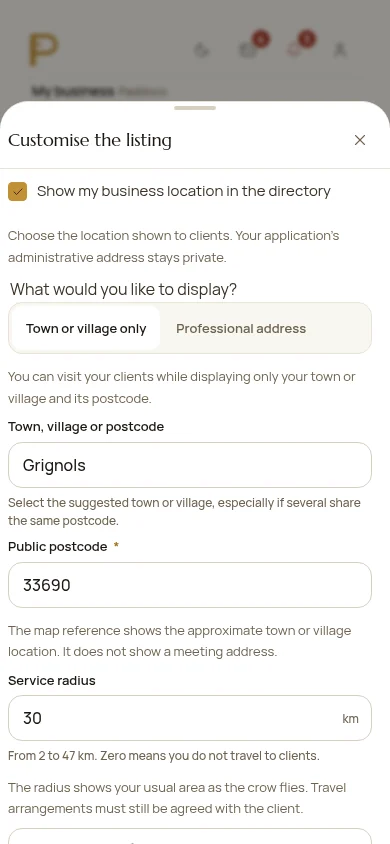
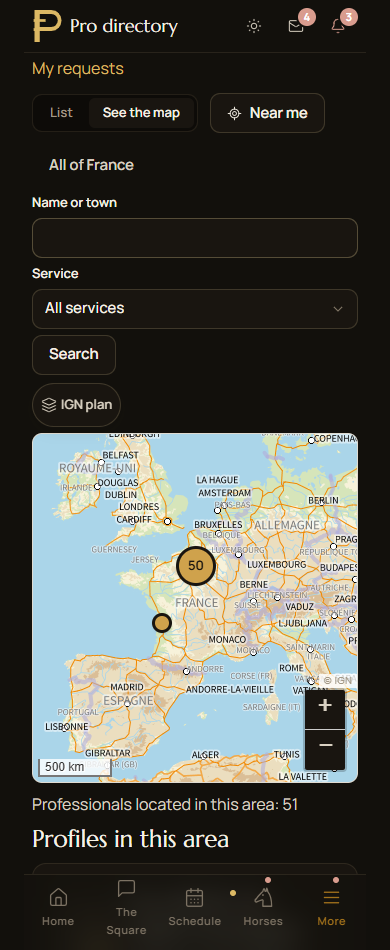
For å kontrollere resultatet, åpne Fagkatalog og søk etter virksomheten din. Kundene ser katalogen etter innlogging. Denne veiledningen kan derimot deles uten konto.
Behandle den første forespørselen din
En klient finner oppføringen din og velger Be om et oppdrag. I Min aktivitet åpner du Forespørsler for å lese behovet, hestene det gjelder og tilgjengelige samtykker.
Bruk handlingene som tilbys for å svare og organisere avtalen. Kontroller dato, klokkeslett, sted og valgte hester. Finn deretter besøket i Kalender. Klienten finner oppfølgingen i Mine forespørsler.
Enighet om prisen og betalerens identitet erstatter ikke eierens samtykke. Kontroller at samtykket dekker tjenesten, hestene og hele besøket, frem til sluttidspunktet. En invitasjon eller en godtatt forespørsel utvider ikke den kliniske tilgangen.
Etter besøket registrerer du tiltakene og rapportene du har lov til å legge til, og legger ved nyttige dokumenter. Tilgangen avhenger av rollen din, kvalifikasjonene dine og eierens samtykke.
For varsler, åpne Min konto, og deretter Det jeg blir varslet om. Kontroller innstillingene dine og tillatelsene på telefonen eller i nettleseren. Finn alltid forespørsler og timer i appen, selv om et varsel ikke kommer på enheten.
Etter besøket
Arkiver rapporten og dokumentene
Etter besøket kontrollerer du hesten og tiltaket før du legger til en rapport eller et dokument. Stelljournalen knytter sammen besøk, rapporter og originaler. Et importert dokument leses på nytt før det knyttes til. Importen gir ikke ekstra tilgang til hesten.
Å trekke tilbake tilgang sletter ikke historikk som allerede er registrert. For å finne et dokument, bruk filtrene og åpne det aktuelle besøket heller enn å importere en ny kopi.
Kunder, rapporter og arkiv
En rapport tilpasset yrket ditt
Tannbehandling, hovslaging, osteopati, saddle fitting og bit fitting har egne rapporter. Begynn med et nyttig sammendrag. Detaljerte deler og diagrammer er valgfrie etter yrke. De siste funnene du har lov til å se, vises på hestens profil med dato og kilde. I stellmenyen vises diagramdelene bare når et godkjent anatomisk funn er registrert. Tekstrapportene blir liggende i den felles historikken.
Støttede interne og eksterne rapporter tilbyr forhåndsvisning av bilder og videoer og et sideinndelt galleri. Åpne medier bevisst for å forstørre eller spille av. Vedlegg beholder rapportens rettigheter; kontroller eksportinnholdet før deling. Et tomt skjema er verken undersøkelse eller diagnose.
Diagrammer av hover og tenner kan tilby en valgfri 3D-visning, med rotasjon og zoom. 2D-visningen forblir tilgjengelig. Denne referanseanatomien gjenskaper ikke de kliniske målene for hver hest. Vurderinger av sal og hodelag forblir ordnet etter utstyr og oppsett, uten at funnene blandes.
Kunder uten Paddoco-konto
- I kundejournalen for virksomheten din oppretter du en ekstern kunde, kontaktopplysningene og hestene det gjelder. Disse profilene forblir private for virksomheten din.
- En autorisert utøver kan utarbeide, ferdigstille og rette rapporten. Eksport av tekst eller HTML gjør det også mulig å skrive ut til PDF. Dokumentene bærer Paddocos signatur.
- Hvis kunden blir med i Paddoco, foreslå å knytte arkivene til kontoen. Kunden godtar de valgte arkivene og velger, for hver kilde, bare arkivene eller kobling til en hest kunden eier nå.
Tilknytningen tar vare på rapportene, rettingene og opphavet. De interne notatene dine overføres ikke. En ny ekstern hest knyttes ikke automatisk. Resepsjonen kan håndtere kunderegisteret innenfor rettighetene sine, uten å få tilgang til klinisk innhold.
Utsending av rapporter på e-post er for øyeblikket stanset. Bruk eksportene som finnes, og send dem selv om det trengs. En sendestatus er aldri et bevis på at mottakeren har lest rapporten.
Svarene på de første spørsmålene dine
Er det gratis?
De faglige funksjonene i Paddoco er gratis for tiden. Prisen på tjenestene dine avtaler du med kundene dine. Den nåværende gratistilgangen er ikke et løfte om at alt forblir gratis for alltid.
Må du bli med i eller opprette en stall?
Nei. Den profesjonelle virksomheten din er uavhengig av stall. Du trenger ikke opprette en stall for å bli oppført. Hvis du allerede har en personlig konto, behold den.
Hvorfor ser jeg ikke Min virksomhet?
Dette menypunktet vises for team der virksomheten er godkjent. Før godkjenning finner du erklæringen din under Kontoen min, deretter Fagområde. En sak som er lagret, men ikke sendt inn, er ikke sendt til vurdering.
Virksomheten min er godkjent, men jeg finner ikke oppføringen.
I Fagregisteret viser Alle resultater uten valgt radius. Nær meg bruker posisjonen med samtykke; velg deretter en tilgjengelig radius. Valget huskes for kontoen på denne enheten uten koordinater i innstillingen. Åpne en gruppe og en profil på kartet. En kommune alene er et omtrentlig punkt uten rute til en privat adresse. En profil uten koordinater kan fortsatt stå på listen uten markør eller avstand. Andre filtre gjelder fortsatt.
Kan jeg fjerne adressen fra den eksisterende profilen?
Ja. I Min virksomhet, Min bedrift, Sted og reiser, velg Kun kommune, og lagre deretter kommunen og postnummeret. Gaten og det gamle presise punktet fjernes fra den offentlige plasseringen. Den administrative adressen forblir privat.
Må kunden min opprette en konto før et besøk?
Nei. Du kan føre et kundekort og kundens eksterne hester i den private journalen for virksomheten din. Senere tilknytning til en konto krever kundens samtykke. Arkivene og koblingen til hesten velges uttrykkelig.
Kan jeg legge til en resepsjon eller en kollega?
Ja, fra Team. Hver person bruker sin egen konto og godtar invitasjonen sin. Gi bare rettighetene som trengs: forvalte oppføringen, organisere timer eller utføre besøk. Resepsjonen får ikke kliniske rettigheter. Hver utøver beholder sine egne kvalifikasjoner og sine tillatelser på hestene.
Kan jeg også bruke Paddoco til hestene mine?
Ja, med samme konto. Min virksomhet brukes til teamets arbeid. I Fagkatalog er Mine forespørsler for inngrep du bestiller for deg selv. Hestene dine, turrittene dine og livet ditt som rytter forblir tilgjengelige.
Tar Paddoco betalt for tjenestene mine, eller skriver Paddoco ut reseptene mine?
Dette løpet hjelper deg å bli oppført, koordinere avtaler og ta vare på godkjente rapporter og dokumenter. Det erstatter ikke fakturerings- eller forskrivningsprogrammet ditt. Betalingsmåten avtales direkte med kundene dine.
Trenger du en hånd?
Oppgi navnet på virksomheten din, steget der du stoppet, og meldingen som vises. Et skjermbilde kan hjelpe. Skjul fortrolige opplysninger. Send aldri passordet ditt.
Kontakt PaddocoKom i gang på PaddocoDenne veiledningen er offentlig: kopier adressen til denne siden for å sende den til en kollega eller en hestefagperson du kjenner.