
Der Leitfaden für Pferdeprofis
Ihre Tätigkeit auf Paddoco, Schritt für Schritt.
Ihr Profil, Ihre Termine und Ihre Berichte: verfolgen Sie den Weg Ihrer Tätigkeit, auch für Kunden, die noch kein Paddoco-Konto haben.
Auf dem Telefon oder am Computer. Ein einziges Konto für Ihre Tätigkeit und Ihr Leben als Reiter.
Bevor Sie beginnen
- Eine E-Mail-Adresse, auf die Sie Zugriff haben, und die Kontaktdaten Ihres Unternehmens.
- Ihre SIREN (9 Ziffern), Ihre SIRET (14 Ziffern) oder Ihre ausländische Eintragung und ein amtlicher Nachweis Ihres Unternehmens. Bei einer Befreiung können Sie den Grund dafür in der Akte erläutern.
- Ihre Leistungen und die verlangten Qualifikationen der Personen, die sie erbringen. Die erforderlichen Nachweise hängen von den Leistungen und von den Regeln ab, die in der Akte stehen.
- Für Ihren öffentlichen Eintrag: eine Vorstellung, die Kontakte, die Sie auswählen, ein Logo oder ein Titelbild, Ihre Gemeinde und Postleitzahl oder eine geschäftliche Adresse, dann Ihr Einsatzradius.
Sie können Ihre unvollständige Akte speichern und später zurückkehren, um sie abzuschließen. Um anzufangen, müssen Sie keinen Reitstall anlegen.
Ihr persönliches Konto erstellen
- Öffnen Sie Paddoco in Ihrem Browser, oder installieren Sie die Anwendung auf Ihrem Telefon.
- Wählen Sie Konto erstellen und tragen Sie die angeforderten Angaben ein. Folgen Sie den angezeigten Hinweisen, um Ihre E-Mail-Adresse bei Bedarf zu bestätigen.
- Melden Sie sich mit diesem Konto an. Nutzen Sie Ihre eigene Identität: der Name Ihres Unternehmens wird getrennt eingetragen.
Haben Sie bereits ein Paddoco-Konto? Melden Sie sich einfach an: Sie fügen Ihre Tätigkeit diesem Konto hinzu. Geben Sie Ihr Passwort nicht an Ihr Team weiter.
Ihre Tätigkeit anmelden
Öffnen Sie im Menü Mein Konto und dann den Gewerblichen Bereich. Auf dem Telefon gehen Sie über Mehr, um Mein Konto zu finden. Wählen Sie Meine Tätigkeit anmelden.
Geben Sie den Namen Ihrer Tätigkeit, Ihre Registrierungsnummer, eine kurze Vorstellung, die Stadt, das Land und die angebotenen Leistungen an. Speichern Sie die Tätigkeit: die Tätigkeit bleibt in Vorbereitung.
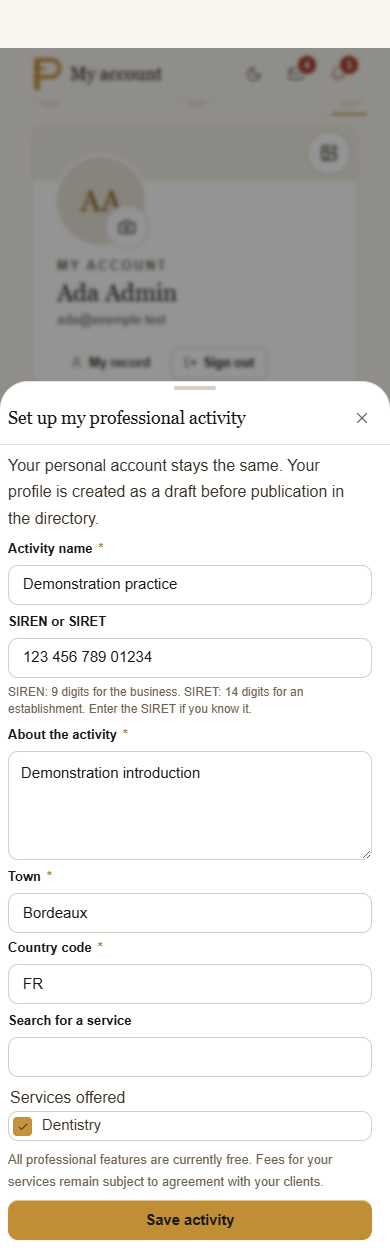
Ergänzen Sie unter Unternehmen die Firmenbezeichnung, die Rechtsform, Ihre Funktion, den Stand der Registrierung, die Verwaltungsadresse und den Kontakt des Dossiers. Mit der Schaltfläche Name, Registrierung und Leistungen lassen sich die ersten Angaben korrigieren.
Fügen Sie unter Nachweise das Dokument des Unternehmens hinzu. Ergänzen Sie unter Qualifikationen die angeforderten Unterlagen für jede mitwirkende Person. Eine von der Prüfung ausgenommene Leistung verlangt nicht dasselbe Dossier wie eine reglementierte Leistung: folgen Sie den Hinweisen Ihrer Erklärung.
Diese Verwaltungsangaben dienen der Prüfung Ihres Dossiers. Ihre öffentliche Adresse und Ihre öffentlichen Kontaktdaten wählen Sie getrennt auf dem Eintrag.
Dieser Link erfordert eine Anmeldung. Wenn der Anmeldebildschirm erscheint, melden Sie sich an und öffnen Sie dann Mein Konto und Gewerblicher Bereich.
Die Unterlagen zur Prüfung senden
Öffnen Sie Prüfen und senden, dann Meinen Antrag senden. Auch unvollständige Anträge können geprüft werden; fehlerhafte Angaben und Berechtigungen werden weiterhin kontrolliert. Prüfen Sie Eingangsdatum und Status.
- Unterlagen in Prüfung
- Ihre Erklärung wurde gesendet. Den Stand finden Sie in Ihrem gewerblichen Bereich. Hier wird keine Prüfungsfrist zugesichert.
- Angeforderte Ergänzungen
- Lesen Sie die Nachricht, vervollständigen Sie den Antrag und reichen Sie ihn erneut ein. Wenn der Antrag abgelehnt wird, lesen Sie auch den angegebenen Grund.
- Tätigkeit angenommen
- Meine Tätigkeit wird im Menü zugänglich, unter Meine Reitställe. Sie können jetzt die Veröffentlichung Ihres Eintrags vorbereiten.
Die Annahme des Unternehmens, die Qualifikation des Behandlers oder seine jeweils geltende individuelle Genehmigung und die Zustimmung, am Pferd tätig zu werden, sind voneinander getrennt. Eine bestimmte behördliche Genehmigung ist kein geprüfter Abschluss; ein angenommenes Unternehmen erhält nicht automatisch Zugang zu den Pferden.
Ihren Eintrag vorbereiten und veröffentlichen
Unter Meine Tätigkeit wählen Sie Ihr Unternehmen und dann Eintrag anpassen. Fügen Sie eine klare Vorstellung, Ihre Leistungen und die Kontaktdaten hinzu, die Kunden nutzen können. Logo und Titelbild gibt dem Eintrag Ihre Identität.
Leistungen, Tarife und Praktiken
Stellen Sie Ihre Leistungen und ihre Preise vor: Festpreis, ab oder auf Angebot, mit der angebotenen Einheit und Währung. Eine Auswahl bereitet eine Anfrage vor; sie ist weder ein angenommenes Angebot noch eine Zahlung. Shiatsu und Naturopathie sind unterschiedliche Praktiken, die sich kombinieren lassen, wenn sie zu Ihrer Tätigkeit passen; ihre Angabe schafft keine medizinische Qualifikation.
Ihr öffentlicher Standort und Ihre Fortbewegungen
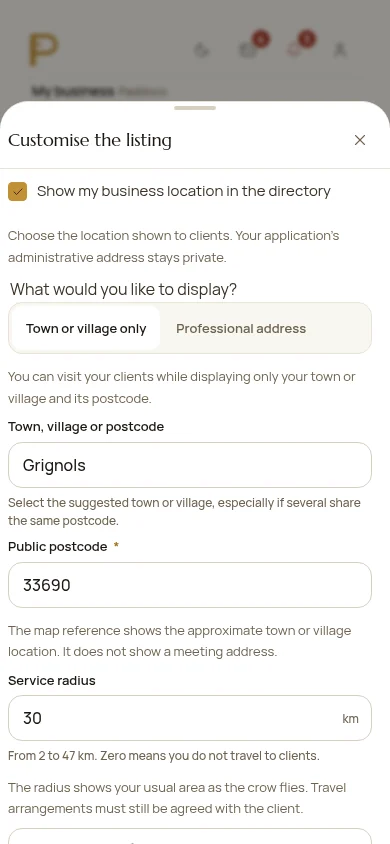
- Öffnen Sie unter Meine Tätigkeit, Mein Unternehmen den Bereich Standort und Fahrten. Wählen Sie Nur Gemeinde, wenn Sie von zu Hause arbeiten oder keine Straße anzeigen möchten.
- Im Branchenverzeichnis zeigt Alle Ergebnisse ohne gewählten Umkreis. In meiner Nähe nutzt Ihren Standort mit Zustimmung; wählen Sie anschließend einen angebotenen Radius. Die Auswahl wird für Ihr Konto auf diesem Gerät gespeichert, ohne Koordinaten in dieser Einstellung. Öffnen Sie auf der Karte eine Gruppe und dann ein Profil. Ein Ortszentrum ist nur ungefähr und führt nicht zu einer Privatadresse. Ein Profil ohne Koordinaten kann in der Liste bleiben, ohne Marker oder Entfernung. Andere Filter gelten weiter.
- Geben Sie Ihren Einsatzradius an. Der Radius ist die Luftlinie, wenn ein Punkt verfügbar ist: bestätigen Sie die Anfahrt mit dem Kunden. Wenn Sie vor Ort empfangen und die genaue Adresse anzeigen möchten, wählen Sie Geschäftsadresse und prüfen Sie den Punkt.
- Speichern Sie, sehen Sie die Vorschau an und veröffentlichen Sie den Eintrag, wenn alles bereit ist. Ein als Entwurf gespeicherter Eintrag ist im Verzeichnis noch nicht sichtbar.
Ein bereits veröffentlichtes Profil kann an derselben Stelle geändert werden. Wenn Sie auf Nur Gemeinde umstellen und speichern, verschwinden die Straße und der frühere genaue Punkt aus dem öffentlichen Standort. Ihre Verwaltungsadresse bleibt in der privaten Akte getrennt.
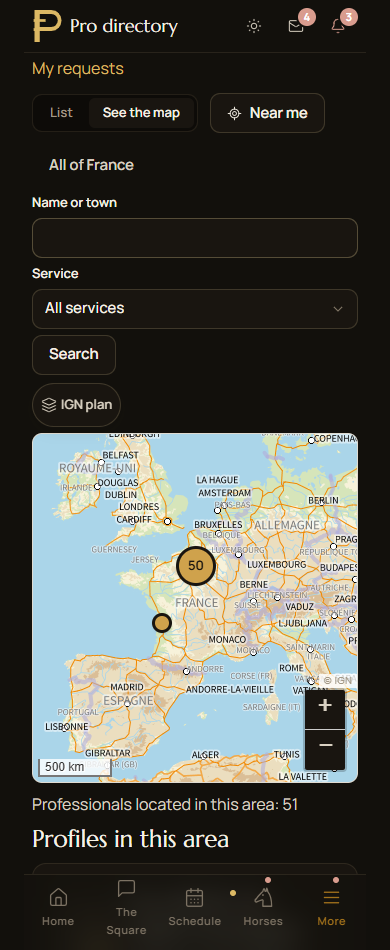
Um das Ergebnis zu prüfen, öffnen Sie das Profi-Verzeichnis und suchen Sie Ihre Tätigkeit. Kunden sehen das Verzeichnis nach der Anmeldung ein; dieser Leitfaden kann ohne Konto weitergegeben werden.
Eine erste Anfrage bearbeiten
Ein Kunde findet Ihr Profil und wählt Einsatz anfragen. Unter Meine Tätigkeit öffnen Sie Anfragen, um den Bedarf, die betroffenen Pferde und die verfügbaren Vereinbarungen zu lesen.
Nutzen Sie die angebotenen Aktionen, um zu antworten und den Termin zu organisieren. Prüfen Sie Datum, Uhrzeit, Ort und die ausgewählten Pferde; finden Sie den Besuch danach im Kalender. Der Kunde findet seine Nachverfolgung unter Meine Anfragen.
Die Einigung über den Preis und die Identität der zahlenden Person ersetzen nicht die Zustimmung des Eigentümers. Prüfen Sie, dass diese Zustimmung die Leistung, die Pferde und den gesamten Besuch bis zu seiner Endzeit abdeckt. Eine Einladung oder eine angenommene Anfrage erweitert den klinischen Zugang nicht.
Tragen Sie nach dem Besuch die erlaubten Eingriffe und Berichte ein und fügen Sie dann die nützlichen Dokumente hinzu. Die Rechte hängen von Ihrer Rolle, Ihren Qualifikationen und den Zustimmungen des Eigentümers ab.
Für die Benachrichtigungen öffnen Sie Mein Konto und dann Worüber ich benachrichtigt werde. Prüfen Sie Ihre Präferenzen und die Berechtigungen des Telefons oder des Browsers. Ihre Anfragen und Termine finden Sie immer in der Anwendung, auch wenn ein Hinweis nicht auf dem Gerät ankommt.
Nach dem Besuch
Den Bericht und seine Dokumente einordnen
Prüfen Sie nach dem Besuch das Pferd und den Eingriff, bevor Sie einen Bericht oder ein Dokument hinzufügen. Die Pflegeakte verbindet die Besuche, die Berichte und ihre Originale. Ein importiertes Dokument wird noch einmal gelesen, bevor es verknüpft wird; es gewährt kein zusätzliches Recht am Pferd.
Der Widerruf einer Zugriffserlaubnis zerstört nicht den bereits festgehaltenen Verlauf. Um ein Dokument zu suchen, nutzen Sie die Filter und öffnen Sie den betreffenden Besuch, statt eine neue Kopie zu importieren.
Kunden, Berichte und Archive
Ein Bericht, der zu Ihrem Beruf passt
Pferdezahnheilkunde, Hufbeschlag, Osteopathie, Saddle Fitting und Bit Fitting haben eigene Berichte. Beginnen Sie mit der nützlichen Zusammenfassung; die ausführlichen Rubriken und Diagramme sind je nach Beruf freiwillig. Die letzten Befunde, die Sie sehen dürfen, stehen auf der Karte des Pferdes mit Datum und Quelle. Im Pflegemenü erscheinen die Diagrammrubriken nur, wenn ein autorisierter anatomischer Befund eingetragen ist; die Textberichte bleiben in der gemeinsamen Historie.
Unterstützte interne und externe Berichte bieten eine Foto- und Videovorschau mit anschließender Galerie in Seiten. Öffnen Sie Medien bewusst zum Vergrößern oder Abspielen. Anhänge behalten die Berichtsrechte; prüfen Sie den Exportinhalt vor der Weitergabe. Ein leeres Schema ist weder Untersuchung noch Diagnose.
Die Diagramme der Hufe und der Zähne können eine freiwillige 3D-Ansicht mit Drehung und Zoom anbieten; die 2D-Ansicht bleibt verfügbar. Diese Referenzanatomie bildet nicht die klinischen Maße jedes Pferdes nach. Die Beurteilungen von Sattel und Zaumzeug bleiben nach Ausrüstung und Konfiguration geordnet, ohne ihre Befunde zu vermischen.
Kunden ohne Paddoco-Konto
- In der Kundenkartei Ihrer Tätigkeit legen Sie eine externe Karte, ihre Kontaktdaten und die betreffenden Pferde an. Diese Karten bleiben für Ihre Tätigkeit privat.
- Der berechtigte Behandler kann den Bericht vorbereiten, abschließen und korrigieren. Der Export als Text oder HTML ermöglicht auch den Druck als PDF; die Dokumente tragen die Signatur Paddoco.
- Wenn der Kunde Paddoco beitritt, schlagen Sie die Verknüpfung mit seinem Konto vor. Er nimmt die ausgewählten Archive an und wählt für jede Quelle entweder nur die Archive oder die Zuordnung zu einem Pferd, dessen Eigentümer er derzeit ist.
Die Verknüpfung behält die Berichte, ihre Korrekturen und ihre Herkunft; Ihre internen Notizen werden nicht übermittelt. Ein neues externes Pferd wird nicht automatisch verknüpft. Das Sekretariat kann die Kartei nach seinen Rechten verwalten, ohne die klinischen Inhalte zu erhalten.
Der Versand der Berichte per E-Mail ist derzeit ausgesetzt. Nutzen Sie die verfügbaren Exporte und leiten Sie sie bei Bedarf selbst weiter. Ein Versandstatus ist niemals ein Nachweis, dass der Empfänger den Bericht gelesen hat.
Die Antworten auf die ersten Fragen
Ist es unentgeltlich?
Die gewerblichen Funktionen von Paddoco sind derzeit unentgeltlich. Den Preis Ihrer Leistungen vereinbaren Sie mit Ihren Kunden. Diese derzeitige Unentgeltlichkeit ist kein Versprechen dauerhafter Unentgeltlichkeit.
Müssen Sie einem Reitstall beitreten oder einen gründen?
Nein. Ihre berufliche Tätigkeit ist von den Reitställen unabhängig. Legen Sie nicht einfach einen Reitstall an, nur um sich eintragen zu lassen. Wenn Sie bereits ein persönliches Konto haben, behalten Sie es.
Warum sehe ich Meine Tätigkeit nicht?
Dieser Eintrag erscheint für die Teams der angenommenen Tätigkeiten. Vor der Annahme finden Sie Ihre Erklärung unter Mein Konto, dann unter Gewerblicher Bereich. Ein gespeichertes, aber nicht eingereichtes Dossier wird nicht zur Prüfung gesendet.
Mein Unternehmen ist angenommen, aber mein Eintrag ist nicht zu finden.
Im Branchenverzeichnis zeigt Alle Ergebnisse ohne gewählten Umkreis. In meiner Nähe nutzt Ihren Standort mit Zustimmung; wählen Sie anschließend einen angebotenen Radius. Die Auswahl wird für Ihr Konto auf diesem Gerät gespeichert, ohne Koordinaten in dieser Einstellung. Öffnen Sie auf der Karte eine Gruppe und dann ein Profil. Ein Ortszentrum ist nur ungefähr und führt nicht zu einer Privatadresse. Ein Profil ohne Koordinaten kann in der Liste bleiben, ohne Marker oder Entfernung. Andere Filter gelten weiter.
Kann ich meine Adresse aus dem bestehenden Eintrag entfernen?
Ja. Wählen Sie unter Meine Tätigkeit, Mein Unternehmen, Standort und Fahrten die Option Nur Gemeinde und speichern Sie dann die Gemeinde und die Postleitzahl. Die Straße und der frühere genaue Punkt werden aus dem öffentlichen Standort entfernt; die Verwaltungsadresse bleibt privat.
Muss mein Kunde vor einem Besuch ein Konto anlegen?
Nein. Sie können eine Kundenkarte und die externen Pferde des Kunden in der privaten Kartei Ihrer Tätigkeit führen. Die spätere Verknüpfung mit einem Konto erfordert die Zustimmung des Kontoinhabers; die Archive und die Zuordnung des Pferdes werden ausdrücklich gewählt.
Kann ich eine Empfangskraft oder einen Kollegen hinzufügen?
Ja, über Team. Jede Person nutzt ihr eigenes Konto und nimmt ihre Einladung an. Übertragen Sie nur die nötigen Berechtigungen: den Eintrag verwalten, Termine organisieren oder den Einsatz ausführen. Der Empfang erhält keine klinischen Rechte; jeder Behandler behält seine eigenen Qualifikationen und seine Berechtigungen an den Pferden.
Kann ich Paddoco auch für meine Pferde nutzen?
Ja, mit demselben Konto. Meine Tätigkeit dient der Arbeit Ihres Teams. Im Profi-Verzeichnis dient Meine Anfragen den Einsätzen, die Sie für sich selbst beauftragen. Ihre Pferde, Ihre Ausritte und Ihr Leben als Reiter bleiben zugänglich.
Nimmt Paddoco Zahlungen für meine Leistungen entgegen oder stellt es meine Verordnungen aus?
Dieser Ablauf dient dazu, Sie einzutragen, die Termine abzustimmen und die freigegebenen Berichte und Dokumente zu behalten. Er ersetzt nicht Ihr Werkzeug für Abrechnung oder Verschreibung. Die Zahlungsmodalitäten bleiben mit Ihren Kunden zu vereinbaren.
Brauchen Sie eine helfende Hand?
Geben Sie den Namen Ihrer Tätigkeit, den Schritt, an dem Sie stehen geblieben sind, und die angezeigte Meldung an. Eine Bildschirmaufnahme kann helfen; verbergen Sie vertrauliche Angaben. Senden Sie niemals Ihr Passwort.
Paddoco kontaktierenAuf Paddoco beginnenDieser Leitfaden ist öffentlich: kopieren Sie die Adresse dieser Seite, um sie einem Kollegen oder einem Pferdeprofi aus Ihrem Umfeld zu senden.