
Guiden för yrkesutövare
Din verksamhet på Paddoco, steg för steg.
Din profil, dina möten och dina rapporter: följ vägen för din verksamhet, även för kunder som ännu inte har ett Paddoco-konto.
På telefon eller dator. Ett enda konto för din verksamhet och ditt liv som ryttare.
Innan du börjar
- En e-postadress som du har tillgång till och kontaktuppgifterna till ditt företag.
- Ditt SIREN (9 siffror), ditt SIRET (14 siffror) eller din utländska registrering, och ett officiellt underlag för ditt företag. Vid undantag kan du förklara skälet i ansökan.
- Dina tjänster och de kvalifikationer som krävs för personerna som utför dem. De underlag som krävs beror på tjänsterna och de regler som visas i ansökan.
- För din offentliga profil: en presentation, de kontaktuppgifter du väljer, en logotyp eller en omslagsbild, din kommun och ditt postnummer eller en yrkesadress, och sedan din förflyttningsradie.
Du kan spara din ofullständiga ansökan och komma tillbaka för att slutföra den. Du behöver inte skapa ett stall för att börja.
Skapa ditt personliga konto
- Öppna Paddoco i webbläsaren, eller installera appen på telefonen.
- Välj Skapa ett konto och fyll i de uppgifter som efterfrågas. Följ anvisningarna på skärmen för att bekräfta din e-postadress om det behövs.
- Logga in med det kontot. Använd din egen identitet: ditt företags namn fylls i separat.
Har du redan ett Paddoco-konto? Logga bara in: du lägger till din verksamhet på det kontot. Dela inte ditt lösenord med ditt team.
Anmäl din verksamhet
I menyn öppnar du Mitt konto och sedan Yrkesutrymme. På telefonen går du via Mer för att hitta Mitt konto. Välj Deklarera min verksamhet.
Ange namnet på din verksamhet, ditt registreringsnummer, en kort presentation, orten, landet och de tjänster som erbjuds. Spara verksamheten: den förblir under förberedelse.
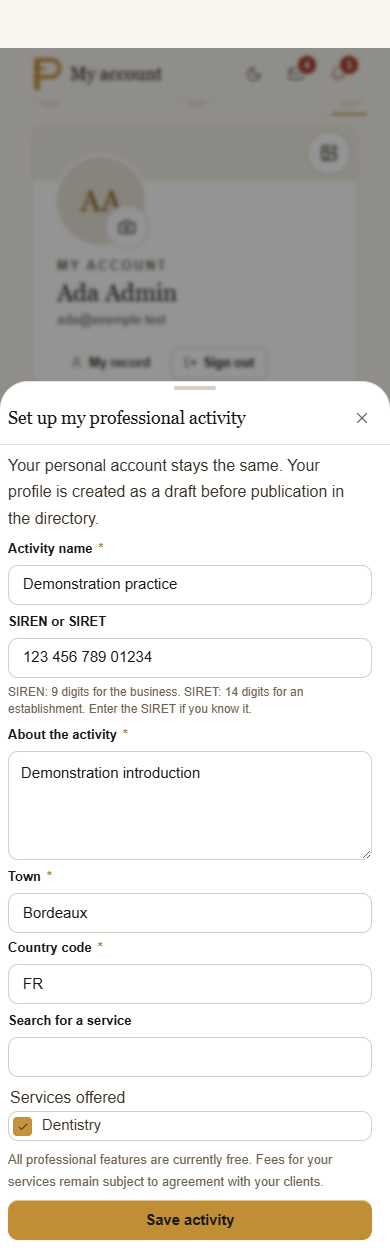
I Företag fyller du i firmanamnet, företagsformen, din funktion, registreringsläget, den administrativa adressen och kontaktuppgifterna för ärendet. Knappen Namn, registrering och tjänster gör att du kan rätta de första uppgifterna.
I Underlag lägger du till företagets dokument. I Kvalifikationer fyller du i de handlingar som begärs för varje utförare. En tjänst som är undantagen från kontroll kräver inte samma underlag som en reglerad tjänst: följ anvisningarna i din anmälan.
De här administrativa uppgifterna används för att granska din ansökan. Din adress och dina offentliga kontaktuppgifter väljer du separat på profilen.
Den här länken kräver inloggning. Om inloggningsskärmen visas, logga in och öppna sedan Mitt konto och Yrkesutrymme.
Skicka ansökan för granskning
Öppna Granska och skicka och Skicka min ansökan. En ofullständig ansökan kan granskas; felaktiga uppgifter och behörigheter kontrolleras fortfarande. Kontrollera mottagningsdatum och status.
- Ansökan under granskning
- Din deklaration har skickats. Du hittar dess status i ditt yrkesutrymme. Ingen tidsgräns för granskning utlovas här.
- Begärda kompletteringar
- Läs meddelandet, komplettera ansökan och skicka in den igen. Om ansökan avslås, läs också det angivna skälet.
- Verksamhet godkänd
- Min verksamhet blir tillgänglig i menyn, under Mina stall. Du kan nu förbereda publiceringen av din profil.
Företagets godkännande, yrkesutövarens kvalifikation eller tillämpliga individuella tillstånd, och godkännandet att arbeta med hästen är skilda saker. Ett precist administrativt tillstånd är inte ett verifierat diplom. Ett godkänt företag får inte automatiskt tillgång till hästarna.
Förbered och publicera din profil
I Min verksamhet väljer du ditt företag och sedan Anpassa profilen. Lägg till en tydlig presentation, dina tjänster och de kontaktuppgifter kunderna kan använda. Logotyp och omslag låter dig ge profilen din egen identitet.
Tjänster, priser och metoder
Presentera dina tjänster och deras priser: fast pris, från eller enligt offert, med den enhet och den valuta som erbjuds. Ett val förbereder en förfrågan. Det är varken en accepterad offert eller en betalning. Shiatsu och naturopati är skilda metoder, som kan kombineras om de stämmer med din verksamhet. Att ange dem skapar ingen medicinsk kvalifikation.
Din offentliga plats och dina förflyttningar
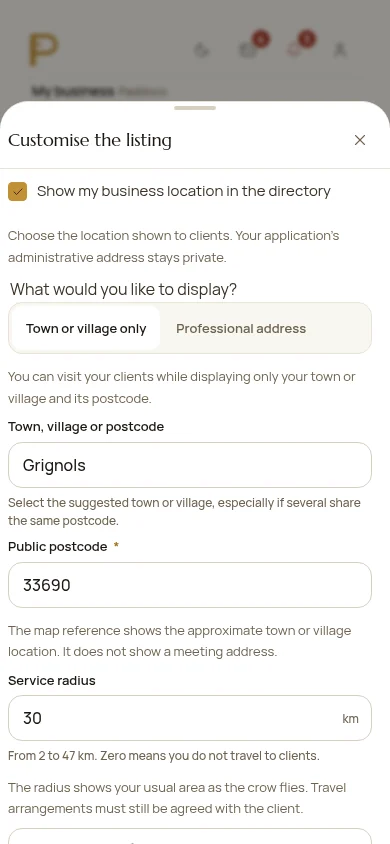
- I Min verksamhet, Mitt företag, öppnar du Plats och resor. Välj Endast kommun om du arbetar hemifrån eller vill undvika att visa en gata.
- I Yrkesregistret visar Alla resultat utan vald radie. Nära mig använder din position med samtycke; välj sedan en tillgänglig radie. Valet sparas för kontot på denna enhet, utan koordinater i inställningen. Öppna ett kluster och en profil på kartan. Enbart kommunen är en ungefärlig punkt, utan vägbeskrivning till en privat adress. En profil utan koordinater kan finnas kvar i listan, utan markör eller avstånd. Andra filter gäller fortfarande.
- Ange din verksamhetsradie. Radien är fågelvägen när en punkt finns: bekräfta förflyttningen med kunden. Om du tar emot på plats och vill visa den exakta adressen väljer du Yrkesadress och kontrollerar punkten.
- Spara, titta på förhandsvisningen och publicera sedan profilen när allt är klart. En profil som sparats som utkast syns ännu inte i katalogen.
En redan publicerad profil kan ändras på samma ställe. Att byta till Endast kommun och sedan spara tar bort gatan och den tidigare exakta punkten från den offentliga platsen. Din administrativa adress förblir separat i den privata akten.
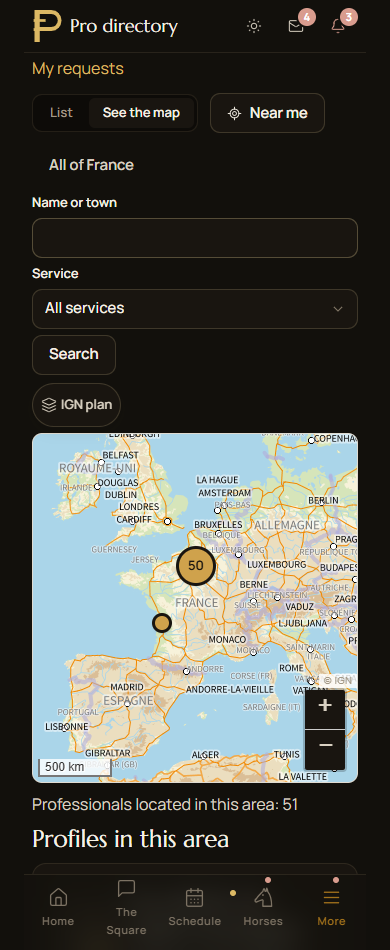
För att kontrollera resultatet, öppna Pro-katalogen och sök efter din verksamhet. Kunderna går in i katalogen efter inloggning. Den här guiden kan däremot delas utan konto.
Hantera en första förfrågan
En kund hittar din profil och väljer Begär en insats. I Min verksamhet öppnar du Förfrågningar för att läsa behovet, de berörda hästarna och de tillgängliga överenskommelserna.
Använd de föreslagna åtgärderna för att svara och ordna mötet. Kontrollera datum, tid, plats och de hästar som har valts. Hitta sedan besöket i Kalender. Kunden hittar sin uppföljning i Mina förfrågningar.
En överenskommelse om priset och betalarens identitet ersätter inte ägarens godkännande. Kontrollera att godkännandet täcker tjänsten, hästarna och hela besöket, fram till sluttiden. En inbjudan eller en godtagen förfrågan utökar inte den kliniska åtkomsten.
Efter besöket fyller du i de insatser och rapporter du har rätt att lägga till, och bifogar sedan användbara dokument. Rättigheterna beror på din roll, dina kvalifikationer och ägarens samtycke.
För aviseringar, öppna Mitt konto och sedan Det jag får veta. Kontrollera dina inställningar och telefonens eller webbläsarens behörigheter. Hitta alltid dina förfrågningar och tider i appen, även om en varning inte kommer fram på enheten.
Efter besöket
Arkivera rapporten och dess dokument
Efter besöket kontrollerar du hästen och insatsen innan du lägger till en rapport eller ett dokument. Skötselakten kopplar ihop besök, rapporter och originalfiler. Ett importerat dokument läses igen innan det kopplas. Det ger ingen extra rätt till hästen.
Att ta tillbaka ett åtkomstmedgivande förstör inte historik som redan har antecknats. För att hitta ett dokument använder du filtren och öppnar det berörda besöket, i stället för att importera en ny kopia.
Kunder, rapporter och arkiv
En rapport anpassad till ditt yrke
Tandvård, hovslageri, osteopati, saddle fitting och bit fitting har egna rapporter. Börja med den användbara sammanfattningen. Detaljerade avsnitt och diagram är valfria beroende på yrket. De senaste tillåtna fynden syns på hästens profil med datum och källa. I skötselmenyn visas diagramavsnitt bara när ett tillåtet anatomiskt fynd har fyllts i. Textrapporterna ligger kvar i den gemensamma historiken.
Stödda interna och externa rapporter erbjuder foto- och videoförhandsvisning följd av ett sidindelat galleri. Öppna medier medvetet för förstoring eller uppspelning. Bilagor behåller rapportens rättigheter; kontrollera exportinnehållet före delning. Ett tomt schema är varken undersökning eller diagnos.
Diagram över hovar och tänder kan erbjuda en valfri 3D-vy, med rotation och zoom. 2D-vyn finns kvar. Den här referensanatomin återskapar inte de kliniska måtten för varje häst. Bedömningar av sadel och betsel förblir ordnade per utrustning och konfiguration, utan att deras fynd blandas.
Kunder utan Paddoco-konto
- I kundjournalen för din verksamhet skapar du en extern kund, dennes kontaktuppgifter och de berörda hästarna. De korten förblir privata för din verksamhet.
- En behörig yrkesutövare kan förbereda, slutföra och rätta rapporten. Export av text eller HTML gör det också möjligt att skriva ut till PDF. Dokumenten bär Paddocos signatur.
- Om kunden går med i Paddoco, föreslå koppling till kundens konto. Kunden godkänner de valda arkiven och väljer, för varje källa, enbart arkiv eller matchning med en häst som kunden för närvarande äger.
Kopplingen bevarar rapporterna, deras rättelser och deras ursprung. Dina interna anteckningar överförs inte. En ny extern häst kopplas inte automatiskt. Receptionen kan sköta journalen enligt sina behörigheter, utan att få det kliniska innehållet.
Utskick av rapporter via e-post är för närvarande pausat. Använd de exporter som finns och skicka dem själv om det behövs. En sändstatus är aldrig ett bevis på att mottagaren har läst rapporten.
Svaren på dina första frågor
Är det kostnadsfritt?
Paddocos yrkesfunktioner är för närvarande kostnadsfria. Priset för dina tjänster kommer du överens om med dina kunder. Den nuvarande kostnadsfriheten är inte ett löfte om bestående kostnadsfrihet.
Måste du gå med i eller skapa ett stall?
Nej. Din yrkesverksamhet är oberoende av stall. Skapa inte ett stall bara för att bli listad. Om du redan har ett personligt konto, behåll det.
Varför ser jag inte Min verksamhet?
Den här menyposten visas för team vars verksamhet har godkänts. Före godkännandet hittar du din anmälan i Mitt konto och sedan Yrkesutrymme. Ett sparat men inte inskickat underlag skickas inte till granskning.
Mitt företag har godkänts, men jag hittar inte min profil.
I Yrkesregistret visar Alla resultat utan vald radie. Nära mig använder din position med samtycke; välj sedan en tillgänglig radie. Valet sparas för kontot på denna enhet, utan koordinater i inställningen. Öppna ett kluster och en profil på kartan. Enbart kommunen är en ungefärlig punkt, utan vägbeskrivning till en privat adress. En profil utan koordinater kan finnas kvar i listan, utan markör eller avstånd. Andra filter gäller fortfarande.
Kan jag ta bort adressen från min befintliga profil?
Ja. I Min verksamhet, Mitt företag, Plats och resor, välj Endast kommun och spara sedan kommunen och postnumret. Gatan och den tidigare exakta punkten tas bort från den offentliga platsen. Den administrativa adressen förblir privat.
Måste min kund skapa ett konto före ett besök?
Nej. Du kan hålla en kundprofil och kundens externa hästar i din verksamhets privata journal. Senare koppling till ett konto kräver kundens godkännande. Arkiv och matchning av hästen väljs uttryckligen.
Kan jag lägga till en reception eller en kollega?
Ja, från Team. Varje person använder sitt eget konto och accepterar sin inbjudan. Ge bara de behörigheter som behövs: hantera profilen, ordna tiderna eller utföra besöken. Receptionen får inte kliniska behörigheter. Varje yrkesutövare behåller sina egna kvalifikationer och sina behörigheter till hästarna.
Kan jag också använda Paddoco för mina egna hästar?
Ja, med samma konto. Min verksamhet är till för ditt teams arbete. I Pro-katalogen är Mina förfrågningar till för de insatser du beställer åt dig själv. Dina hästar, dina uteritter och ditt liv som ryttare finns kvar.
Tar Paddoco betalt för mina tjänster eller skriver mina recept?
Det här flödet används för att du ska kunna bli listad, samordna tider och spara tillåtna rapporter och dokument. Det ersätter inte ditt fakturerings- eller ordinationsverktyg. Betalningssätt kommer du överens om direkt med dina kunder.
Behöver du en hjälpande hand?
Ange namnet på din verksamhet, steget där du fastnade och meddelandet som visades. En skärmbild kan hjälpa. Dölj konfidentiella uppgifter. Skicka aldrig ditt lösenord.
Kontakta PaddocoKom igång på PaddocoDen här guiden är offentlig: kopiera sidans adress för att skicka den till en kollega eller en hästyrkesperson i din närhet.