
De gids voor professionals
Uw activiteit op Paddoco, stap voor stap.
Uw profiel, uw afspraken en uw verslagen: volg het traject van uw activiteit, ook voor klanten die nog geen Paddoco-account hebben.
Op telefoon of computer. Eén account voor uw activiteit en uw leven als ruiter.
Voordat u begint
- Een e-mailadres waartoe u toegang heeft, en de contactgegevens van uw onderneming.
- Uw SIREN (9 cijfers), uw SIRET (14 cijfers) of uw buitenlandse inschrijving, en een officieel bewijs van uw onderneming. Bij een vrijstelling kunt u de reden daarvan in het dossier toelichten.
- Uw diensten en de gevraagde kwalificaties van de personen die ze uitvoeren. De vereiste bewijsstukken hangen af van de diensten en van de regels die in het dossier staan.
- Voor uw openbare vermelding: een voorstelling, de contacten die u kiest, een logo of een omslag, uw gemeente en postcode of een professioneel adres, en daarna uw verplaatsingsradius.
U kunt uw onvolledige dossier opslaan en later terugkomen om het af te maken. Om te beginnen hoeft u geen stal aan te maken.
Uw persoonlijke account aanmaken
- Open Paddoco in uw browser, of installeer de app op uw telefoon.
- Kies Account aanmaken en vul de gevraagde gegevens in. Volg de getoonde aanwijzingen om uw e-mailadres te bevestigen als dat nodig is.
- Log in met dit account. Gebruik uw eigen identiteit: de naam van uw onderneming wordt apart ingevuld.
Heeft u al een Paddoco-account? Meld u eenvoudig aan: u voegt uw activiteit aan dit account toe. Geef uw wachtwoord niet door aan uw team.
Uw activiteit aangeven
Open in het menu Mijn account en daarna Professionele ruimte. Ga op de telefoon via Meer om Mijn account terug te vinden. Kies Mijn activiteit aangeven.
Vul de naam van uw activiteit, uw registratienummer, een korte voorstelling, de stad, het land en de aangeboden diensten in. Sla de activiteit op: zij blijft in voorbereiding.
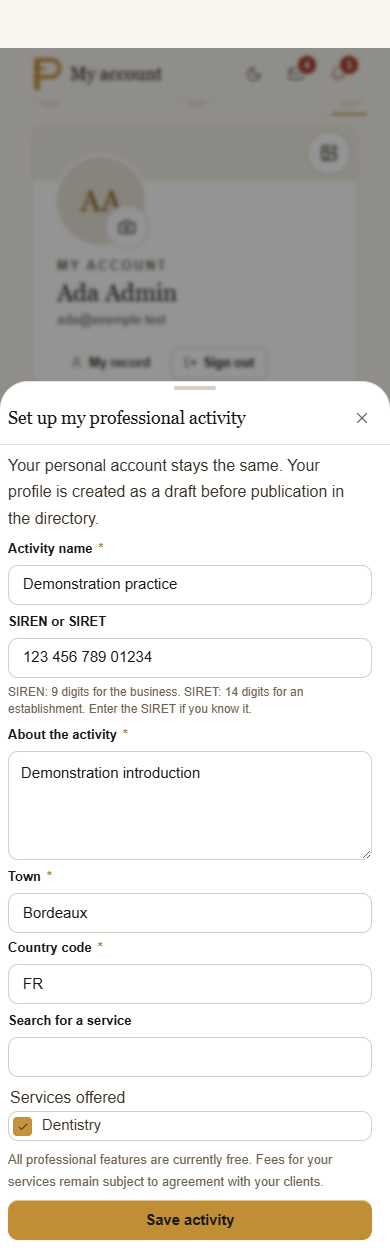
Vul in Onderneming de handelsnaam, de rechtsvorm van de onderneming, uw functie, de inschrijvingssituatie, het administratieve adres en het contact van het dossier in. Met de knop Naam, inschrijving en diensten kunt u de eerste gegevens corrigeren.
Voeg in Bewijsstukken het document van de onderneming toe. Vul in Kwalificaties de gevraagde stukken voor elke betrokkene in. Een dienst die van controle is vrijgesteld, vereist niet hetzelfde dossier als een gereglementeerde dienst: volg de aanwijzingen van uw verklaring.
Deze administratieve gegevens dienen om uw dossier te beoordelen. Uw adres en uw openbare contactgegevens kiest u apart op de vermelding.
Deze link vereist inloggen. Als het inlogscherm verschijnt, log dan in en open daarna Mijn account en Professionele ruimte.
Het dossier ter beoordeling verzenden
Open Nakijken en verzenden en Mijn dossier verzenden. Een onvolledig dossier kan worden beoordeeld; ongeldige gegevens en rechten worden nog gecontroleerd. Controleer ontvangstdatum en status.
- Dossier in beoordeling
- Uw verklaring is verzonden. De status vindt u in uw professionele ruimte. Hier wordt geen beoordelingstermijn toegezegd.
- Gevraagde aanvullingen
- Lees het bericht, vul het dossier aan en dien het opnieuw in. Als het dossier wordt afgewezen, lees dan ook de vermelde reden.
- Activiteit aanvaard
- Mijn activiteit wordt bereikbaar in het menu, onder Mijn stallen. U kunt nu de publicatie van uw vermelding voorbereiden.
De aanvaarding van het bedrijf, de kwalificatie van de behandelaar of de toepasselijke individuele vergunning, en de toestemming om bij het paard te werken, staan los van elkaar. Een bepaalde administratieve vergunning is geen geverifieerd diploma; een aanvaard bedrijf krijgt niet automatisch toegang tot de paarden.
Uw vermelding voorbereiden en publiceren
Kies in Mijn activiteit uw onderneming en daarna De vermelding aanpassen. Voeg een duidelijke inleiding, uw diensten en de contactgegevens toe die klanten kunnen gebruiken. Logo en omslag geeft de vermelding uw identiteit.
Diensten, tarieven en praktijken
Stel uw diensten en hun tarieven voor: vaste prijs, vanaf of op offerte, met de aangeboden eenheid en valuta. Een selectie bereidt een aanvraag voor; zij is geen aanvaarde offerte en geen betaling. Shiatsu en natuurgeneeskunde zijn verschillende praktijken, die gecombineerd kunnen worden als zij bij uw activiteit passen; de vermelding ervan schept geen medische kwalificatie.
Uw openbare locatie en uw verplaatsingen
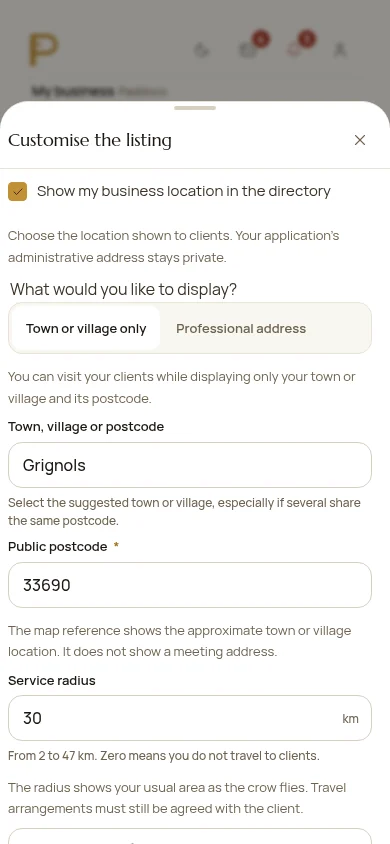
- Open in Mijn activiteit, Mijn onderneming de rubriek Locatie en verplaatsingen. Kies Alleen gemeente als u thuis werkt of geen straat wilt tonen.
- In Gids voor professionals toont Alle resultaten zonder gekozen straal. In de buurt gebruikt met toestemming uw locatie; kies daarna een beschikbare straal. De keuze wordt voor uw account op dit apparaat onthouden, zonder coördinaten in die voorkeur. Open op de kaart een groep en een profiel. Alleen de gemeente is een benaderd punt, zonder route naar een privéadres. Een profiel zonder coördinaten kan in de lijst blijven, zonder markering of afstand. Andere filters blijven gelden.
- Geef uw werkstraal aan. De straal is hemelsbreed, wanneer een punt beschikbaar is: bevestig de verplaatsing met de klant. Als u ter plaatse ontvangt en het exacte adres wilt tonen, kies Professioneel adres en controleer het punt.
- Sla op, bekijk het voorbeeld en publiceer daarna de vermelding wanneer alles klaar is. Een als concept opgeslagen vermelding is in het register nog niet zichtbaar.
Een reeds gepubliceerd profiel kan op dezelfde plaats worden gewijzigd. Als u overschakelt naar Alleen gemeente en opslaat, verdwijnen de straat en het eerdere precieze punt uit de openbare locatie. Uw administratieve adres blijft gescheiden in het privédossier.
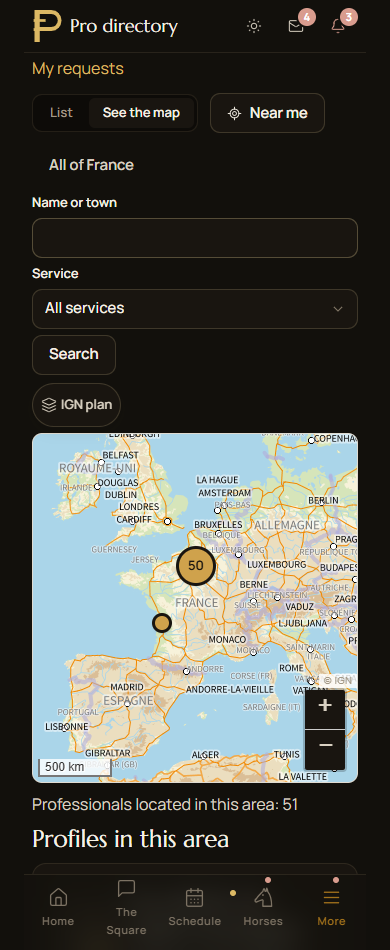
Om het resultaat te controleren, opent u de Pro-directory en zoekt u uw activiteit. Klanten raadplegen de directory nadat zij zijn ingelogd; deze gids kan zonder account worden doorgegeven.
Een eerste aanvraag behandelen
Een klant vindt uw profiel en kiest Een interventie aanvragen. In Mijn activiteit opent u Aanvragen om de behoefte, de betrokken paarden en de beschikbare toestemmingen te lezen.
Gebruik de aangeboden acties om te antwoorden en de afspraak te organiseren. Controleer de datum, het tijdstip, de plaats en de gekozen paarden; vind het bezoek daarna terug in Agenda. De klant vindt de opvolging onder Mijn aanvragen.
De overeenstemming over de prijs en de identiteit van de betaler vervangt de toestemming van de eigenaar niet. Controleer of deze toestemming de dienst, de paarden en het hele bezoek dekt, tot het eindtijdstip. Een uitnodiging of een aanvaarde aanvraag verruimt de klinische toegang niet.
Vul na het bezoek de toegestane ingrepen en verslagen in, en voeg daarna de nuttige documenten toe. De rechten hangen af van uw rol, uw kwalificaties en de toestemmingen van de eigenaar.
Voor de meldingen opent u Mijn account en daarna Waarover ik bericht krijg. Controleer uw voorkeuren en de machtigingen van de telefoon of van de browser. Uw aanvragen en afspraken vindt u altijd in de app, ook als een melding niet op het apparaat aankomt.
Na het bezoek
Het verslag en de bijbehorende documenten ordenen
Controleer na het bezoek het paard en de ingreep voordat u een verslag of een document toevoegt. Het verzorgingsdossier verbindt de bezoeken, de verslagen en hun originelen. Een geïmporteerd document wordt opnieuw gelezen voordat het wordt gekoppeld; het geeft geen extra recht op het paard.
Het intrekken van een toegangsakkoord vernietigt niet het al vastgelegde verloop. Om een document te zoeken gebruikt u de filters en opent u het betreffende bezoek, in plaats van een nieuwe kopie te importeren.
Klanten, verslagen en archieven
Een verslag dat bij uw vak past
Tandheelkunde, hoefbeslag, osteopathie, saddle fitting en bit fitting hebben specifieke verslagen. Begin met de nuttige samenvatting; de gedetailleerde rubrieken en schema's zijn naar gelang het beroep facultatief. De laatste bevindingen die u mag zien, staan op het dossier van het paard met hun datum en hun bron. In het verzorgingsmenu verschijnen de schemarubrieken alleen wanneer een toegestane anatomische bevinding is ingevuld; de tekstverslagen blijven in de gemeenschappelijke geschiedenis.
Ondersteunde interne en externe rapporten tonen een foto- en videovoorbeeld met daarna een galerij met pagina's. Open media bewust om te vergroten of af te spelen. Bijlagen behouden de rapportrechten; controleer de inhoud van de export vóór delen. Een leeg schema is geen onderzoek of diagnose.
De schema's van de hoeven en van de tanden kunnen een vrijwillige 3D-weergave bieden, met draaien en zoomen; de 2D-weergave blijft beschikbaar. Deze referentieanatomie reconstrueert niet de klinische maten van elk paard. De beoordelingen van zadel en tuig blijven gerangschikt per uitrusting en configuratie, zonder hun vaststellingen te mengen.
Klanten zonder Paddoco-account
- Maak in het klantenboek van uw activiteit een extern dossier aan, met de contactgegevens en de betrokken paarden. Deze dossiers blijven privé voor uw activiteit.
- De gemachtigde behandelaar kan het verslag voorbereiden, afronden en corrigeren. Exporteren als tekst of HTML maakt ook afdrukken als PDF mogelijk; de documenten dragen de handtekening Paddoco.
- Als de klant bij Paddoco komt, stel dan de koppeling met het account voor. De klant aanvaardt de gekozen archieven en kiest, voor elke bron, alleen de archieven of de koppeling met een paard waarvan de klant momenteel eigenaar is.
De koppeling bewaart de verslagen, hun correcties en hun herkomst; uw interne notities worden niet doorgegeven. Een nieuw extern paard wordt niet automatisch gekoppeld. Het secretariaat kan het boek beheren volgens zijn rechten, zonder de klinische inhoud te krijgen.
Het verzenden van verslagen per e-mail is momenteel opgeschort. Gebruik de beschikbare exports en geef ze zo nodig zelf door. Een verzendstatus is nooit een bewijs dat de ontvanger het verslag heeft gelezen.
De antwoorden op de eerste vragen
Is het kosteloos?
De professionele functies van Paddoco zijn momenteel kosteloos. De prijs van uw diensten spreekt u af met uw klanten. Deze huidige kosteloosheid is geen belofte van blijvende kosteloosheid.
Moet u een stal betreden of oprichten?
Nee. Uw beroepsactiviteit staat los van de stallen. Maak niet zomaar een stal aan, alleen om u te laten vermelden. Als u al een persoonlijk account heeft, behoud dat dan.
Waarom zie ik Mijn activiteit niet?
Deze vermelding verschijnt voor de teams van de aanvaarde activiteiten. Vóór de aanvaarding vindt u uw verklaring in Mijn account, en daarna in Professionele ruimte. Een opgeslagen maar niet ingediend dossier wordt niet ter beoordeling verzonden.
Mijn bedrijf is aanvaard, maar mijn vermelding is niet te vinden.
In Gids voor professionals toont Alle resultaten zonder gekozen straal. In de buurt gebruikt met toestemming uw locatie; kies daarna een beschikbare straal. De keuze wordt voor uw account op dit apparaat onthouden, zonder coördinaten in die voorkeur. Open op de kaart een groep en een profiel. Alleen de gemeente is een benaderd punt, zonder route naar een privéadres. Een profiel zonder coördinaten kan in de lijst blijven, zonder markering of afstand. Andere filters blijven gelden.
Kan ik mijn adres uit de bestaande vermelding verwijderen?
Ja. Kies onder Mijn activiteit, Mijn bedrijf, Locatie en verplaatsingen de optie Alleen gemeente en sla daarna de gemeente en de postcode op. De straat en het eerdere precieze punt worden uit de openbare locatie verwijderd; het administratieve adres blijft privé.
Moet mijn klant vóór een bezoek een account aanmaken?
Nee. U kunt een klantenkaart en de externe paarden van de klant bijhouden in het privéboek van uw activiteit. De latere koppeling aan een account vereist de aanvaarding door de accounthouder; de archieven en de toewijzing van het paard worden uitdrukkelijk gekozen.
Kan ik een receptiemedewerker of een collega toevoegen?
Ja, via Team. Elke persoon gebruikt het eigen account en aanvaardt de eigen uitnodiging. Ken alleen de nuttige machtigingen toe: de vermelding beheren, de afspraken organiseren of de inzet uitvoeren. De receptie krijgt geen klinische rechten; elke behandelaar behoudt de eigen kwalificaties en de machtigingen voor de paarden.
Kan ik Paddoco ook voor mijn paarden gebruiken?
Ja, met hetzelfde account. Mijn activiteit dient voor het werk van uw team. In de Pro-directory dient Mijn aanvragen voor de inzetten die u voor uzelf opdracht geeft. Uw paarden, uw buitenritten en uw leven als ruiter blijven bereikbaar.
Ontvangt Paddoco betaling voor mijn diensten of stelt Paddoco mijn voorschriften op?
Dit traject dient om u te vermelden, afspraken af te stemmen en de toegestane verslagen en documenten te bewaren. Het vervangt niet uw hulpmiddel voor facturatie of voorschrift. De betalingsvoorwaarden blijven met uw klanten af te spreken.
Heeft u een helpende hand nodig?
Geef de naam van uw activiteit, de stap waarop u bent blijven staan en het getoonde bericht. Een schermafbeelding kan helpen; verberg vertrouwelijke informatie. Verzend nooit uw wachtwoord.
Contact opnemen met PaddocoBeginnen op PaddocoDeze gids is openbaar: kopieer het adres van deze pagina om het naar een collega of een professional uit uw omgeving te sturen.