
Veiledningen for nettbestilling
En kalender kundene bestiller i selv. En plan som alltid stemmer.
Veterinær, hovslager, hestetannlege, osteopat, instruktør eller fotograf: kryss av i en boks, og eierne bestiller de ledige tidene dine, som hos legen. Hver time havner i planen din, kundens plan og planen til hestens stall.
Et eksempel å se for seg
Les sabots du vallon, en oppdiktet hovslager.
Dette er ekte Paddoco-skjermer fylt med demodata. Denne fagpersonen, kundene og hestene finnes ikke.
Du er fagperson
Åpne nettkalenderen i tre trinn
Åpne fanen Nettbestilling i Min virksomhet. Oppføringen må være godkjent og synlig i katalogen. En sjekkliste leder deg fram til åpning:
- Beskriv timetypene under Timetyper og priser: tjenesten, navnet, varigheten og prisen som vises. Prisen kan være fast, «fra», etter tilbud eller gratis, per hest eller for hele timen. En pris som allerede står på oppføringen, kan hentes med ett trykk.
- Sett opp ukens tider, eller en første runde.
- Sjekk reglene, og slå så på Nettbestilling.
Kopier så bestillingslenken din og del den: den åpner oppføringen din rett på bestilling. Se oppføringen som kunde viser hva kundene dine får se.
En timetype kan forbeholdes kundene dine. Nye eiere sender deg da en forespørsel som før, eller blir kunder.
Tider som fyller seg selv, uten dobbeltbestilling
Legg til tidsrom for flere dager på en gang under Tider, for eksempel mandag til fredag fra 8.30 til 12.30. Velg timetypene som tilbys, stedet (du reiser til hesten, eller tar imot på din adresse) og eventuelt en gyldighetsperiode.
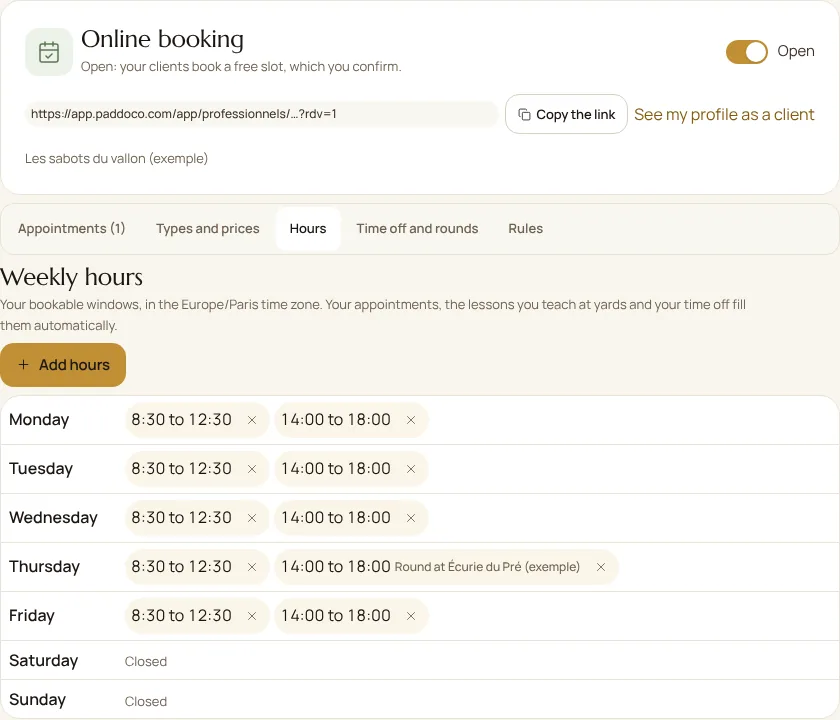
Tidene som tilbys, tar hensyn til alt som allerede opptar deg: timene dine i alle virksomhetene dine, ventende bestillinger, ridetimer du gir i en stall, og fraværet ditt. Under Regler stiller du inn minste varsel, hvor langt fram man kan bestille, intervallet mellom starttider og reisetiden mellom to timer.
Runder i staller, ekstra åpninger og fravær
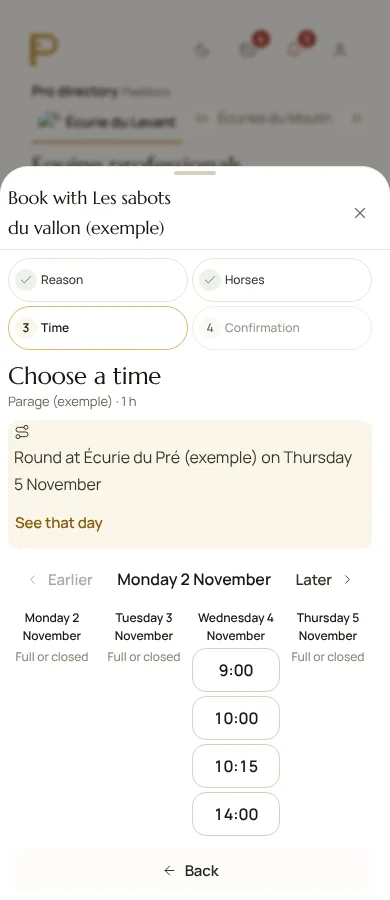
En runde samler timene dine i en stall du allerede betjener: bare hester som står i den stallen, kan bestilles, og medlemmene ser at den er varslet. Du kjører mindre; eierne bestiller plass uten å måtte avtale seg imellom.
Åpne en dag legger til tider på en bestemt dato. Legg til fravær stenger kalenderen for én behandler eller for hele teamet. Timer som allerede er bestilt, blir stående: flytt dem ved behov.
Bekreft, følg opp og registrer betaling
Velg mellom to arbeidsmåter under Regler: du bekrefter hver bestilling, og tiden holdes av for kunden til du svarer; eller bekreftelsen skjer straks og timen havner med en gang i planen din.
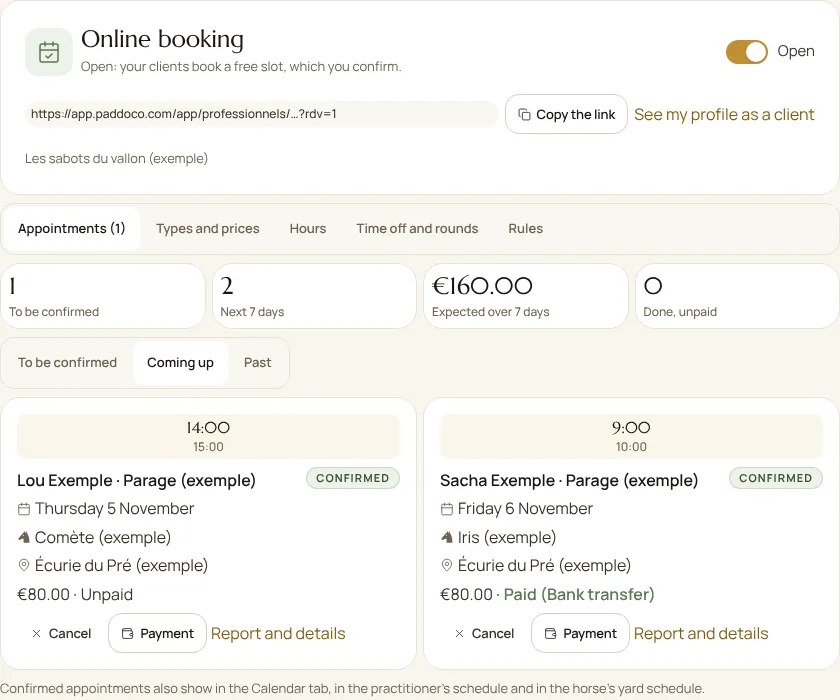
Fanen Timer samler bestillinger som skal bekreftes, kommende og tidligere, med fire nøkkeltall: til bekreftelse, timer de neste 7 dagene, forventet beløp og utført men ikke betalt. Bekreft eller avslå med en melding, avlys og foreslå en annen dag, merk at en kunde uteble, og registrer så mottatt betaling og betalingsmåte.
En bekreftet time er en ekte Paddoco-time: den vises i kalenderen din, i behandlerens plan og i stallens plan, utløser påminnelsene før besøket, og rapporten din knyttes til den som vanlig.
Flere sammen: team og sekretariat
Hver behandler har sine egne tider. Innehaveren og sekretariatet åpner eller stenger kalenderen, beskriver timetyper og regler og bekrefter for teamet. En behandler styrer egne tider og fravær. Kunden kan velge «første ledige» eller en bestemt behandler.
Du bestiller
Bestill i fire trinn
I katalogen har fagfolk som tilbyr det, merket Nettbestilling. Velg Bestill time på oppføringen deres, eller åpne lenken du har fått.
- Velg timetype: varighet og pris vises.
- Velg hestene. Du kan bestille for hester du eier.
- Velg en ledig tid, uke for uke. Neste ledige tar deg til den første åpne tiden.
- Sjekk stedet, veiledende totalpris, instruksjonene og avbestillingsfristen, godkjenn så inngrepet og bekreft.
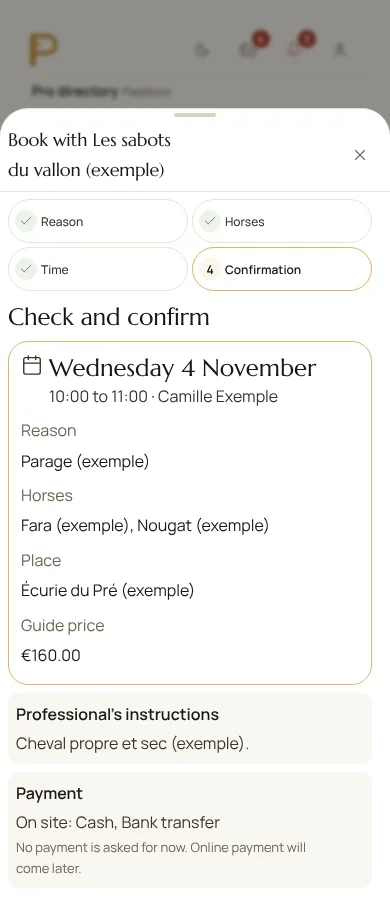
Avhengig av fagpersonen blir timen bekreftet straks, eller tiden holdes av for deg til fagpersonen svarer. Du får varsel i begge tilfeller. Legg til i kalenderen min laster ned en fil som åpnes i kalenderen på telefonen eller datamaskinen.
Flytt eller avbestill
Du finner timene dine i Mine forespørsler, fanen Timer. Fram til fristen fagpersonen har satt, kan du flytte en time til en annen ledig tid med ett grep, eller avbestille med en melding. Etter fristen skriver du direkte til fagpersonen.
Du driver en stall
Fagfolkenes besøk, synlige for alle
Stallens ledelse bestiller for skolehestene; stallen står da som betaler. Medlemmene ser besøkene som er varslet i stallen, og bestiller plass for egne hester. Bekreftede timer vises i stallens plan: du vet hvem som kommer, når og til hvilke hester.
Priser vises, betaling på stedet
Prisene på timetypene vises før bestilling, og summen tar hensyn til antall hester. I dag betales det på stedet, med betalingsmåtene fagpersonen godtar; deretter registrerer fagpersonen betalingen i oppfølgingen.
Det kreves ingen betaling ved bestilling, og ingen beløp går gjennom Paddoco. Nettbetaling og depositum kommer senere, via en betalingsleverandør.
Vanlige spørsmål
Kan to kunder bestille samme tid?
Nei. Tiden kontrolleres i det øyeblikket man bestiller: har noen nettopp tatt den, får du forslag om en annen tid.
Ser fagpersonen hele journalen til hesten min?
Nei. Du godkjenner inngrepet for denne timen. Deling av helsehistorikken er valgfri og kan trekkes tilbake når som helst.
Jeg eier ikke hesten jeg rir. Kan jeg bestille?
Nettbestilling krever eierens samtykke. Be eieren bestille, eller send en forespørsel til fagpersonen: eieren godkjenner den.
Jeg gir også ridetimer i en stall. Kan de bli bestilt ved en feil?
Nei. Ridetimene du gir i en stall, fyller kalenderen din: ingen kunde kan bestille over dem.
Forsvinner de vanlige forespørslene?
Nei. Ved et særskilt behov, en gruppe eller en tjeneste etter tilbud er den detaljerte forespørselen fortsatt tilgjengelig, på oppføringen og i bestillingen.
Tar Paddoco provisjon på timene mine?
Nei. Ingen beløp går gjennom Paddoco, så det tas ingen provisjon på timene dine.
Trenger du en hånd?
Fortell oss hvilken virksomhet du har og hvilket trinn du står fast på. Vi hjelper deg å beskrive timetyper og tider.
Kontakt PaddocoÅpne Paddoco