
Le guide des professionnels
Votre activité sur Paddoco, pas à pas.
Votre fiche, vos rendez-vous et vos comptes rendus : retrouvez le parcours de votre activité, y compris pour les clients qui n’ont pas encore de compte Paddoco.
Sur téléphone ou ordinateur. Un seul compte pour votre activité et votre vie de cavalier.
Avant de commencer
- Une adresse e-mail à laquelle vous avez accès et les coordonnées de votre entreprise.
- Votre SIREN (9 chiffres), votre SIRET (14 chiffres) ou votre immatriculation étrangère, et un justificatif officiel de votre entreprise. En cas de dispense, vous pourrez en expliquer le motif dans le dossier.
- Vos prestations et les qualifications demandées pour les personnes qui interviendront. Les pièces requises dépendent des prestations et des règles affichées dans le dossier.
- Pour votre fiche publique : une présentation, vos contacts choisis, un logo ou une couverture, votre commune et code postal ou une adresse professionnelle, puis votre rayon de déplacement.
Vous pouvez enregistrer votre dossier incomplet et revenir le terminer. Aucun besoin de créer une écurie pour commencer.
Créer votre compte personnel
- Ouvrez Paddoco dans votre navigateur, ou installez l’application sur votre téléphone.
- Choisissez Créer un compte et renseignez les informations demandées. Suivez les indications affichées pour confirmer votre adresse e-mail si nécessaire.
- Connectez-vous avec ce compte. Utilisez votre propre identité : le nom de votre entreprise sera renseigné séparément.
Vous avez déjà un compte Paddoco ? Connectez-vous simplement : vous ajouterez votre activité à ce compte. Ne partagez pas votre mot de passe avec votre équipe.
Déclarer votre activité
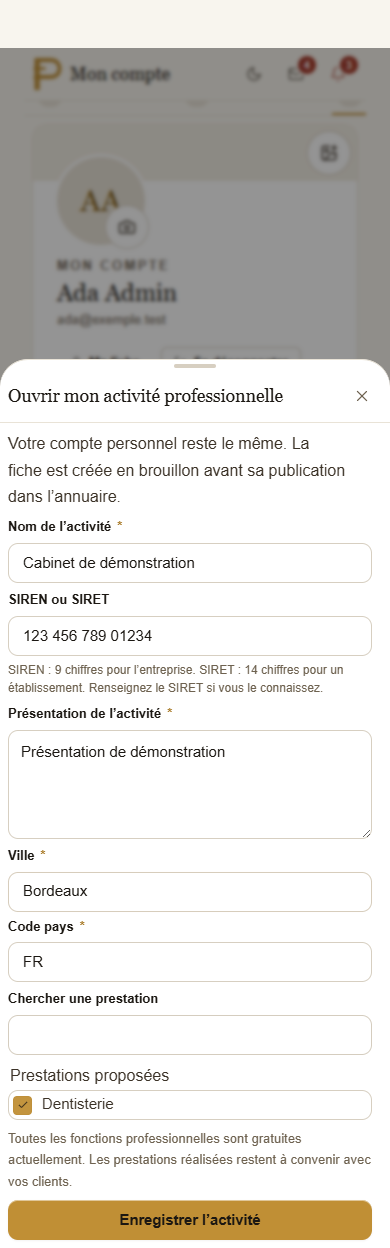
Dans le menu, ouvrez Mon compte, puis Espace professionnel. Sur téléphone, passez par Plus pour retrouver Mon compte. Sélectionnez Déclarer mon activité.
Renseignez le nom de votre activité, votre immatriculation, une courte présentation, la ville, le pays et les prestations proposées. Enregistrez l’activité : elle reste en préparation.
Dans Entreprise, complétez la raison sociale, la forme de l’entreprise, votre fonction, la situation d’immatriculation, l’adresse administrative et le contact du dossier. Le bouton Nom, immatriculation et prestations permet de corriger les premières informations.
Dans Justificatifs, ajoutez le document de l’entreprise. Dans Qualifications, complétez les pièces demandées pour chaque intervenant. Une prestation dispensée de vérification n’exige pas le même dossier qu’une prestation réglementée : suivez les indications de votre déclaration.
Ces informations administratives servent à examiner votre dossier. Votre adresse et vos coordonnées publiques se choisissent séparément sur la fiche.
Ce lien nécessite une connexion. Si l’écran de connexion apparaît, connectez-vous puis retrouvez Mon compte et Espace professionnel.
Envoyer le dossier pour examen
Ouvrez Relire et envoyer, puis Envoyer mon dossier. Vous pouvez soumettre un dossier incomplet pour examen ; les informations mal formées et les droits restent contrôlés. Relisez la date et l'état de réception.
- Dossier en cours d’examen
- Votre déclaration a été envoyée. Retrouvez son état dans votre espace professionnel. Aucun délai de validation n’est garanti ici.
- Compléments demandés
- Lisez le message, complétez le dossier et soumettez-le à nouveau. Si le dossier est refusé, consultez également le motif indiqué.
- Activité acceptée
- Mon activité devient accessible dans le menu, sous Mes écuries. Vous pouvez maintenant préparer la publication de votre fiche.
L’acceptation de l’entreprise, la qualification de l’intervenant ou son autorisation individuelle applicable, et l’accord pour intervenir sur le cheval sont distincts. Une autorisation administrative précise n’est pas un diplôme vérifié ; une entreprise acceptée ne donne pas automatiquement accès aux chevaux.
Préparer et publier votre fiche
Dans Mon activité, choisissez votre entreprise puis Personnaliser la fiche. Ajoutez une présentation claire, vos prestations et les coordonnées que les clients peuvent utiliser. Logo et couverture permet de donner votre identité à la fiche.
Prestations, tarifs et pratiques
Présentez vos prestations et leurs tarifs : prix fixe, à partir de ou sur devis, avec l’unité et la devise proposées. Une sélection prépare une demande ; elle ne constitue ni un devis accepté, ni un paiement. Shiatsu et naturopathie sont des pratiques distinctes, cumulables si elles correspondent à votre activité ; leur déclaration ne crée aucune qualification médicale.
Votre localisation publique et vos déplacements
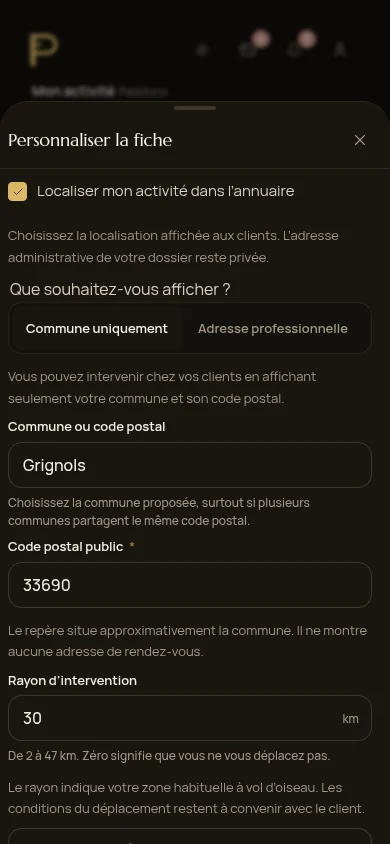
- Dans Mon activité, Mon entreprise, ouvrez Localisation et déplacements. Choisissez Commune uniquement si vous travaillez à domicile ou souhaitez éviter d’afficher une rue.
- Dans Annuaire pro, Tous affiche les résultats sans rayon choisi. Près de moi utilise votre position avec votre accord ; choisissez ensuite le rayon proposé. Le choix est mémorisé pour votre compte sur cet appareil, sans enregistrer vos coordonnées dans cette préférence. Sur la carte, ouvrez un regroupement puis une fiche. Une commune seule est un repère approximatif, sans itinéraire vers une adresse personnelle. Une fiche sans coordonnées peut rester dans la liste ; elle n'a ni marqueur ni distance. Les autres filtres continuent de s'appliquer.
- Indiquez votre rayon d’intervention. Le rayon est à vol d’oiseau, lorsqu’un point est disponible : confirmez le déplacement avec le client. Si vous accueillez sur place et voulez afficher l’adresse exacte, choisissez Adresse professionnelle et vérifiez le point.
- Enregistrez, regardez l’aperçu, puis publiez la fiche lorsque tout est prêt. Une fiche enregistrée en brouillon n’est pas encore visible dans l’annuaire.
Une fiche déjà publiée peut être modifiée au même endroit. Passer à Commune uniquement puis enregistrer retire la rue et l’ancien point précis de la localisation publique. Votre adresse administrative reste séparée dans le dossier privé.
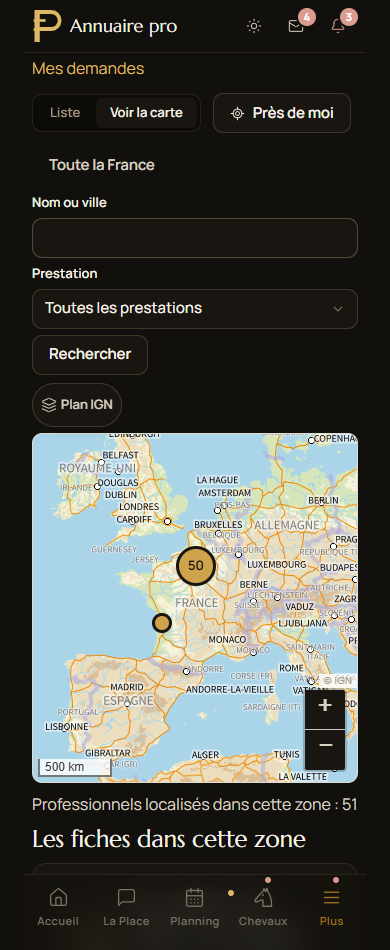
Pour vérifier le résultat, ouvrez Annuaire pro et recherchez votre activité. Les clients consultent l’annuaire après connexion ; ce guide, lui, peut être transmis sans compte.
Traiter une première demande
Un client trouve votre fiche et choisit Demander une intervention. Dans Mon activité, ouvrez Demandes pour lire le besoin, les chevaux concernés et les accords disponibles.
Utilisez les actions proposées pour répondre et organiser le rendez-vous. Vérifiez la date, l’heure, le lieu et les chevaux retenus ; retrouvez ensuite la visite dans Agenda. Le client retrouve son suivi dans Mes demandes.
L’accord sur le prix et l’identité du payeur ne remplacent pas l’accord du propriétaire. Vérifiez que cet accord couvre la prestation, les chevaux et toute la visite, jusqu’à son heure de fin. Une invitation ou une demande acceptée n’élargit pas les accès cliniques.
Après la visite, renseignez les interventions et les comptes rendus autorisés, puis joignez les documents utiles. Les droits dépendent de votre rôle, de vos qualifications et des accords du propriétaire.
Pour les notifications, ouvrez Mon compte, puis Ce dont on me prévient. Vérifiez vos préférences et les autorisations du téléphone ou du navigateur. Retrouvez toujours vos demandes et rendez-vous dans l’application, même si une alerte n’arrive pas sur l’appareil.
Après la visite
Classer le compte rendu et ses documents
Après la visite, vérifiez le cheval et l’intervention avant d’ajouter un compte rendu ou un document. Le dossier de soins relie les visites, les rapports et leurs originaux. Un document importé se relit avant d’être rattaché ; il ne donne pas de droit supplémentaire sur le cheval.
Le retrait d’un accord d’accès ne détruit pas l’historique déjà consigné. Pour chercher un document, utilisez les filtres et ouvrez la visite concernée plutôt que d’importer une nouvelle copie.
Clients, rapports et archives
Un compte rendu adapté à votre métier
Dentisterie, maréchalerie, ostéopathie, saddle fitting et bit fitting disposent de comptes rendus spécifiques. Commencez par la synthèse utile ; les rubriques détaillées et schémas sont facultatifs selon le métier. Les derniers constats autorisés se retrouvent sur la fiche du cheval avec leur date et leur source. Dans le menu des soins, les rubriques de schémas apparaissent seulement lorsqu’un constat anatomique autorisé est renseigné ; les comptes rendus textuels restent dans l’historique commun.
Les comptes rendus natifs et externes concernés proposent un aperçu de photos et vidéos, puis une galerie paginée. Ouvrez volontairement un média pour l'agrandir ou le lire. Les pièces gardent les droits du rapport ; relisez ce que l'export inclut avant de le transmettre. Un schéma non renseigné ne vaut ni examen ni diagnostic.
Les schémas des pieds et des dents peuvent proposer une lecture 3D volontaire, avec rotation et zoom ; la vue 2D reste disponible. Cette anatomie de référence ne reconstitue pas les mesures cliniques de chaque cheval. Les bilans de selle et de harnachement restent rangés par équipement et configuration, sans mélanger leurs constats.
Des clients sans compte Paddoco
- Dans le carnet Clients de votre activité, créez une fiche externe, ses coordonnées et les chevaux concernés. Ces fiches restent privées à votre activité.
- L’intervenant autorisé peut préparer, finaliser et corriger le compte rendu. Exporter le texte ou le HTML permet aussi d’imprimer en PDF ; les documents portent la signature Paddoco.
- Si le client rejoint Paddoco, proposez le rattachement à son compte. Il accepte les archives retenues et choisit, pour chaque source, les archives seules ou le rapprochement avec un cheval dont il est actuellement propriétaire.
Le rattachement conserve les rapports, leurs corrections et leur provenance ; vos notes internes ne sont pas transmises. Un nouveau cheval externe n’est pas rattaché automatiquement. Le secrétariat peut gérer le carnet selon ses droits, sans obtenir les contenus cliniques.
L’envoi des comptes rendus par courriel est actuellement suspendu. Utilisez les exports disponibles et transmettez-les vous-même si nécessaire. Un état d’envoi n’est jamais une preuve de lecture par le destinataire.
Les réponses aux premières questions
Est-ce gratuit ?
Les fonctions professionnelles de Paddoco sont gratuites actuellement. Le prix de vos prestations reste à convenir avec vos clients. Cette gratuité actuelle ne constitue pas une promesse de gratuité permanente.
Faut-il rejoindre ou créer une écurie ?
Non. Votre activité professionnelle est indépendante des écuries. N’en créez pas une simplement pour vous référencer. Si vous avez déjà un compte personnel, conservez-le.
Pourquoi je ne vois pas Mon activité ?
Cette entrée apparaît pour les équipes des activités acceptées. Avant l’acceptation, retrouvez votre déclaration dans Mon compte, puis Espace professionnel. Un dossier enregistré mais non soumis n’est pas envoyé à l’examen.
Mon entreprise est acceptée, mais ma fiche est introuvable.
Dans Annuaire pro, Tous affiche les résultats sans rayon choisi. Près de moi utilise votre position avec votre accord ; choisissez ensuite le rayon proposé. Le choix est mémorisé pour votre compte sur cet appareil, sans enregistrer vos coordonnées dans cette préférence. Sur la carte, ouvrez un regroupement puis une fiche. Une commune seule est un repère approximatif, sans itinéraire vers une adresse personnelle. Une fiche sans coordonnées peut rester dans la liste ; elle n'a ni marqueur ni distance. Les autres filtres continuent de s'appliquer.
Puis-je retirer mon adresse de la fiche existante ?
Oui. Dans Mon activité, Mon entreprise, Localisation et déplacements, choisissez Commune uniquement puis enregistrez la commune et le code postal. La rue et l’ancien point précis sont retirés de la localisation publique ; l’adresse administrative demeure privée.
Mon client doit-il créer un compte avant une visite ?
Non. Vous pouvez tenir une fiche client et ses chevaux externes dans le carnet privé de votre activité. Le rattachement ultérieur à un compte exige son acceptation ; les archives et le rapprochement du cheval sont choisis explicitement.
Puis-je ajouter un secrétariat ou un collègue ?
Oui, depuis Équipe. Chaque personne utilise son propre compte et accepte son invitation. Confiez seulement les autorisations utiles : gérer la fiche, organiser les rendez-vous ou intervenir. Le secrétariat ne reçoit pas les droits cliniques ; chaque intervenant conserve ses propres qualifications et ses autorisations sur les chevaux.
Puis-je aussi utiliser Paddoco pour mes chevaux ?
Oui, avec le même compte. Mon activité sert au travail de votre équipe. Dans Annuaire pro, Mes demandes sert aux interventions que vous commandez pour vous-même. Vos chevaux, vos balades et votre vie de cavalier restent accessibles.
Paddoco encaisse-t-il mes prestations ou rédige-t-il mes ordonnances ?
Ce parcours sert à vous référencer, coordonner les rendez-vous et conserver les comptes rendus et documents autorisés. Il ne remplace pas votre outil de facturation ou de prescription. Les modalités de règlement restent à convenir avec vos clients.
Besoin d’un coup de main ?
Indiquez le nom de votre activité, l’étape où vous êtes arrêté et le message affiché. Une capture de l’écran peut aider ; masquez les informations confidentielles. N’envoyez jamais votre mot de passe.
Contacter PaddocoCommencer sur PaddocoCe guide est public : copiez l’adresse de cette page pour l’envoyer à un collègue ou à un professionnel de votre entourage.