FR
Aller au contenu
← Retour à l'accueil
Le blason Paddoco : un P doré dont les deux barres horizontales sont les lisses d'une barrière d'équitation

Le guide

Votre prochain geste, expliqué simplement.

Commencez avec votre compte, puis choisissez ce que vous voulez faire. Ce guide vous accompagne sur téléphone, tablette et ordinateur ; l’aide intégrée détaille chaque rubrique.

Ouvrir Paddoco

Sur iPhone, iPad, Android ou dans un navigateur, retrouvez le même compte et les mêmes données.

Par où commencer

Trois façons d'entrer, et aucune n'attend l'autre.

  1. Votre écurie est déjà sur Paddoco. Cherchez-la dans l'annuaire et demandez à la rejoindre, ou attendez son invitation. Vous trouverez en arrivant le planning, les installations, le fil et les autres cavaliers.
  2. Votre écurie n'y est pas encore, ou vous n'en avez pas. Commencez seul, tout de suite : vos chevaux, votre carnet de soins, vos exercices, vos amis et le vide-sellerie fonctionnent sans aucune écurie. Un cheval peut même être déclaré chez vous. Le jour où une maison vous accueille, tout vous suit.
  3. Vous tenez une écurie. Fondez la vôtre, invitez vos cavaliers, et donnez à chacun ses droits. Ce que vos cavaliers écrivent leur appartient ; ce qui fait tourner la maison reste à la maison quand ils partent.

Vous pouvez commencer sans écurie et compléter votre profil plus tard. Gardez un seul compte pour vos chevaux, votre vie de cavalier et votre activité professionnelle.

Premier pas

Créer son compte, en cinq minutes.

  1. Ouvrez app.paddoco.com

    Depuis le navigateur de votre téléphone ou de votre ordinateur. Choisissez « Créer un compte », avec votre adresse électronique et un mot de passe.

  2. Suivez les indications de connexion

    Après la création du compte, suivez les indications affichées pour confirmer votre adresse si nécessaire. Si vous attendez un courriel, vérifiez aussi vos indésirables et respectez le délai indiqué avant de demander un nouvel envoi.

  3. Dites ce qui vous amène

    À la première ouverture, l'accueil pose une question et une seule : montez-vous dans une écurie, en tenez-vous une, ou vous occupez-vous de vos chevaux chez vous ? Répondez, ou choisissez « Je regarde d'abord » : on ne vous la reposera pas, et cela se change depuis « Mon compte ».

    Une courte liste de premiers pas s'affiche ensuite. Elle se coche toute seule : elle regarde ce qui est vrai, et ne vous demande jamais de refaire ce que vous avez déjà fait. Un pas qui ne vous concerne pas se range d'un geste, et se remet si vous changez d'avis. Quand il n'y a plus rien à faire, elle disparaît.

  4. Rejoignez votre écurie

    Cherchez votre établissement dans Mes écuries. Selon ses réglages, l’entrée est immédiate ou attend une validation. Consultez l’état de votre demande ; évitez de créer une seconde fiche pour la même écurie.

    Votre écurie peut aussi vous inviter nommément : dans ce cas l'invitation vous attend à l'ouverture, et il n'y a rien à chercher. Elle s'accepte ou se refuse, elle ne fait jamais entrer toute seule.

    Vous n'êtes pas bloqué pour autant. Vos chevaux, votre matériel, vos exercices, vos amis et le vide-sellerie fonctionnent sans aucune écurie, et un cheval peut même être déclaré chez vous. Ce qui demande une maison, ce sont les choses qui se font à plusieurs dans un lieu : le planning des cours, les réservations d'installations, le fil de l'écurie.

  5. Dites ce que vous faites à l'écurie

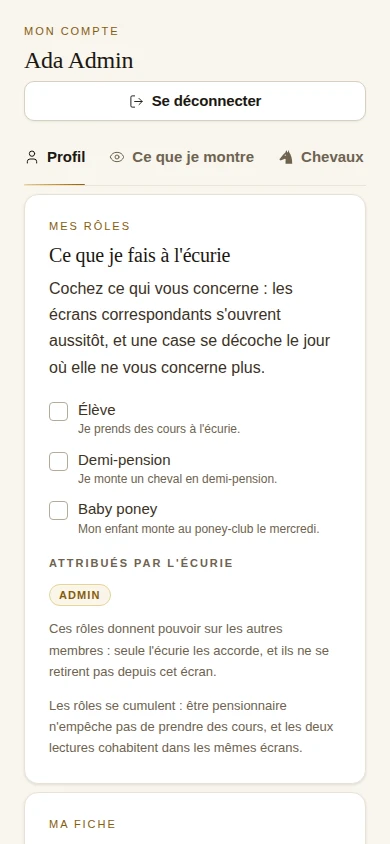
    Dans « Mon compte », cochez ce qui vous concerne : élève, demi-pension, propriétaire, parent d'un enfant qui monte. Les écrans correspondants s'ouvrent aussitôt. Les rôles se cumulent, et une case se décoche le jour où elle ne vous concerne plus.

    L'écran Mon compte de Paddoco : une liste de cases à cocher pour déclarer ses rôles, élève, demi-pension, baby poney, et en dessous les rôles attribués par l'écurie
    Vous déclarez vous-même ce que vous faites. Seuls les rôles qui donnent pouvoir sur les autres sont attribués par l'écurie.
  6. Installez-la sur votre téléphone

    Sur Android, elle est sur Google Play : c'est une vraie application, et le compte que vous venez de créer y fonctionne tel quel.

    Sur iPhone et iPad, téléchargez Paddoco sur l'App Store. Connectez-vous avec votre compte habituel pour retrouver vos chevaux, votre écurie et vos échanges.

Le tour du propriétaire

Ce que vous allez trouver.

Les captures ci-dessous sont prises sur un jeu d'essai, avec des noms et des chevaux inventés. Chez vous, ce sera votre écurie.

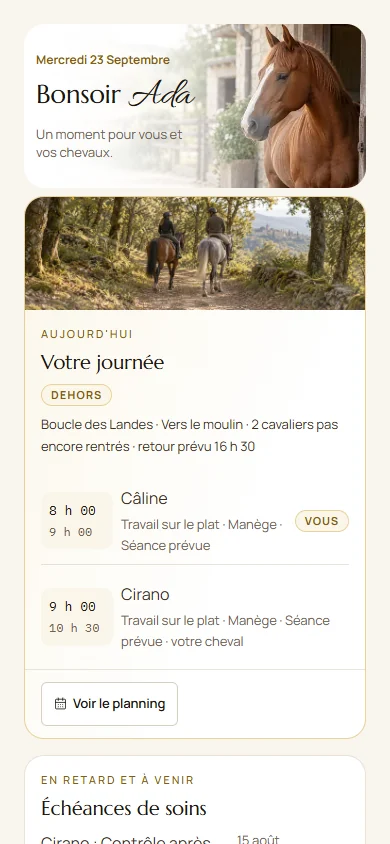
L’accueil : la journée et les échéances de soins d’Ada, personnage fictif.

L'accueil

L’accueil rassemble Votre journée, les activités à venir et les demandes qui vous concernent. Ouvrez une activité pour retrouver sa fiche. Vérifiez l’écurie sélectionnée : sa météo et ses activités dépendent de ce contexte.

À essayer : masquez une carte qui ne vous sert pas. L'accueil doit ressembler à votre vie, pas à la nôtre.

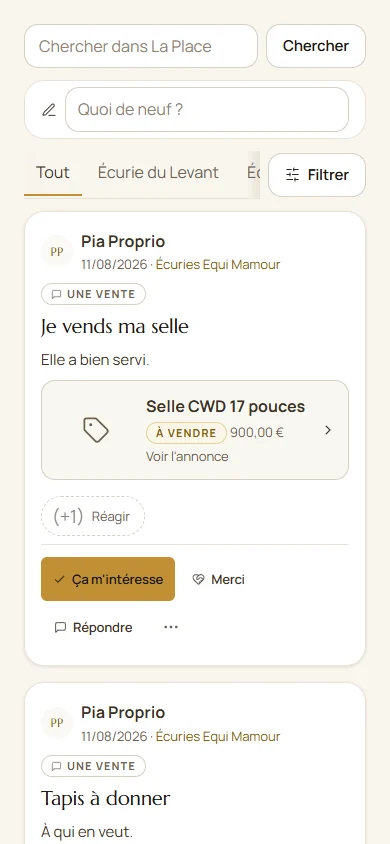
La Place : recherche, filtres et publications de démonstration.

La Place

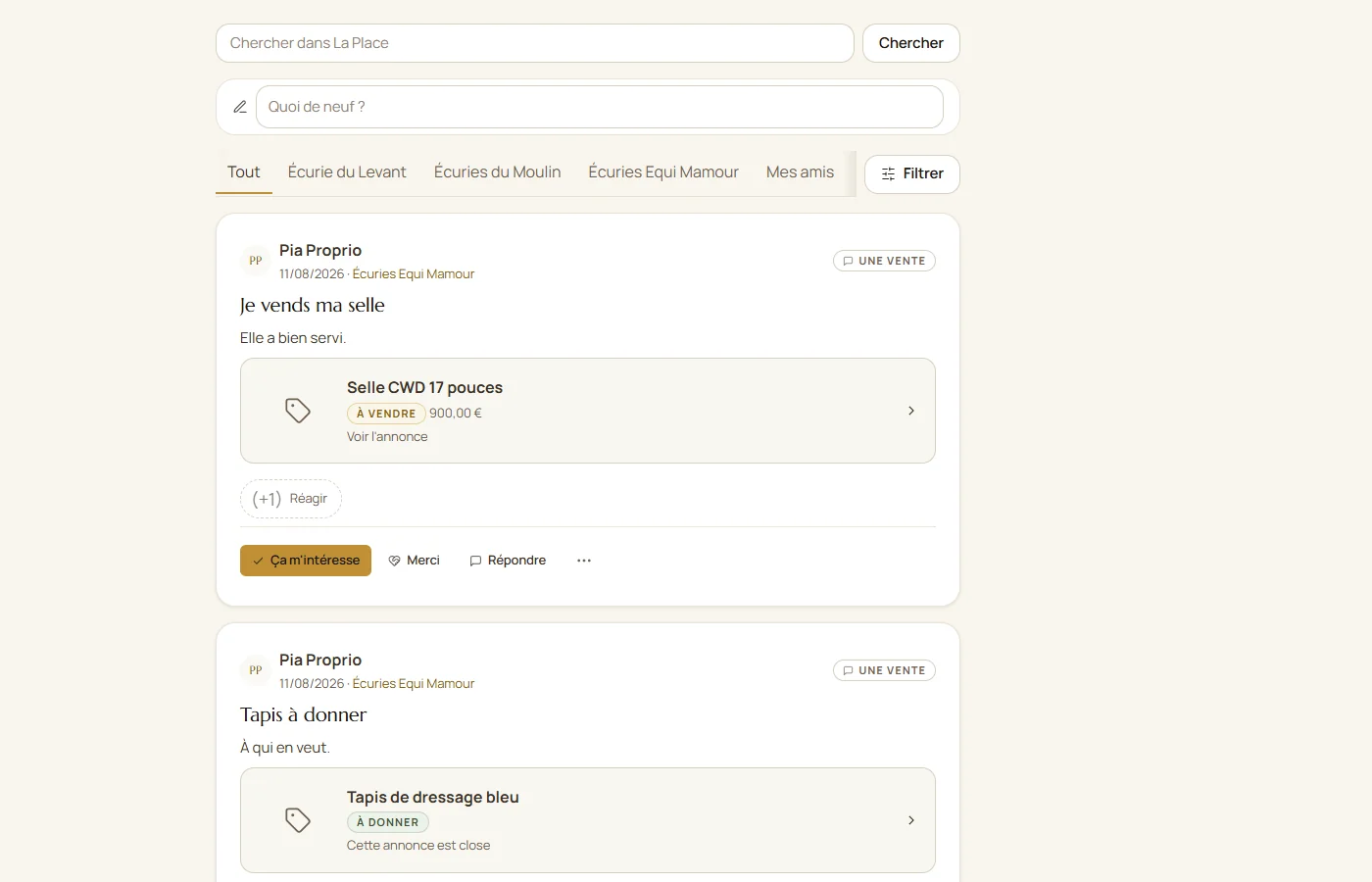
La Place rassemble les publications accessibles. Tout ouvre la vue d’ensemble ; les filtres précisent la lecture. Avant de publier, choisissez votre public : écurie, amis, groupe ou public, selon les options proposées.

Les réactions permettent de répondre à une publication. Elles ne remplacent pas une inscription ou un engagement comme Je viens. Pour les photos et vidéos, attendez la fin de l’envoi et vérifiez l’état du média.

À essayer : lancez un sondage (« qui est là dimanche ? ») et voyez le fil se transformer en balade.

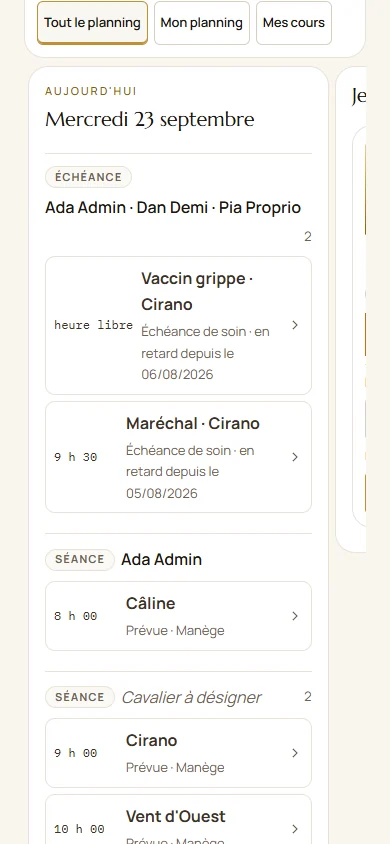
Le planning : séances et activités du jeu de démonstration.

Le planning

Choisissez Liste ou Agenda, puis la période. Ouvrez un cours pour lire les places et les conditions, vous inscrire ou demander une monture de club. Les créneaux peuvent combiner une liste annuelle et des places ouvertes. Les tâches personnelles ou d’équipe trouvent aussi leur place dans le planning.

À essayer : inscrivez-vous à votre vrai cours de la semaine, et regardez s'il reste juste.

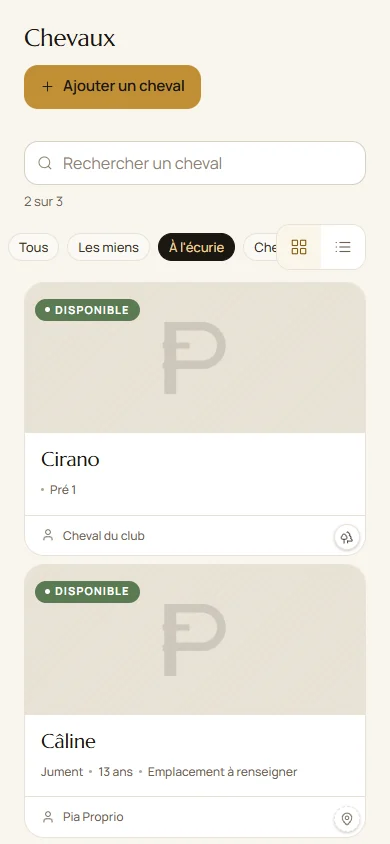
Chevaux : retrouver et ouvrir une fiche dans le jeu de démonstration.

Les chevaux

Chaque cheval s'ouvre sur sa page d'accueil : sa photo, son âge, où il vit, qui s'occupe de lui. C'est ce que tout le monde voit. Derrière, les onglets : le journal de vie, les soins, les séances, la ration, les équipements, le palmarès, la généalogie et l'emplacement.

Le parage, le vétérinaire, les vaccins, le dentiste : chaque catégorie a son journal, avec ses photos, et sa visibilité réglable rubrique par rubrique. Vous décidez de ce que l'écurie voit de votre cheval, et de ce qui ne regarde que vous.

Dans Alimentation, choisissez le produit exact, sa quantité et son unité. Une fiche fabricant ou une saisie manuelle documente sa composition. Le bilan affiche les apports connus et indique ce qui manque ; les protéines brutes ne sont pas les protéines digestibles MADC.

Le surnom aide à retrouver un cheval par son nom du quotidien. Les photos se cadrent, la généalogie relie les parents et les produits, et chaque rubrique conserve ses propres accès.

L'onglet Emplacement montre le plan de l'écurie avec le pré où il est, et il se zoome au doigt.

À essayer : posez le prochain passage du maréchal. L'échéance revient toute seule à l'intervalle que vous donnez.

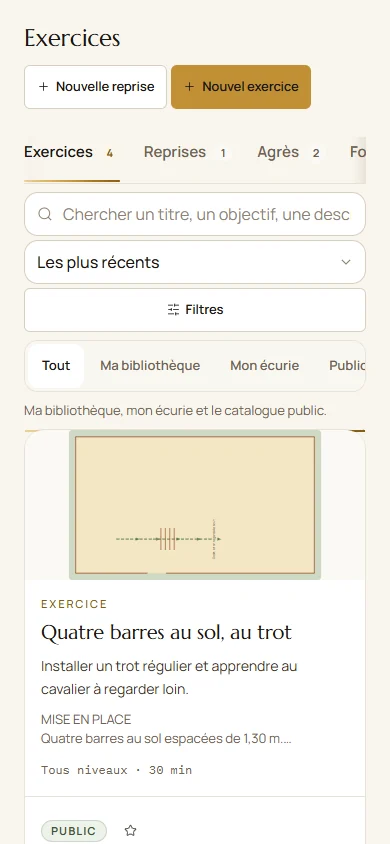
La bibliothèque : recherche et exercices du jeu de démonstration.

La bibliothèque et l'atelier

Exercices, reprises, agrès, formations et favoris aident à préparer vos séances. L’atelier permet de dessiner un dispositif et ses consignes aux dimensions du terrain. Vérifiez les distances et adaptez l’installation au cheval et au cavalier.

Explorez les contenus accessibles, ajoutez vos favoris et reprenez un exercice pour l’adapter. Votre copie ne réécrit pas le travail de son auteur.

À essayer : dessinez l'exercice de votre dernier cours et partagez-le à l'écurie.

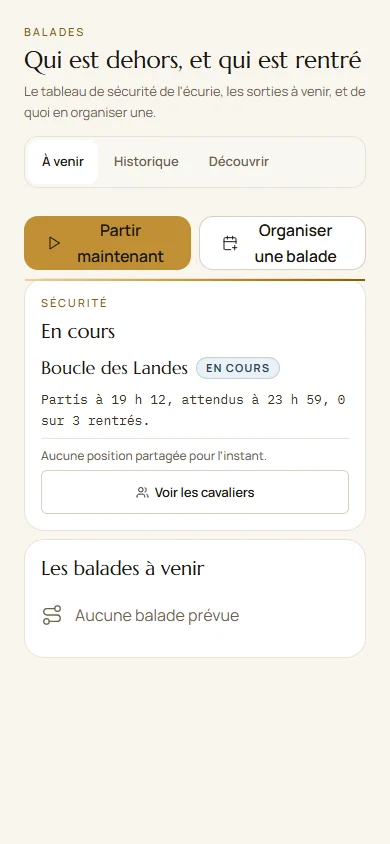
Balades : retrouver les sorties et préparer un départ, avec des données fictives.
Écrans de démonstration actualisés le 23 septembre 2026, avec des personnages et des données fictifs.

Les balades, dehors

Qui est dehors, avec quel cheval, depuis quand, et retour prévu à quelle heure. Et quand vous suivez une trace, la carte topographique reste centrée sur vous : ce qui reste, l'écart au chemin, ce qui est parcouru, la flèche du cap. Si vous sortez du tracé, l'écran le dit.

Avant le départ, choisissez le suivi ou l’enregistrement et vérifiez les autorisations de localisation. Si vous préparez une carte hors ligne, attendez sa confirmation. Un navigateur peut interrompre le suivi lorsque l’écran se verrouille ; l’app installée dépend aussi des réglages du téléphone.

À essayer : déclarez votre prochaine sortie, gardez la carte hors ligne, et marquez « bien rentrés » au retour.

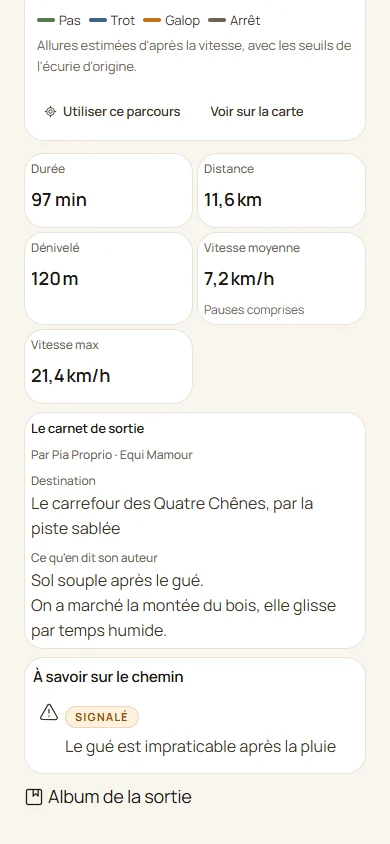
Une fiche de balade du jeu de démonstration.

La balade, après

Retrouvez la sortie dans l’historique : trace colorée par allure, durée, distance, dénivelé et souvenirs. La vitesse moyenne inclut les pauses. Vous pouvez noter une sortie après coup. Si l’option film est proposée, préparez son aperçu puis choisissez l’export disponible sur votre appareil.

Vous choisissez qui la voit : votre écurie, vos amis, ou tout le monde dans « Découvrir ». Une trace rendue publique l'est en entier, départ et arrivée compris, et l'écran vous le rappelle au moment de cocher. Votre rythme cardiaque, lui, ne sort jamais.

À essayer : partagez la trace à un ami d'une autre écurie, il pourra la suivre.

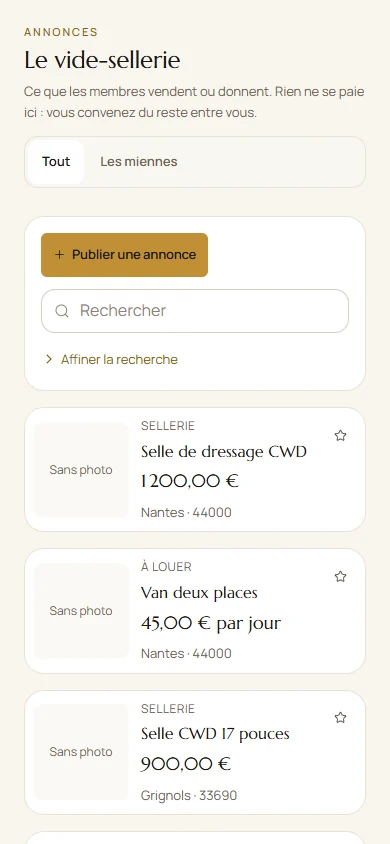
Le vide-sellerie : annonces fictives et recherche.

Le vide-sellerie

Ce que les membres vendent ou donnent, chez vous ou sur toute la plateforme, avec un filtre par distance. Rien ne se paie ici : vous convenez du reste entre vous, et la prise de contact passe par la messagerie plutôt que par votre numéro de téléphone.

À côté, le prêt de matériel : qui a emprunté quoi, et depuis quand.

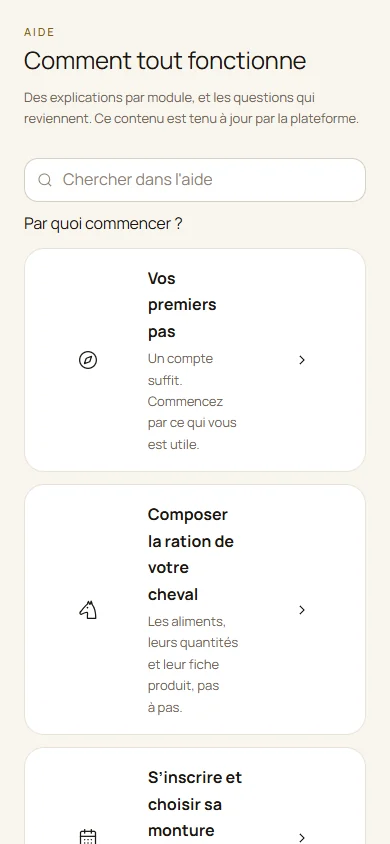
Aide : recherche, parcours pour commencer et chapitres.

L'aide, dans l'application

Choisissez un parcours pour commencer, ouvrez un chapitre ou recherchez plusieurs mots. Chaque tutoriel indique les gestes à faire. Les liens partagés ouvrent directement l’article ; Signaler un problème permet de demander une correction.

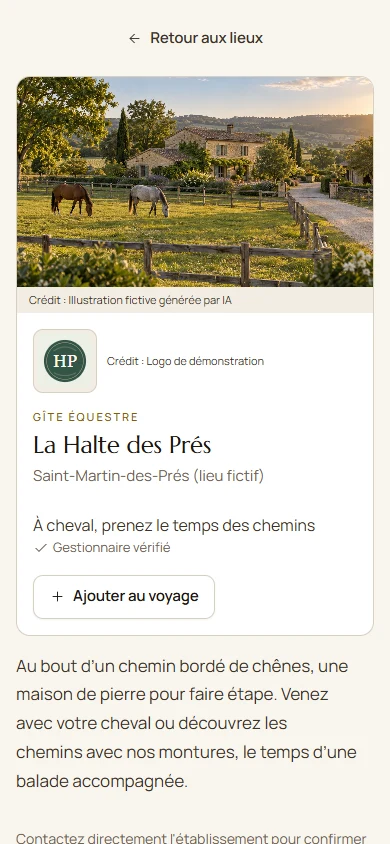
Début de la même fiche touristique fictive sur téléphone.
Exemple fictif : image générée par IA et informations de démonstration.

Tourisme : préparer l’aventure et faire étape

Trouvez les lieux qui accueillent les cavaliers, les chevaux et les vans. Préparez vos journées, reprenez des traces, partagez votre voyage et retrouvez les sorties effectuées. La prise de contact dans Paddoco s’ouvre quand le gestionnaire du lieu est vérifié.

Vous accueillez des voyageurs ? Reprenez votre fiche existante ou référencez votre lieu, puis personnalisez sa couverture, son logo et sa galerie. La vitrine enrichie est gratuite pendant le lancement.

Voir le guide Tourisme et l’aperçu rempli
La Place sur ordinateur, avec des publications fictives.
La Place sur ordinateur. La mise en page s’adapte à la largeur disponible. Exemple fictif.

Les gestes du quotidien

Un besoin, quelques étapes.

Alimentation : partir de ce qui est réellement distribué

Composer la ration de votre cheval
  1. Ouvrez Chevaux, la fiche du cheval, puis Alimentation. Vérifiez son poids et son mode d'alimentation.
  2. Ajoutez un aliment. Cherchez la marque et le nom exact, puis vérifiez la gamme sur sa fiche : deux produits d'une même marque ne sont pas interchangeables.
  3. Renseignez la quantité, l'unité et le repas indiqués par le formulaire. Pesez votre mesure si vous utilisez un volume ou une dose dont le poids n'est pas connu.
  4. Enregistrez et relisez les lignes de ration avant de regarder le bilan.

Un intitulé comme CMV ne suffit pas à identifier une composition. Pour Oligovit comme pour les autres gammes, choisissez la référence réellement distribuée et comparez sa fiche à votre emballage.

Au pré, la quantité d'herbe ingérée n'est pas connue automatiquement. Les valeurs affichées ne représentent donc pas forcément toute l'alimentation de la journée.

Saisir un aliment absent du catalogue
  1. Dans Alimentation, choisissez Saisir mon aliment, ou la saisie proposée depuis le choix d'un produit.
  2. Donnez le nom exact, la marque et la référence. Appuyez-vous sur l'étiquette, la fiche technique du fabricant ou votre analyse de fourrage.
  3. Recopiez les valeurs avec leur unité et leur base : par kilogramme de produit brut ou de matière sèche, selon la source. Renseignez la matière sèche lorsqu'elle est nécessaire au calcul.
  4. Enregistrez la fiche, sélectionnez ce produit et indiquez la quantité distribuée.

Une valeur inconnue reste vide. Zéro signifie que la teneur est réellement nulle. Ne transformez pas un pourcentage de protéines brutes en MADC : ces deux informations sont différentes.

Cette fiche sert à votre cheval ; elle ne remplace pas la fiche commune du fabricant pour les autres utilisateurs.

Ajouter ou modifier une cure
  1. Dans Alimentation, ouvrez les cures et choisissez Ajouter une cure, ou ouvrez une cure existante pour la modifier.
  2. Choisissez le produit avec la recherche par marque et nom. Vérifiez sa fiche ; si le produit manque, utilisez la saisie manuelle.
  3. Renseignez les dates et les indications de distribution. Pour inclure la cure dans les apports, indiquez aussi une dose chiffrée et une unité exploitable.
  4. Enregistrez puis relisez le produit, les dates et la dose sur la cure.

Une consigne libre comme « une mesure » peut servir au quotidien, mais ne suffit pas au calcul si le poids de cette mesure est inconnu. Une cure hors de ses dates ou sans données utilisables ne doit pas être interprétée comme un apport nul.

Suivez les indications du fabricant et du professionnel qui suit le cheval. L'application n'invente pas une dose adaptée à sa santé.

Comprendre le bilan nutritionnel

Le bilan rapproche les apports renseignés des besoins estimés du cheval. L'énergie s'exprime en UFC et les protéines digestibles en MADC dans ce système de calcul.

  1. Regardez les apports calculés : ils viennent des aliments et des quantités exploitables, ainsi que des cures chiffrées en cours.
  2. Si une valeur est partielle, ouvrez le détail. L'aliment et l'information manquante sont indiqués ; complétez sa fiche ou sa quantité.
  3. Comparez les apports aux besoins seulement lorsque les données nécessaires sont connues. Les besoins dépendent notamment du poids et de la situation du cheval.

Protéines brutes et MADC ne sont pas interchangeables. Le pourcentage de protéines du sac ne permet pas, à lui seul, de calculer les protéines digestibles. Une MADC absente ne doit pas être inventée.

Un total partiel n'est ni zéro ni la preuve d'une carence. Une partie du fourrage ou de l'herbe peut manquer au calcul. Ce bilan aide à relire la ration avec le professionnel qui suit le cheval ; il ne remplace pas son avis.

Planning : choisir, inscrire et suivre

S’inscrire et choisir sa monture
  1. Ouvrez Planning. Choisissez Liste ou Agenda, puis la période souhaitée.
  2. Ouvrez le cours pour lire l'horaire, les places, les participants et les conditions d'inscription.
  3. Inscrivez-vous si une place est proposée. Un créneau peut réunir une liste annuelle et des inscriptions sur les places restantes.
  4. Lorsqu'un choix de monture est proposé, indiquez votre cheval ou demandez une monture de club. L'équipe garde la main sur l'attribution.

Un cours complet peut proposer une liste d'attente. Relisez toujours l'état affiché après votre demande.

Les proches sans compte peuvent être ajoutés par les personnes autorisées. Une inscription à l'année et une présence réellement constatée sont deux informations distinctes.

Organiser les tâches du planning
  1. Dans Planning, ouvrez l'ajout d'une activité puis choisissez une tâche.
  2. Donnez un intitulé clair et renseignez les dates proposées.
  3. Choisissez la portée et l'attribution disponibles selon vos droits : personnelle ou pour l'équipe.
  4. Enregistrez. Ouvrez ensuite la tâche dans le planning pour la consulter, la modifier ou signaler son avancement.

Pour les cours récurrents, utilisez les actions du créneau ou de la série. Supprimer une séance et arrêter une série sont deux gestes différents : relisez la portée affichée avant de confirmer.

Balades : préparer, partir et retrouver la sortie

Préparer une balade et rentrer
  1. Dans Balades, préparez votre sortie et ses participants, ou ouvrez la sortie à laquelle vous êtes inscrit.
  2. Avant de partir, choisissez si vous suivez une trace ou enregistrez votre parcours. Vérifiez les autorisations de localisation et le partage de position proposé pour votre participation.
  3. Si vous préparez une carte hors ligne, attendez la confirmation des zones téléchargées. Toutes les cartes et toutes les fonctions ne sont pas disponibles sans réseau.
  4. Démarrez la sortie. Au retour, terminez-la et vérifiez la confirmation de votre retour sur la fiche.

Dans une app installée, le suivi dépend aussi des autorisations et réglages du téléphone. Dans un navigateur, le suivi peut être interrompu lorsque l'écran se verrouille ou que l'app passe en arrière-plan.

Le tableau de sécurité aide à suivre une sortie ; ce n'est pas un service de secours. Si un envoi échoue, gardez la sortie et utilisez la reprise proposée.

Retrouver et partager une sortie
  1. Dans Balades, ouvrez l'historique puis votre sortie. Pour une sortie faite sans suivi, utilisez la saisie après coup proposée.
  2. Consultez la trace et l'analyse. Les couleurs indiquent les allures estimées ; la vitesse moyenne comprend la durée totale, pauses incluses.
  3. Ajoutez les souvenirs utiles et choisissez la visibilité avant de partager une trace ou des photos.
  4. Si Créer un film est proposé, préparez l'aperçu puis utilisez les actions d'export disponibles sur votre appareil. Une publication sur La Place se confirme séparément.

Une trace publique peut révéler son point de départ et d'arrivée. Vérifiez le parcours avant de l'ouvrir à tous. Les possibilités de partage du film dépendent de la version installée et des applications présentes sur le téléphone.

Pensions/DP : partager un cheval

Trouver ou proposer une demi-pension
  1. Ouvrez Pensions/DP dans le menu. DP signifie demi-pension ; vous y trouvez aussi les autres formules de partage proposées.
  2. Utilisez les filtres et la localisation pour chercher une proposition adaptée.
  3. Ouvrez l'annonce pour lire les conditions, le cheval concerné et les informations de contact.
  4. Échangez avec la personne avant de vous engager. Un accord et un rattachement à la fiche du cheval sont des étapes distinctes.

Vous souhaitez proposer votre cheval ? Utilisez l'action de proposition disponible avec vos droits et précisez les conditions. Une annonce ne donne pas automatiquement accès aux données du cheval.

Dans l’application, ouvrez Aide et recherchez un mot comme cure, protéines, monture ou demi-pension. Les articles peuvent être partagés par leur adresse.

Et le reste

Ce que le menu porte aussi.

Dans Concours, consultez le programme et les résultats publiés. L’organisateur peut préparer le programme, puis choisir Imprimer / PDF pour le partager ou l’afficher à l’écurie.

En toute franchise

Ce qui ne marche pas encore.

Vous allez le découvrir de toute façon. Autant que ce soit ici, et pas au mauvais moment.

Un problème, une idée

Comment nous joindre.

Un parcours bloqué, une information incomprise ou une idée : indiquez-nous le contexte pour que nous puissions vous aider.

Depuis l’application

Dans Aide, choisissez Signaler un problème. Indiquez l’écran, votre action et ce qui s’est passé. Ce parcours transmet le retour à l’équipe sans le publier sur le fil.

Par courriel

Pour ce qui ne se dit pas en public, ou ce qui demande une capture d'écran.

Nous écrire

De vive voix

Si nous nous croisons sur un concours ou dans une écurie. Cela marche aussi, mais dites-le deux fois plutôt qu'une : ce qui se dit entre deux boxes s'oublie entre deux boxes.

Ce qui nous aide le plus, en trois lignes : ce que vous faisiez, ce que vous attendiez, ce qui s'est passé à la place. Avec le nom de l'écran, si vous l'avez.

L'étape d'après

Et l'application sur le téléphone ?

Paddoco est disponible sur Google Play pour Android et sur l’App Store pour iPhone et iPad. Connectez-vous avec votre compte habituel : vos données vous y attendent.

Télécharger sur Google Play Télécharger sur l'App Store

Vous pouvez aussi utiliser app.paddoco.com dans votre navigateur, avec le même compte.

Vos données

Ce qu'on en fait, en quatre phrases.

Le détail est dans la politique de confidentialité, écrite pour être lue, et sur la page Supprimer mon compte.

Guide vérifié le 23 septembre 2026. Les actions disponibles dépendent de vos droits et de la version installée.