
Le guide des centres de formation
Former avec Paddoco, du centre à l’écurie d’accueil.
Le centre organise ses promotions, l’apprenti tient son livret, le tuteur l’accompagne pendant sa période en écurie. Un lien ou un code QR suffit pour que chacun arrive au bon endroit.
Sur téléphone ou ordinateur. Un seul compte pour la formation et la vie de cavalier.
Quatre rôles, un seul livret
- Je dirige un centreCFA, UFA ou établissement reconnu : ouvrir l’espace, décrire les formations, inviter l’équipe et les apprentis.
- Je suis apprenti ou stagiaireRejoindre ma promotion par le lien reçu, tenir mon livret et choisir ce que je partage.
- Je suis tuteur ou maître d’apprentissageAccepter l’accueil d’un apprenti dans mon écurie et suivre sa période.
- J’enseigne dans un centreRejoindre l’équipe et suivre les apprenants qui me sont confiés.
Rejoindre un centre ne fait entrer dans aucune écurie et n’ouvre l’accès à aucun cheval. Les chevaux, l’écurie et les messages de chacun restent privés.
Ouvrir et faire vivre votre centre
De la création du compte à la première promotion, comptez une demi-heure, puis le temps de vérification par la plateforme.
Créer le compte et l’écurie de l’établissement
- Créez votre compte personnel, avec votre propre identité.
- Dans Plus, ouvrez Mes écuries et choisissez Fonder une écurie, au nom de votre établissement.
- Cochez Cet établissement est un CFA, une UFA ou un centre reconnu dans un cadre officiel de formation. Après la création, vous arrivez sur votre dossier.
Votre écurie existe déjà ? Ouvrez ses réglages : la rubrique Centre de formation permet de faire la demande à tout moment.
Envoyer le dossier de reconnaissance
Renseignez le nom de l’établissement, son type (CFA, UFA ou autre établissement), le pays, le fuseau horaire, l’organisme responsable, l’autorité de reconnaissance, la référence officielle et ajoutez un justificatif. Pour une UFA, indiquez le CFA de rattachement. Vous pouvez enregistrer un brouillon et y revenir, puis envoyer le dossier.
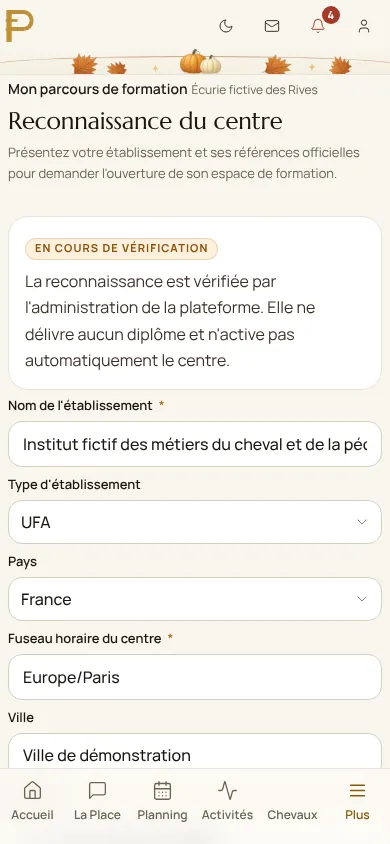
Les justificatifs restent privés : seuls vos gestionnaires et l’équipe de vérification de la plateforme les voient. Ils n’apparaissent jamais sur votre fiche publique.
Activer l’espace et suivre la vue d’ensemble
- En cours de vérification
- La plateforme examine votre reconnaissance. Vous êtes prévenu dès la décision.
- Complément demandé
- Lisez la remarque dans le dossier, complétez-le et envoyez-le à nouveau.
- Reconnaissance validée
- Dans Dossier et réglages, choisissez Activer l’espace. La publication de la fiche du centre est un choix à part.
La vue d’ensemble du centre vous dit ensuite où vous en êtes et ce qu’il reste à faire, avec le bouton de l’étape suivante.
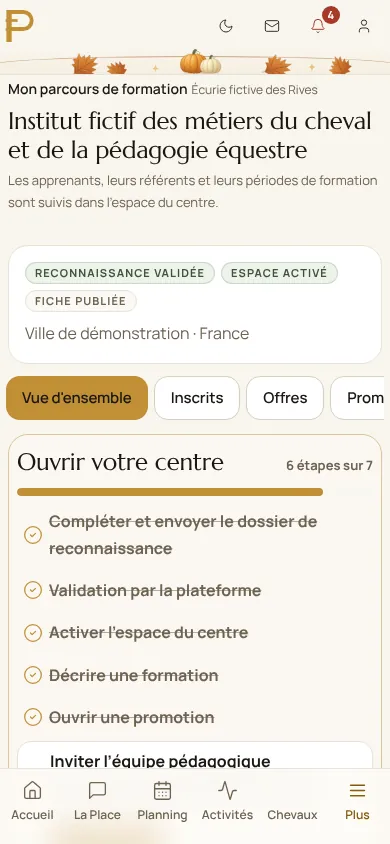
La validation reconnaît votre établissement. Elle ne fait pas de Paddoco un certificateur : vos diplômes restent ceux de votre organisme certificateur.
Décrire vos formations et ouvrir vos promotions
Une offre décrit une formation : intitulé, objectifs, prérequis, modalités, accessibilité, référence de la qualification et organisme certificateur. Elle peut rester privée. Une promotion rassemble les apprentis d’une même session, avec ses dates de début et de fin. Une fois votre centre vérifié et publié, chaque offre publiée s’affiche sur la fiche de votre écurie, et l’annuaire marque votre écurie « Forme des apprentis » : les futurs apprentis la trouvent avec ce filtre.
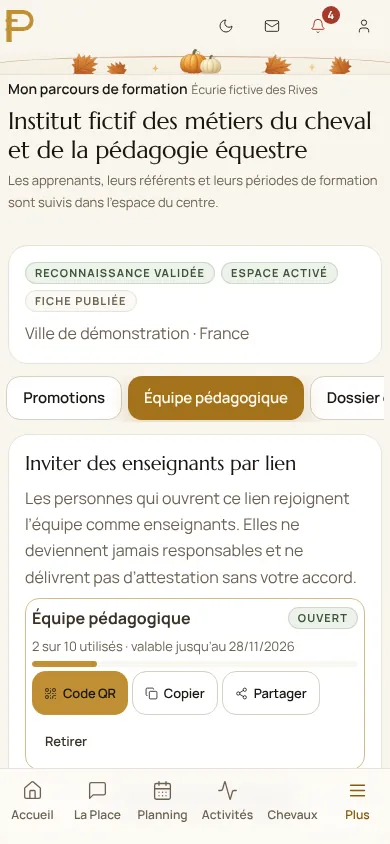
Inviter l’équipe pédagogique par lien
Dans Équipe pédagogique, créez un lien et envoyez-le à vos enseignants. En l’ouvrant, ils rejoignent l’équipe comme enseignants. Personne ne devient responsable ni ne délivre d’attestation par un lien : ces droits se donnent nommément.
Inviter les apprentis : un lien, un code QR
- Dans Inscrits, choisissez Créer un lien d’invitation.
- Choisissez la promotion, la durée du lien (7, 30 ou 90 jours) et le nombre maximal de personnes, jusqu’à 500.
- Copiez le lien pour un courriel, partagez-le, ou affichez son code QR en grand pour le projeter en classe.
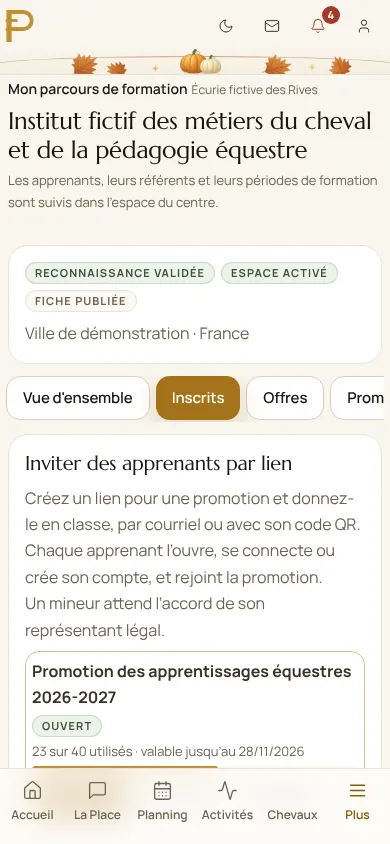
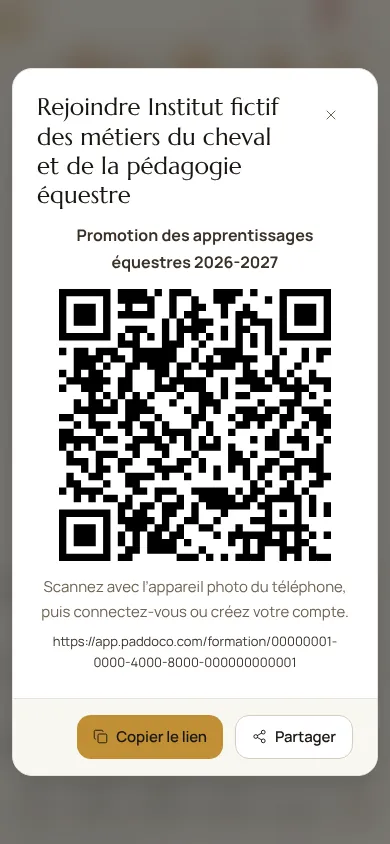
Capture de démonstration du 29 octobre 2026, avec des données fictives. Touchez l’image pour l’agrandir.
Chacun scanne, se connecte ou crée son compte, et rejoint la promotion. Le compteur montre combien de personnes ont utilisé le lien ; Retirer le ferme aussitôt.
Organiser le suivi de chaque apprenti
Dans Inscrits, ouvrez le suivi d’un apprenti pour lui affecter un enseignant référent, avec des dates. Pour une période en écurie ou en entreprise, choisissez Inviter le tuteur par lien : indiquez le lieu d’accueil et les dates, puis envoyez le lien au maître d’apprentissage. Il ne sert qu’une fois.
L’écurie d’accueil n’a pas besoin d’être un centre, ni même d’être sur Paddoco. Le tuteur ne reçoit aucun droit sur les chevaux ou la vie de l’écurie, seulement le suivi de son apprenti pendant la période.
Suivre, évaluer, attester
Les apprentis notent leurs activités et partagent ce qu’ils veulent avec leurs enseignants et leur tuteur. L’équipe ajoute ses observations et publie les bilans. Les responsables autorisés délivrent les attestations internes et enregistrent les titres réellement obtenus. En fin de parcours, clôturez l’inscription : l’historique est conservé et l’apprenti garde ses attestations.
Rejoindre sa promotion et tenir son livret
Votre centre vous donne un lien ou un code QR. Le reste prend deux minutes.
Ouvrir le lien et rejoindre
- Scannez le code avec l’appareil photo de votre téléphone, ou touchez le lien reçu.
- Si vous n’avez pas encore de compte, créez-le : vous revenez ensuite automatiquement sur la page de votre promotion.
- Vérifiez le centre, la promotion et ses dates, puis choisissez Rejoindre la promotion.
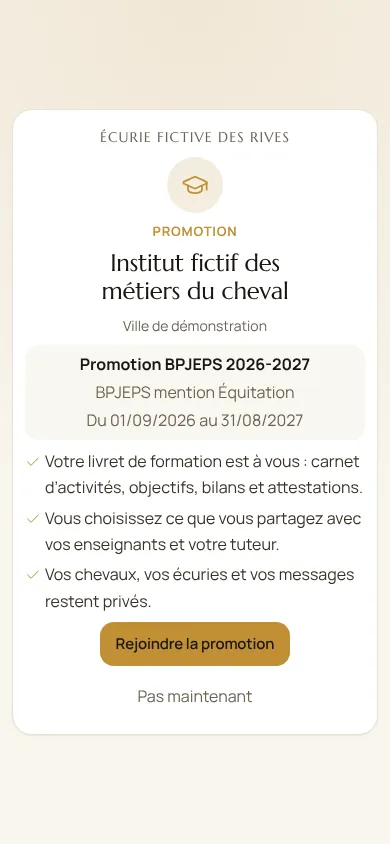
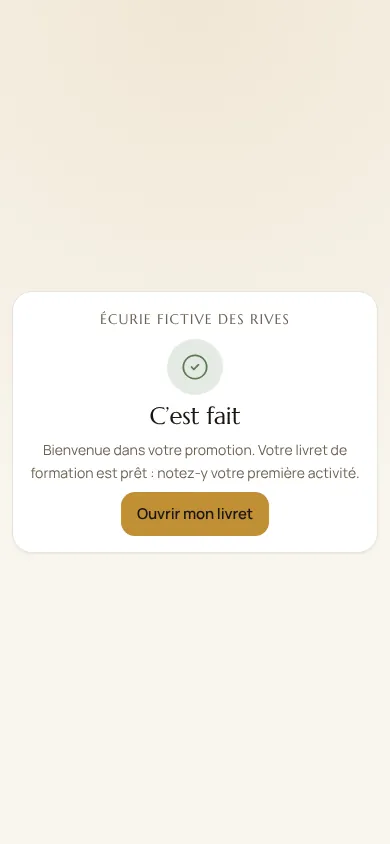
Capture de démonstration du 29 octobre 2026, avec des données fictives. Touchez l’image pour l’agrandir.
Dès le seuil d'autonomie pédagogique, actuellement quinze ans révolus, l'apprenant accepte lui-même l'invitation et utilise son livret sans confirmation parentale préalable. En dessous, la confirmation du représentant légal reste nécessaire. Un parent peut être rattaché ensuite selon la tutelle vérifiée ; aucun droit d'écurie ou sur un cheval n'en découle.
Noter vos activités
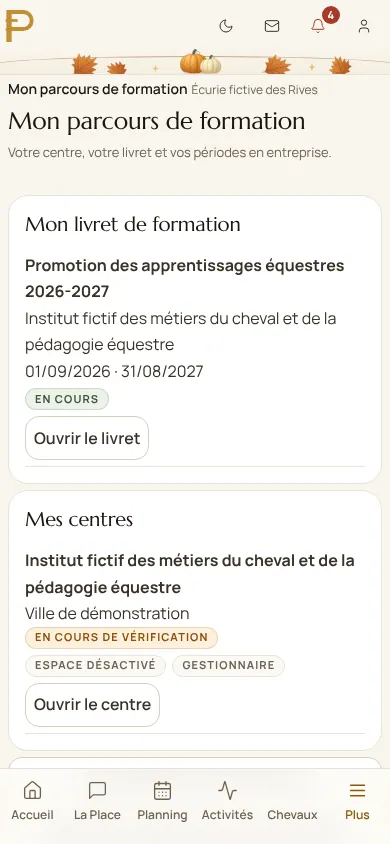
Dans Plus, ouvrez Mon parcours de formation, puis Ouvrir le livret. Choisissez Noter une activité : la date, la durée, ce que vous avez fait et, si besoin, un justificatif. Suivez vos objectifs (prévu, en cours, acquis) et lisez vos bilans.
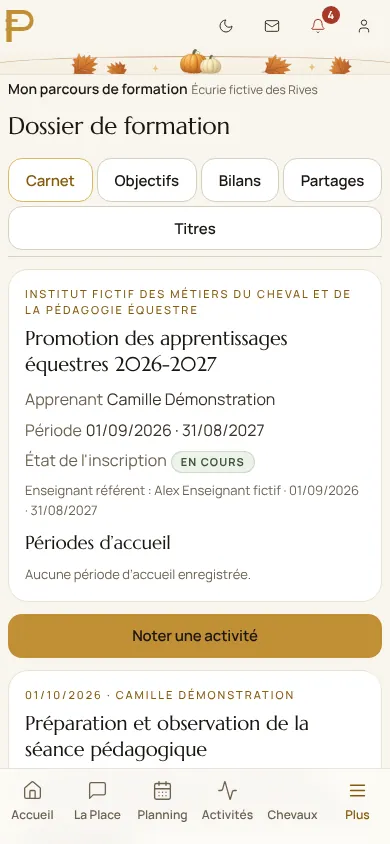
Partager ce que vous choisissez
Pour chaque élément, choisissez qui le voit, votre enseignant référent ou votre tuteur, et jusqu’à quand. Un aperçu montre exactement ce qui sera partagé. Vous pouvez retirer un partage à tout moment.
Garder vos diplômes et attestations
Vos attestations et vos titres sont rangés dans Mon compte, rubrique Mes diplômes et attestations. Vous décidez de les montrer, ou non, sur votre fiche de cavalier. Ils restent à vous après la formation.
Accueillir un apprenti dans votre écurie
Le centre vous envoie un lien d’accueil. Il nomme l’apprenti, le lieu et les dates de la période.
- Ouvrez le lien, connectez-vous ou créez votre compte.
- Vérifiez qui vous accueillez, où et quand, puis choisissez Accepter l’accueil. Le lien ne sert qu’une fois : s’il a déjà été utilisé, demandez-en un nouveau au centre.
- Le livret de l’apprenti apparaît dans Mon parcours de formation, sous Les apprenants que je suis. Vous y lisez ce qu’il choisit de vous partager et vous ajoutez vos observations datées.
- À la fin de la période, votre accès se ferme seul. Vos observations restent dans l’historique de l’apprenti.
Accepter un accueil ne donne au centre aucun droit sur votre écurie, vos chevaux, vos clients ou vos messages.
Enseigner dans un centre
- Ouvrez le lien d’équipe envoyé par le responsable, connectez-vous et choisissez Rejoindre l’équipe. Le centre apparaît dans Mes centres.
- Le centre vous affecte comme enseignant référent, avec des dates. Pendant l’affectation, vous lisez ce que l’apprenant partage, vous ajoutez des observations et vous préparez puis publiez ses bilans.
- Le droit de délivrer une attestation interne se donne nommément par un responsable. Il ne vient jamais d’un lien.
Les réponses aux premières questions
Le lien dit qu’il a expiré ou qu’il est complet.
Le centre a fixé une durée et un nombre de places. Demandez-lui un nouveau lien : il le crée en quelques secondes depuis Inscrits.
Un lien a circulé en dehors de la classe.
Le responsable choisit Retirer : le lien ne mène plus nulle part. Les personnes déjà inscrites restent, et une inscription se retire depuis le suivi de l’apprenti.
Le centre voit-il mes chevaux ou mes messages ?
Non. Le centre, les enseignants et le tuteur ne voient que ce que vous partagez dans votre livret, pendant leur période. La plateforme ne lit pas les carnets.
Je suis mineur : comment m’inscrire ?
Ouvrez le lien avec votre compte. Votre inscription attend l’accord de votre représentant légal, qui la confirme depuis son compte.
Paddoco délivre-t-il des diplômes ?
Non. La validation reconnaît l’établissement. Les attestations internes sont celles du centre ; les diplômes restent ceux de l’organisme certificateur, enregistrés avec leur référence.
L’écurie d’accueil doit-elle être sur Paddoco ?
Non. Le centre indique le lieu d’accueil par son nom. Seul le tuteur a besoin d’un compte pour suivre l’apprenti.
Que devient le livret après la formation ?
Il reste à l’apprenti, avec ses attestations et ses titres. Le centre clôture l’inscription ; plus personne ne suit, l’historique est conservé.
Besoin d’un coup de main ?
Indiquez le nom de votre centre, l’étape où vous êtes arrêté et le message affiché. N’envoyez jamais votre mot de passe.
Contacter PaddocoCommencer sur PaddocoCe guide est public : copiez l’adresse de cette page, ou celle d’une partie (#centre, #apprenti, #tuteur, #enseignant), pour l’envoyer à votre équipe, à vos apprentis ou à leurs tuteurs.