
O guia dos centros de formação
Formar com o Paddoco, do centro ao centro hípico de acolhimento.
O centro organiza as suas turmas, o aprendiz mantém a sua caderneta e o tutor acompanha-o durante o período no centro hípico. Uma ligação ou um código QR chega para que cada um chegue ao sítio certo.
No telemóvel ou no computador. Uma só conta para a formação e para a vida de cavaleiro.
Quatro papéis, uma só caderneta
- Dirijo um centroCFA, UFA ou estabelecimento reconhecido: abrir o espaço, descrever as formações, convidar a equipa e os aprendizes.
- Sou aprendiz ou estagiárioJuntar-me à minha turma pela ligação recebida, manter a minha caderneta e escolher o que partilho.
- Sou tutor ou mestre de aprendizagemAceitar o acolhimento de um aprendiz no meu centro hípico e acompanhar o seu período.
- Ensino num centroJuntar-me à equipa e acompanhar os formandos que me são confiados.
Juntares-te a um centro não te faz entrar em nenhum centro hípico nem te dá acesso a nenhum cavalo. Os cavalos, o centro hípico e as mensagens de cada um ficam privados.
Abrir e dar vida ao teu centro
Da criação da conta à primeira turma, conta com meia hora, mais o tempo de verificação da plataforma.
Criar a conta e o centro hípico do estabelecimento
- Cria a tua conta pessoal, com a tua própria identidade.
- Em Mais, abre Os meus centros hípicos e escolhe Fundar um centro hípico, em nome do teu estabelecimento.
- Assinala Este estabelecimento é um CFA, uma UFA ou um centro reconhecido num sistema oficial de formação. Depois da criação, chegas diretamente ao teu processo.
O teu centro hípico já existe? Abre as definições dele: a secção Centro de formação permite-te fazer o pedido a qualquer momento.
Enviar o processo de reconhecimento
Indica o nome do estabelecimento, o tipo (CFA, UFA ou outro estabelecimento), o país, o fuso horário, o organismo responsável, a autoridade de reconhecimento e a referência oficial, e acrescenta um comprovativo. Para uma UFA, indica o CFA a que pertence. Podes guardar um rascunho, voltar a ele e depois enviar o processo.
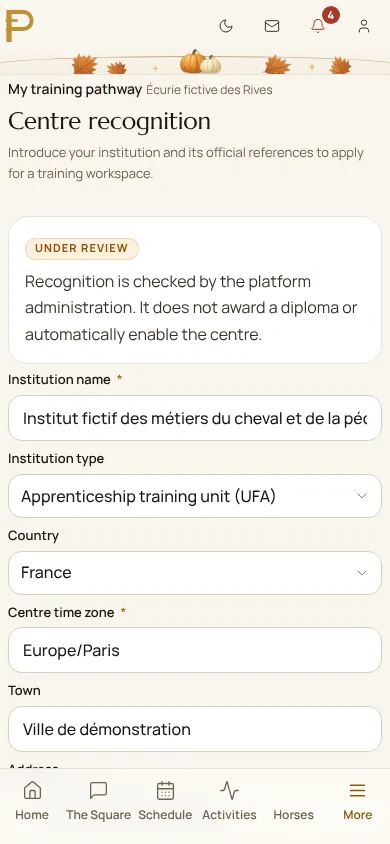
Os comprovativos ficam privados: só os teus gestores e a equipa de verificação da plataforma os veem. Nunca aparecem na tua página pública.
Ativar o espaço e seguir a visão geral
- Em verificação
- A plataforma analisa o teu reconhecimento. És avisado assim que houver decisão.
- Complemento pedido
- Lê a observação no processo, completa-o e envia-o de novo.
- Reconhecimento validado
- Em Processo e definições, escolhe Ativar o espaço. Publicar a página do centro é uma escolha à parte.
A visão geral do centro diz-te depois em que ponto estás e o que falta fazer, com o botão do passo seguinte.
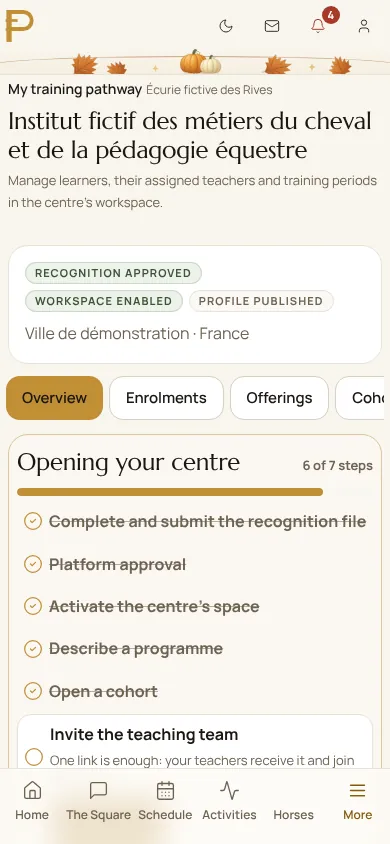
A validação reconhece o teu estabelecimento. Não torna o Paddoco um certificador: os teus diplomas continuam a ser os do teu organismo certificador.
Descrever as tuas formações e abrir as tuas turmas
Uma oferta descreve uma formação: título, objetivos, pré-requisitos, modalidades, acessibilidade, referência da qualificação e organismo certificador. Pode ficar privada. Uma turma reúne os aprendizes de uma mesma sessão, com as datas de início e de fim. Quando o teu centro de formação estiver verificado e publicado, cada oferta publicada aparece na página do teu centro hípico, e o diretório marca-o com “Forma aprendizes”: os futuros aprendizes encontram-no com esse filtro.
Convidar a equipa pedagógica por ligação
Em Equipa pedagógica, cria uma ligação e envia-a aos teus formadores. Ao abri-la, juntam-se à equipa como formadores. Ninguém se torna responsável nem emite certificados através de uma ligação: esses direitos dão-se nominalmente.
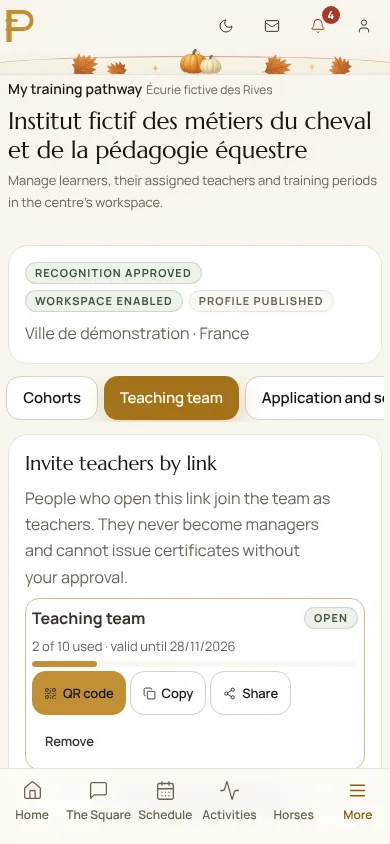
Convidar os aprendizes: uma ligação, um código QR
- Em Inscritos, escolhe Criar uma ligação de convite.
- Escolhe a turma, a validade da ligação (7, 30 ou 90 dias) e o número máximo de pessoas, até 500.
- Copia a ligação para um e-mail, partilha-a ou mostra o código QR em grande para o projetar na aula.
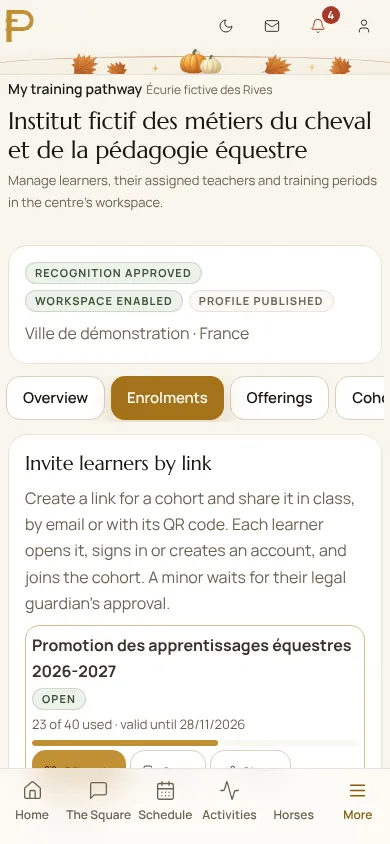
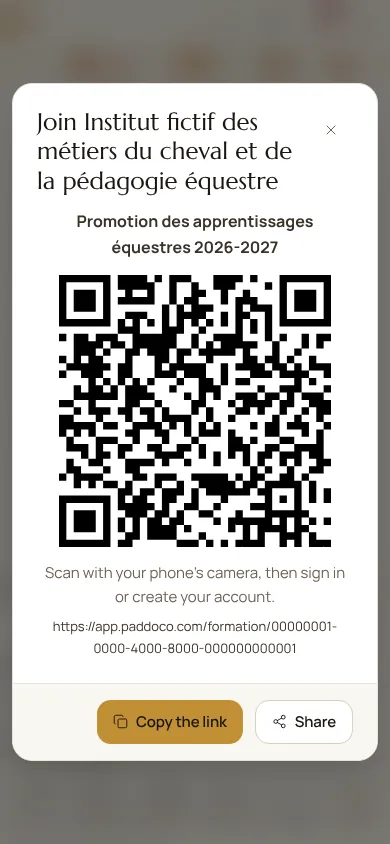
Captura de demonstração de 29 de outubro de 2026, com dados fictícios. Toca na imagem para a ampliar.
Cada pessoa digitaliza o código, inicia sessão ou cria conta e junta-se à turma. O contador mostra quantas pessoas usaram a ligação; Remover fecha-a de imediato.
Organizar o acompanhamento de cada aprendiz
Em Inscritos, abre o acompanhamento de um aprendiz para lhe atribuir um formador de referência, com datas. Para um período num centro hípico ou numa empresa, escolhe Convidar o tutor por ligação: indica o local de acolhimento e as datas e envia a ligação ao mestre de aprendizagem. Só funciona uma vez.
O centro hípico de acolhimento não precisa de ser um centro de formação, nem sequer de estar no Paddoco. O tutor não recebe nenhum direito sobre os cavalos ou a vida do centro hípico, apenas o acompanhamento do seu aprendiz durante o período.
Acompanhar, avaliar, certificar
Os aprendizes registam as suas atividades e partilham o que quiserem com os formadores e o tutor. A equipa acrescenta observações e publica os balanços. Os responsáveis autorizados emitem os certificados internos e registam os títulos realmente obtidos. No fim do percurso, encerra a inscrição: o histórico é conservado e o aprendiz mantém os seus certificados.
Juntar-se à turma e manter a caderneta
O teu centro dá-te uma ligação ou um código QR. O resto demora dois minutos.
Abrir a ligação e juntar-se
- Digitaliza o código com a câmara do telemóvel ou toca na ligação recebida.
- Se ainda não tens conta, cria-a: depois voltas automaticamente à página da tua turma.
- Confirma o centro, a turma e as datas e escolhe Juntar-se à turma.
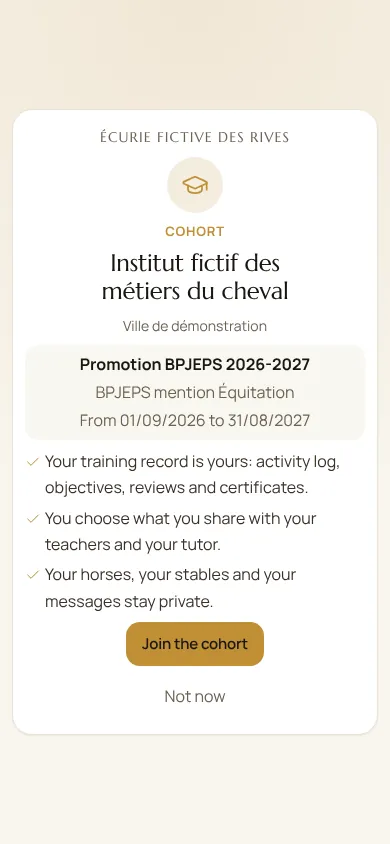
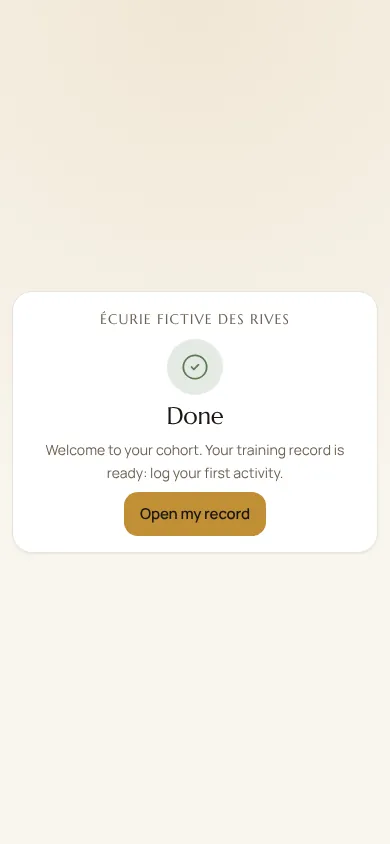
Captura de demonstração de 29 de outubro de 2026, com dados fictícios. Toca na imagem para a ampliar.
A partir do limiar de autonomia pedagógica, atualmente quinze anos completos, o formando aceita o próprio convite e utiliza o seu caderno sem confirmação prévia dos pais. Abaixo do limiar, continua a ser necessária a confirmação do representante legal. Um progenitor pode ser associado depois através da tutela verificada; isto não concede direitos no centro equestre nem sobre um cavalo.
Registar as tuas atividades
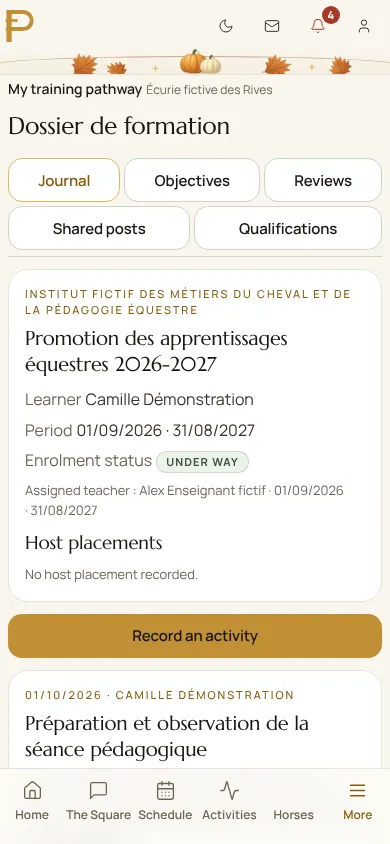
Em Mais, abre O meu percurso de formação e depois Abrir o registo pedagógico. Escolhe Registar uma atividade: a data, a duração, o que fizeste e, se necessário, um comprovativo. Acompanha os teus objetivos (previsto, em curso, adquirido) e lê os teus balanços.
Partilhar o que escolheres
Para cada elemento, escolhe quem o vê, o teu formador de referência ou o teu tutor, e até quando. Uma pré-visualização mostra exatamente o que será partilhado. Podes retirar uma partilha a qualquer momento.
Guardar os teus diplomas e certificados
Os teus certificados e títulos ficam em A minha conta, em Os meus diplomas e certificados. Decides se os mostras ou não na tua página de cavaleiro. Continuam a ser teus depois da formação.
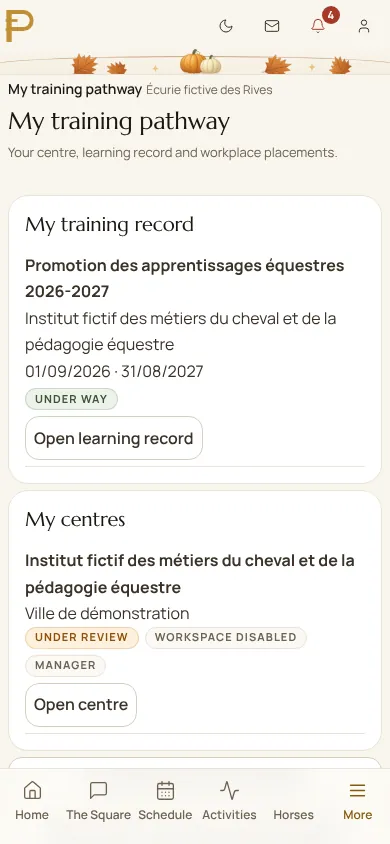
Acolher um aprendiz no teu centro hípico
O centro envia-te uma ligação de acolhimento. Indica o aprendiz, o local e as datas do período.
- Abre a ligação, inicia sessão ou cria a tua conta.
- Confirma quem vais acolher, onde e quando, e escolhe Aceitar o acolhimento. A ligação só funciona uma vez: se já foi usada, pede uma nova ao centro.
- A caderneta do aprendiz aparece em O meu percurso de formação, em Os formandos que acompanho. Aí lês o que ele escolhe partilhar contigo e acrescentas observações datadas.
- No fim do período, o teu acesso fecha-se sozinho. As tuas observações ficam no histórico do aprendiz.
Aceitar um acolhimento não dá ao centro nenhum direito sobre o teu centro hípico, os teus cavalos, os teus clientes ou as tuas mensagens.
Ensinar num centro
- Abre a ligação de equipa enviada pelo responsável, inicia sessão e escolhe Juntar-se à equipa. O centro aparece em Os meus centros.
- O centro atribui-te como formador de referência, com datas. Durante a atribuição, lês o que o formando partilha, acrescentas observações e preparas e publicas os seus balanços.
- O direito de emitir um certificado interno é dado nominalmente por um responsável. Nunca vem de uma ligação.
Respostas às tuas primeiras perguntas
A ligação diz que expirou ou que está completa.
O centro definiu uma duração e um número de lugares. Pede-lhe uma nova ligação: cria-a em poucos segundos em Inscritos.
Uma ligação circulou fora da turma.
O responsável escolhe Remover: a ligação já não leva a lado nenhum. As pessoas já inscritas ficam, e uma inscrição retira-se no acompanhamento do aprendiz.
O centro vê os meus cavalos ou as minhas mensagens?
Não. O centro, os formadores e o tutor só veem o que partilhas na tua caderneta, durante o período deles. A plataforma não lê os registos.
Sou menor: como me inscrevo?
Abre a ligação com a tua conta. A tua inscrição aguarda a aprovação do teu representante legal, que a confirma a partir da própria conta.
O Paddoco emite diplomas?
Não. A validação reconhece o estabelecimento. Os certificados internos são do centro; os diplomas continuam a ser do organismo certificador, registados com a sua referência.
O centro hípico de acolhimento tem de estar no Paddoco?
Não. O centro indica o local de acolhimento pelo nome. Só o tutor precisa de conta para acompanhar o aprendiz.
O que acontece à caderneta depois da formação?
Fica com o aprendiz, com os seus certificados e títulos. O centro encerra a inscrição; ninguém acompanha mais e o histórico é conservado.
Precisa de uma mão?
Indica o nome do teu centro, o passo em que paraste e a mensagem apresentada. Nunca envies a tua palavra-passe.
Entrar em contacto com o PaddocoComeçar no PaddocoEste guia é público: copia o endereço desta página, ou de uma parte (#centre, #apprenti, #tuteur, #enseignant), para o enviares à tua equipa, aos teus aprendizes ou aos tutores deles.