
O guia do turismo equestre
Trilhas para explorar. Lugares para uma parada no caminho.
Prepare a sua próxima aventura a cavalo, ou dê vontade aos cavaleiros de parar na sua casa. Uma mesma conta, duas formas de descobrir o Turismo.
Ver como pode ficar
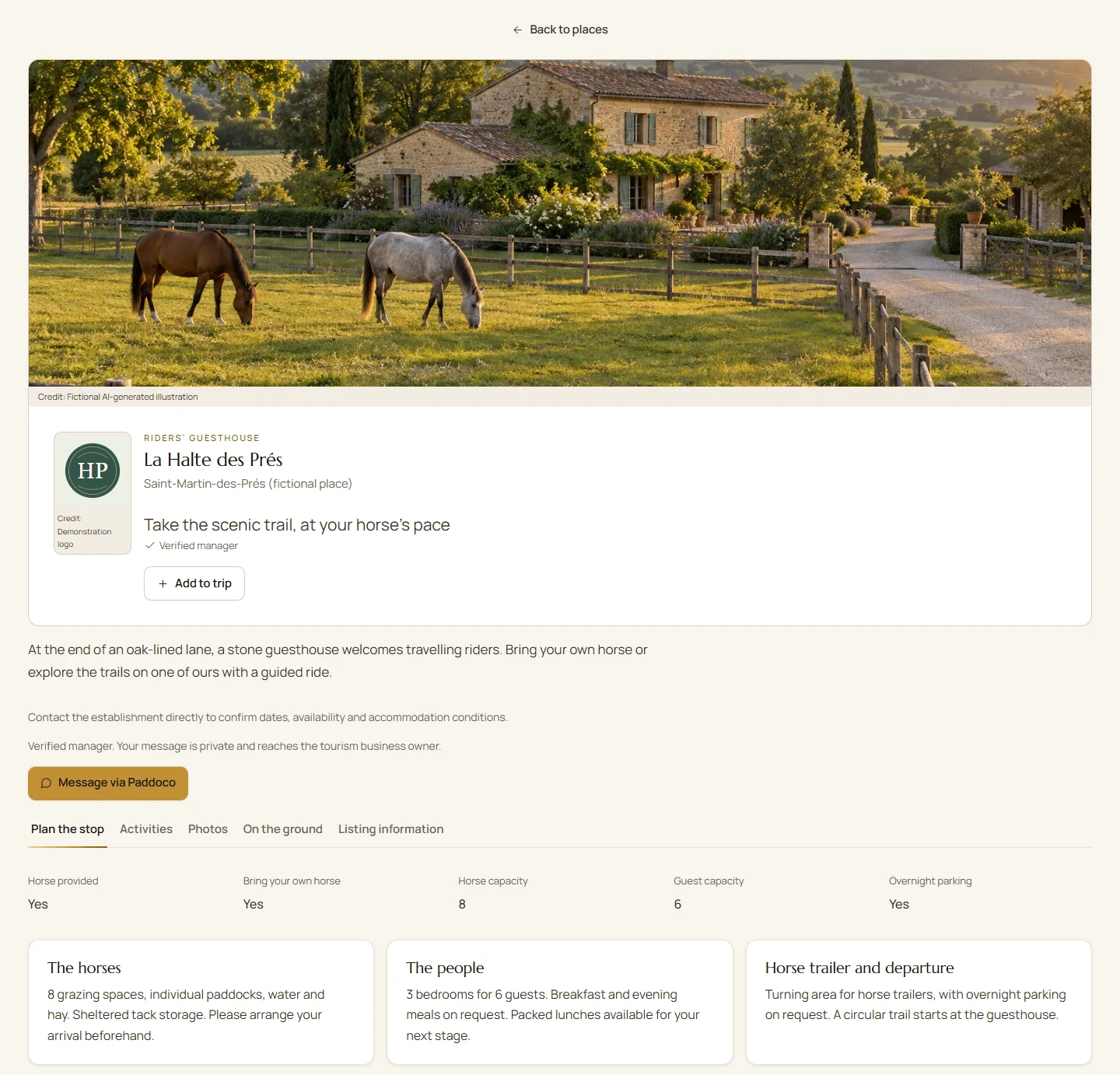
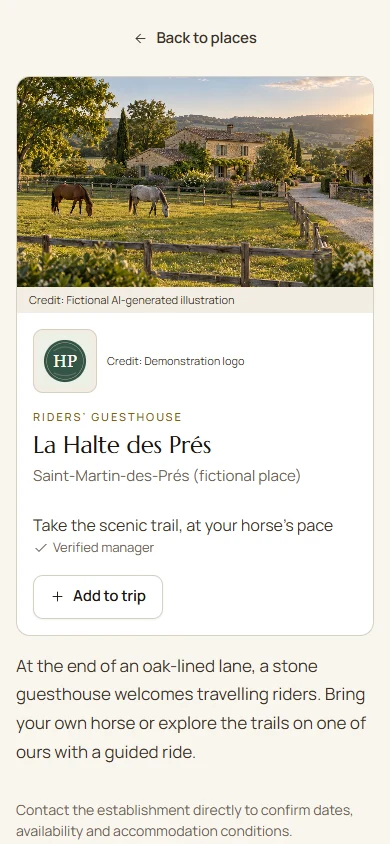
Boas-vindas a La Halte des Prés.
Uma pousada inventada, uma foto gerada por IA, um logotipo de demonstração e informações fictícias. Estas são telas reais do Paddoco; este lugar não foi adicionado ao catálogo e não pode ser contatado.
Explore conforme a sua forma de montar
No menu Turismo, explore o mapa ou a lista de lugares: pousadas, acolhimento de cavalos, passeios acompanhados e estacionamentos. Você pode preparar uma viagem sem pertencer a um haras, com o seu cavalo ou procurando uma atividade que forneça um cavalo.
Abra um marcador para consultar a ficha. Preparar a parada reúne as condições para os cavalos, as pessoas e os trailers. Consulte também Atividades, Fotos e No terreno. Uma informação a confirmar não é uma disponibilidade garantida.
No computador, use a roda do mouse para ampliar o mapa. No celular, amplie com dois dedos. Os filtros ajudam você a encontrar os lugares que servem ao seu percurso.
Montar uma viagem em torno dos seus dias
- Crie a sua viagem em Minhas viagens. Indique o destino, as pessoas, os cavalos e as datas, se você já souber.
- Adicione os lugares com Adicionar à viagem. Organize os seus dias, as suas paradas e os seus trechos; inclua também os dias de descanso ou de transporte.
- Desenhe seu percurso, importe um GPX ou retome um passeio acessível. Abra um traçado no mapa para consultá-lo antes de reutilizar. Salve seu plano.
- Use Compartilhar a viagem para convidar seus companheiros e escolher as permissões deles. O programa compartilhado e as saídas efetivamente registradas continuam distintos.
Um traçado ajuda a planejar; ele não certifica que um caminho está aberto ou adequado a cavalos. Confira as observações recentes e as condições com os lugares antes de partir.
Acompanhar a viagem, trecho por trecho
Em Saídas da viagem, encontre cada dia e os seus trechos. Navegar neste trecho abre o percurso de partida; Retomar esta saída volta a uma gravação em andamento e Ver a saída concluída abre o registro da saída. Salve as mudanças do programa antes de preparar uma nova partida.
As saídas da viagem se apoiam em Passeios: traçados, fotos, marcadores e recordações aparecem nas telas de saída. Um passeio concluído pode gerar uma recordação em foto ou MP4, com os fundos disponíveis, inclusive o fundo topográfico. Um traçado acessível pode servir de base para uma nova viagem; as observações da comunidade continuam sendo informações a verificar no terreno.
Prepare os mapas e os registros offline antes de perder a rede e aguarde a confirmação do download. Offline não significa que todos os serviços funcionam: trocas, atualizações e transmissão de alertas podem esperar a rede. Em Minhas viagens, concluir ou arquivar um registro não cria uma saída registrada.
Navegar e, depois, reviver a viagem
Em Saídas da viagem, escolha Navegar neste trecho. Seguir este trecho abre o percurso sem criar uma saída. No celular, Gravar este trecho cria a sua saída em Passeios e abre a mesma ferramenta de navegação. Na volta, você pode abrir o trecho seguinte: cada gravação permanece distinta.
Já registrou uma saída? Vincular uma saída concluída permite escolher a sua saída existente, com o traçado, as fotos e os cavalos. Depois, você encontra a viagem na ficha Passeios.
O Caderno reúne as suas saídas realizadas, um álbum, os percursos vividos, os pontos de referência e os problemas encontrados. Os cavalos vêm das participações declaradas depois de cada saída: abra Cavaleiros e cavalos para completar a sessão. O acompanhamento do cavalo continua contando essa saída apenas uma vez.
Adicione uma recordação ou uma despesa e associe a um dia, uma parada ou uma saída. O balanço usa as distâncias registradas; o orçamento previsto permanece em Preparação. As despesas reais continuam separadas por moeda.
Exportar o caderno prepara um arquivo com um relato para abrir no navegador. Escolha suas anotações, despesas, fotos, cavalos, problemas, pontos de referência e traçados GPX, e depois use Compartilhar ou baixar. Os vídeos ficam no aplicativo. O caderno é pessoal: compartilhar o plano não abre as despesas nem as lembranças dos seus companheiros.
Compartilhar uma viagem pública e, depois, fazê-la à sua maneira
Na sua viagem, abra Compartilhamento e depois Publicação pública. Esta parte prepara uma edição visível para todo mundo, mesmo sem conta. Os convites aos companheiros permanecem na mesma aba.
Escolha o título, o nome de autor e a apresentação. Selecione os dias, os trajetos e as paradas a mostrar e depois as recordações, as despesas e as fotos que você quer compartilhar. Conferir a pré-visualização pública mostra exatamente os elementos incluídos antes do seu aceite e da publicação.
As datas da viagem, contatos, reservas, companheiros e dados privados dos cavalos são excluídos automaticamente. Releia também os textos, as legendas, os endereços e os traçados escolhidos: eles podem revelar um lugar ou uma informação pessoal. Só são propostas as suas fotos de saídas concluídas compatíveis com o direito de imagem.
As mudanças do seu dossiê não modificam automaticamente a publicação. Prepare uma nova prévia para atualizá-la. Retirar a publicação fecha o link público e as novas cópias; uma cópia já criada ou baixada não pode ser apagada no aparelho de quem a recebeu.
Em Viagens públicas, abra um relato e escolha Criar a minha viagem a partir desta. Fique com os dias, os trajetos e as paradas que interessam a você, dê um nome à sua viagem e, se quiser, uma nova data de partida. Ao entrar, você volta à ficha certa.
Sua nova viagem é privada, independente e ligada à fonte para conservar o crédito. Os dias são renumerados, as hospedagens precisam ser contatadas de novo e os acessos, verificados. Você pode alterar tudo e depois usar a navegação Passeios em cada trecho. As fotos, despesas, saídas e acompanhamentos dos cavalos do autor nunca passam a ser seus: o seu caderno começará com a sua própria aventura.
Fazer as perguntas certas antes de sair
Quando o lugar está vinculado a um gestor verificado, Mensagem pelo Paddoco abre uma conversa privada depois de entrar. Você não precisa pertencer ao haras dele. Se esse contato ainda não estiver disponível, use os dados de contato exibidos na ficha.
Informe as suas datas, o número de cavaleiros e de cavalos, a sua experiência de montaria, as necessidades de hospedagem e se você chega com um trailer. Peça a confirmação das vagas e das condições.
Hoje, Turismo serve para planejar e entrar em contato. A reserva e o pagamento da estadia não fazem parte deste percurso.
Começar procurando a sua ficha
- Procure o seu estabelecimento no mapa e na lista antes de criar um lugar. Algumas fichas foram preparadas a partir de fontes públicas.
- A ficha já existe? Abra-a e escolha Eu administro este lugar. Indique a sua atividade e os elementos que permitem verificar o seu vínculo com o estabelecimento. A equipe examina o pedido antes de lhe confiar a gestão.
- A ficha não existe? Use Cadastrar um lugar e informe os serviços realmente oferecidos. Selecione uma sugestão de endereço e depois confira o marcador: o ponto colocado no mapa continua sendo a referência da localização.
- Você já administra um haras? Use o percurso de cadastro do seu haras e depois Pré-preencher minha ficha turística. Confira as informações copiadas e complete as condições de acolhida que faltam.
Um haras não é automaticamente um negócio de turismo. As duas atividades continuam separadas e podem ser vinculadas à mesma conta. Assumir uma ficha conserva o local, as fontes e os vínculos com as viagens.
Apresentar seu lugar antes da chegada
Quando você tiver permissão para gerir a ficha, abra Personalizar minha vitrine. Adicione suas imagens à galeria, escolha a foto de capa e o logotipo e escreva uma frase curta que dê vontade de ir.
Mostre o que realmente ajuda a escolher: as paisagens, os quartos, os piquetes, a selaria e o acesso dos trailers. Adicione o crédito e o direito de uso pedidos para cada foto. Use imagens que você tem autorização para publicar.
A prévia mostra o resultado antes de salvar a vitrine. As fotos são salvas separadamente da frase de destaque e da escolha das imagens. Se você sair com um texto em andamento, a tela permite guardá-lo.
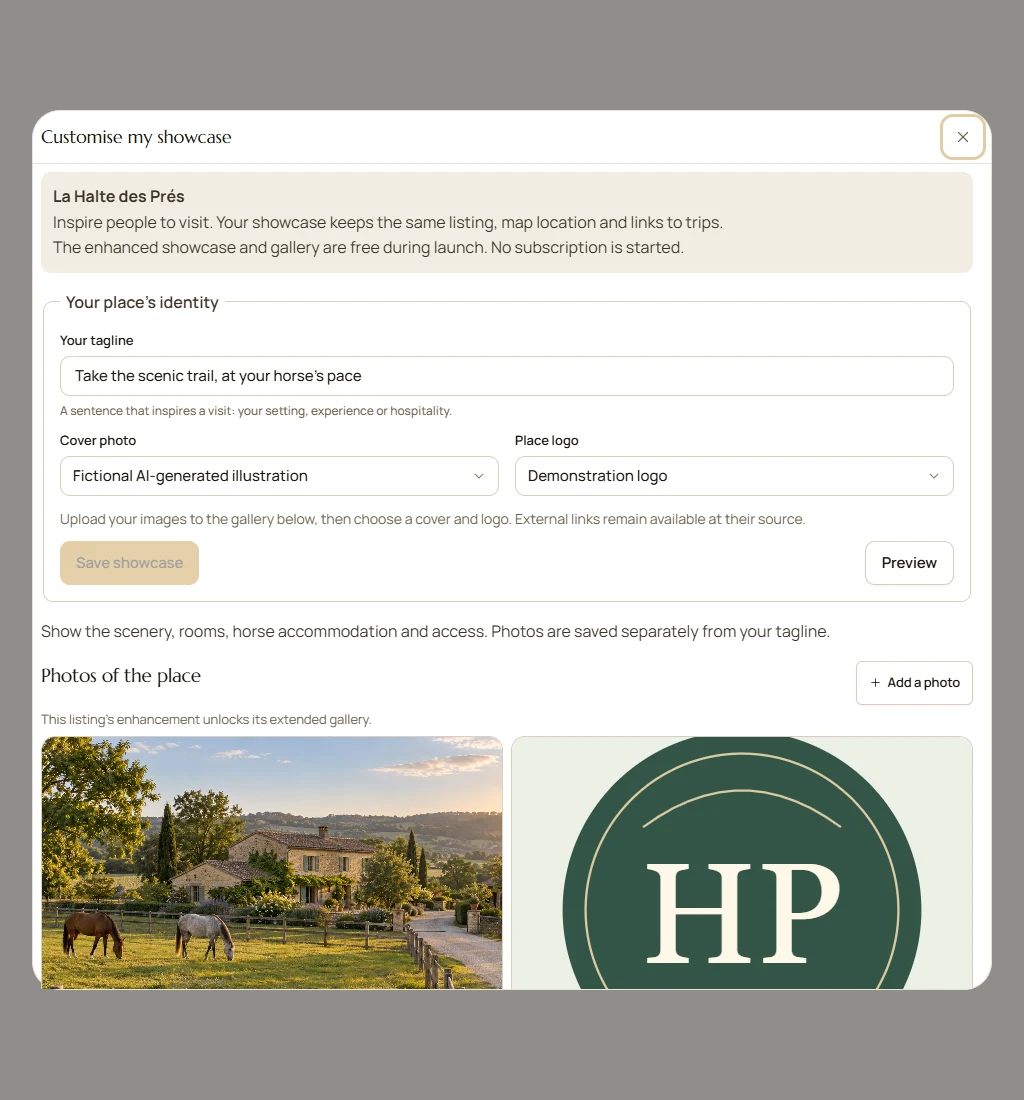
A vitrine enriquecida e a galeria são gratuitas durante o lançamento. Nenhuma assinatura é iniciada. Ofertas de destaque, individuais ou financiadas por um território, poderão ser propostas mais tarde; os preços ainda não foram anunciados.
Antes de sair para o campo
Confira as autorizações de localização e o compartilhamento escolhido para a sua participação antes da partida. Ser gestor, administrador ou companheiro de viagem não dá acesso geral à posição privada dos outros. Um alerta de queda continua sendo um sinal incerto e depende da rede; nenhum serviço público de emergência é chamado automaticamente.
Ver as etapas de um passeioPerguntas frequentes
Compartilhar a viagem abre as minhas despesas e as minhas posições?
Não, compartilhar o programa não compartilha todo o registro pessoal. Os convites, a posição durante uma saída, o caderno exportado e a publicação na internet são escolhas distintas. Releia os destinatários e a prévia de cada compartilhamento.
Posso compartilhar um filme da viagem sem publicar o registro inteiro?
Sim. A partir de uma saída concluída, prepare a recordação com as fotos e as informações escolhidas. Baixar ou compartilhar o MP4 não publica a viagem inteira. Na La Place, escolha o público e depois confirme a publicação. Verifique sobretudo a partida, a chegada e as legendas.
O meu lugar já está listado: devo criar outra ficha?
Não. Peça a gestão da ficha existente. Se você encontrar duas fichas para o mesmo lugar, avise o Paddoco para que a situação seja verificada.
Gestor verificado significa estabelecimento credenciado?
Não. Esse status confirma o vínculo do gestor com o lugar. Ele não garante acreditação, disponibilidade nem as condições de uma estadia.
Quem vê Administrar o turismo?
A administração geral do turismo é reservada aos superadministradores do Paddoco. Os gestores autorizados dispõem das ferramentas dos próprios lugares; ser administrador de um haras não concede essas permissões gerais.
Posso propor uma correção sem gerir o lugar?
Sim. Use a proposta de correção na ficha, ou uma observação para uma informação de campo. As informações do catálogo e as observações são distintas; uma proposta não dá a você a propriedade do lugar.
Precisa de uma mão?
Informe o nome do lugar ou da viagem e a etapa que trava você. Para assumir uma ficha, explique o seu vínculo com o estabelecimento.
Entrar em contato com o PaddocoAbrir Turismo