
De gids voor het paardentoerisme
Paden om af te leggen. Plekken voor een etappe.
Bereid uw volgende avontuur te paard voor, of geef ruiters zin om bij u te stoppen. Eén account, twee manieren om Toerisme te ontdekken.
Een voorbeeld om het u voor te stellen
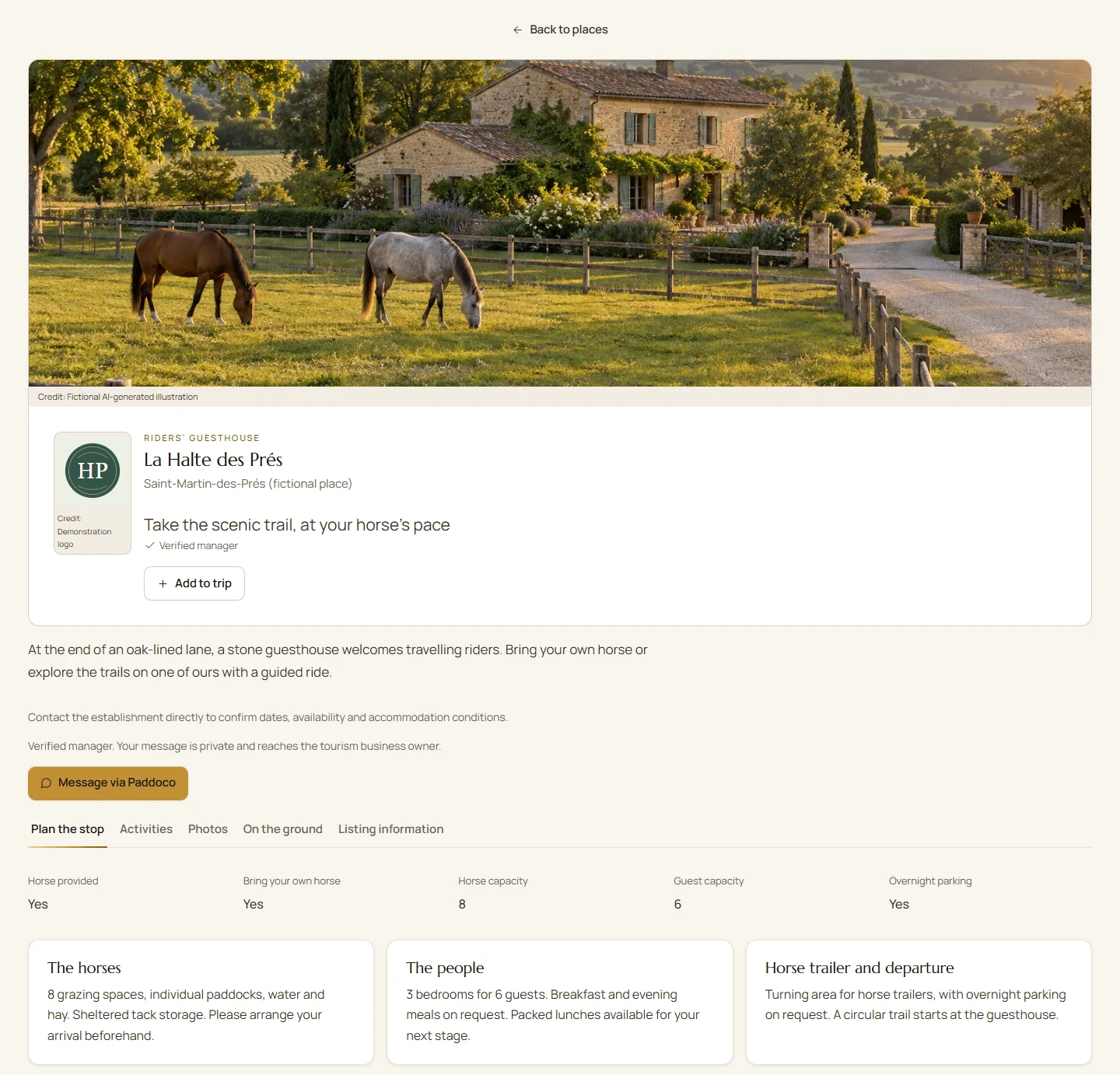
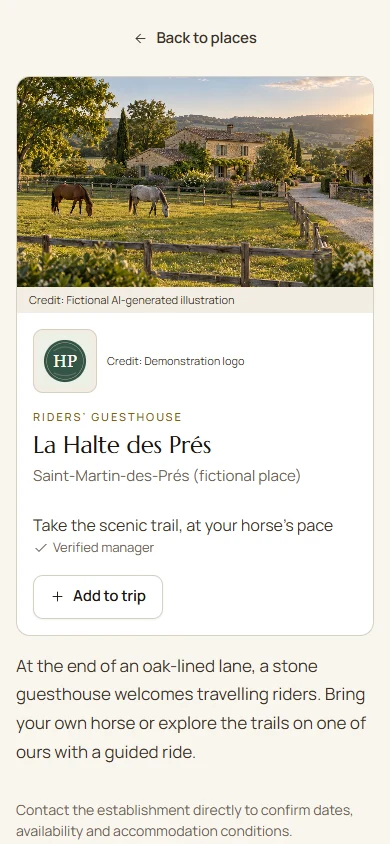
Welkom bij La Halte des Prés.
Een verzonnen gastenverblijf, een door AI gegenereerde foto, een demonstratielogo en verzonnen gegevens. De schermen zijn die van Paddoco; deze plaats is niet aan de catalogus toegevoegd en kan niet worden gecontacteerd.
Verkennen volgens uw manier van reizen
Verken in het menu Toerisme de kaart of de lijst van plaatsen: vakantiehuizen, opvang van paarden, begeleide buitenritten en parkeerplaatsen. U kunt een reis voorbereiden zonder bij een stal te horen, met uw paard of op zoek naar een activiteit die een rijdier levert.
Open een markering om de vermelding te bekijken. Etappe voorbereiden brengt de voorwaarden voor de paarden, de personen en de paardentrailers samen. Kijk ook bij Activiteiten, Foto's en Ter plaatse. Een gegeven dat nog bevestigd moet worden, is geen gegarandeerde beschikbaarheid.
Op de computer zoomt het muiswiel in op de kaart. Op de telefoon vergroot u die met twee vingers. De filters helpen u de plaatsen te behouden die nuttig zijn voor uw route.
Dagen opbouwen die bij u passen
- Maak uw reis aan in Mijn reizen. Geef uw bestemming aan, de personen, de paarden en de datums als u die al kent.
- Voeg de plaatsen toe met Aan de reis toevoegen. Orden uw dagen, uw etappes en uw trajectdelen; plan ook de rust- of transportdagen.
- Teken uw route, importeer een GPX of neem een toegankelijke buitenrit over. Open een spoor op de kaart om het te bekijken voordat u het opnieuw gebruikt. Sla uw programma op.
- Gebruik De reis delen om uw metgezellen uit te nodigen en hun rechten vast te leggen. Het gedeelde programma en de werkelijk vastgelegde ritten blijven gescheiden.
Een parcours bereidt een doorgang voor; het verklaart niet dat die open is, en ook niet dat die te paard toegankelijk is. Controleer voor het vertrek de recente waarnemingen en de omstandigheden bij de plaatsen.
De reis volgen, deel na deel
Vind in Uitritten van de reis de dagen en hun trajectdelen terug. Dit trajectdeel navigeren opent het vertrek; Deze uitrit hervatten vindt een lopende opname terug en De afgeronde uitrit bekijken opent de herinnering aan de uitrit. Sla de wijzigingen van het programma op voordat u een nieuw vertrek voorbereidt.
De uitstappen van de reis steunen op Buitenritten: sporen, foto's, markeringen en herinneringen verschijnen in de schermen van de uitstap. Een afgeronde buitenrit kan een foto- of MP4-herinnering opleveren met de aangeboden achtergronden, waaronder de topografische achtergrond. Een toegankelijk spoor kan de basis vormen voor een nieuwe route; waarnemingen van de gemeenschap blijven gegevens die ter plaatse gecontroleerd moeten worden.
Bereid kaarten en dossiers offline voor voordat u het netwerk verliest, en wacht op de bevestiging van de download. Offline betekent niet dat alle diensten werken: uitwisselingen, actualiseringen en de overdracht van waarschuwingen kunnen op het netwerk wachten. Onder Mijn reizen maakt het afronden of archiveren van een dossier geen vastgelegde rit aan.
Navigeren, en daarna de reis herbeleven
Kies in Uitritten van de reis Dit trajectdeel navigeren. Dit trajectdeel volgen opent het parcours zonder een uitrit aan te maken. Op de telefoon maakt Dit trajectdeel opnemen uw uitrit aan in Buitenritten en start hetzelfde navigatiehulpmiddel. Bij terugkeer kunt u het volgende trajectdeel openen: elke opname blijft apart.
Heeft u al een buitenrit opgeslagen? Een afgeronde rit koppelen laat u uw bestaande rit kiezen, met het spoor, de foto's en de paarden. De reis vindt u daarna terug via de fiche Buitenritten.
Het dagboek brengt uw voltooide ritten samen, een album, de beleefde routes, de wegpunten en de tegengekomen problemen. De paarden komen uit de deelnames die na elke rit zijn opgegeven: open Ruiters en paarden om de sessie aan te vullen. De opvolging van het paard telt deze rit nog steeds slechts één keer.
Voeg een herinnering of een uitgave toe door die te koppelen aan een dag, een etappe of een uitstap. Het overzicht gebruikt de vastgelegde afstanden; het voorziene budget blijft onder Voorbereiding. De werkelijke uitgaven blijven per valuta gescheiden.
Het dagboek exporteren bereidt een archief voor met een verhaal dat in een browser opent. Kies uw notities, uitgaven, foto's, paarden, problemen, wegpunten en GPX-sporen, en gebruik daarna Delen of downloaden. De video's blijven in de app. Het dagboek is persoonlijk: het programma delen opent niet de uitgaven of de herinneringen van uw metgezellen.
Een openbare reis delen en die daarna tot de uwe maken
Open in uw reis Delen en daarna Openbare publicatie. Dit deel bereidt een uitgave voor die iedereen kan zien, ook zonder account. De uitnodigingen aan de reisgenoten blijven in hetzelfde tabblad.
Kies uw titel, uw auteursnaam en uw inleiding. Selecteer de dagen, de tracks en de etappes die u wilt tonen, en daarna de herinneringen, uitgaven en foto's die u wilt delen. De openbare voorvertoning controleren toont precies de gekozen elementen, vóór uw toestemming en de publicatie.
De datums van de reis, contacten, reserveringen, metgezellen en privégegevens van de paarden worden automatisch uitgesloten. Herlees ook de gekozen teksten, bijschriften, adressen en sporen: zij kunnen een plaats of een persoonlijk gegeven onthullen. Alleen uw foto's van voltooide ritten die met het portretrecht verenigbaar zijn, worden aangeboden.
De wijzigingen in uw dossier werken de publicatie niet automatisch bij. Bereid een nieuw voorbeeld voor om haar bij te werken. De publicatie intrekken sluit de openbare link en nieuwe overnames; een al gemaakte of gedownloade kopie kan bij de ontvanger niet worden gewist.
Open in Openbare reizen een verhaal en daarna Mijn reis maken op basis van deze. Bewaar de dagen, de tracks en de etappes die u interesseren, geef uw reis een naam en, als u dat wilt, een nieuwe vertrekdatum. Het inloggen brengt u terug naar het juiste dossier.
Uw nieuwe reis is privé, onafhankelijk en gekoppeld aan de bron, zodat het auteurschap behouden blijft. De dagen worden hernummerd, de verblijven moeten opnieuw worden benaderd en de doorgangen gecontroleerd. U kunt alles wijzigen en daarna de navigatie Buitenritten gebruiken voor elk deel. De foto's, uitgaven, ritten en paardenopvolgingen van de auteur worden nooit de uwe: uw boek begint met uw eigen avontuur.
De juiste vragen stellen voordat u vertrekt
Wanneer de plaats aan een geverifieerde beheerder is gekoppeld, opent Schrijven via Paddoco na het inloggen een privé-uitwisseling. U hoeft niet bij diens stal te horen. Als dit contact nog niet beschikbaar is, gebruikt u de contactgegevens die op de vermelding staan.
Vermeld uw datums, het aantal ruiters en paarden, uw niveau, de behoefte aan onderdak en een eventuele aankomst met een paardentrailer. Vraag om bevestiging van de plaatsen en de voorwaarden.
Vandaag dient Toerisme om voor te bereiden en contact op te nemen. De reservering en de betaling van het verblijf gebeuren niet in dit traject.
Beginnen met het zoeken van uw vermelding
- Zoek uw vestiging op de kaart en in de lijst voordat u een plaats aanmaakt. Sommige vermeldingen zijn voorbereid op basis van openbare bronnen.
- Bestaat de vermelding al? Open haar en kies Ik beheer deze locatie. Geef uw activiteit en de elementen waarmee uw band met de instelling kan worden gecontroleerd. Het team beoordeelt het verzoek voordat het u het beheer toevertrouwt.
- Bestaat de vermelding nog niet? Gebruik Een locatie registreren en vul de diensten in die werkelijk worden aangeboden. Selecteer een adresvoorstel en controleer daarna de markering: het punt op de kaart blijft de referentie voor de locatie.
- Beheert u al een stal? Gebruik het registratietraject van uw stal en daarna Mijn toeristische fiche vooraf invullen. Controleer de overgenomen gegevens en vul de ontbrekende ontvangstvoorwaarden aan.
Een stal is niet automatisch een toeristische plaats. De twee activiteiten blijven gescheiden en kunnen aan hetzelfde account worden gekoppeld. Het overnemen van een profiel behoudt de locatie, de bronnen en de koppelingen met de reizen.
Uw locatie vóór de aankomst laten ontdekken
Zodra u het profiel mag beheren, opent u Mijn vitrine aanpassen. Voeg uw afbeeldingen toe aan de galerij, kies uw omslagfoto en uw logo, en schrijf daarna een korte tekst die zin geeft om te komen.
Toon wat de keuze echt helpt: de landschappen, de kamers, de paddocks, de zadelkamer en de toegang voor paardentrailers. Voeg de gevraagde bronvermelding en het gebruiksrecht voor elke foto toe. Gebruik afbeeldingen die u mag publiceren.
Voorvertoning bekijken toont het resultaat voordat de vitrine wordt opgeslagen. De foto's worden apart van de korte tekst en van de beeldkeuze opgeslagen. Als u weggaat met een invoer die nog bezig is, biedt het scherm aan die te bewaren.
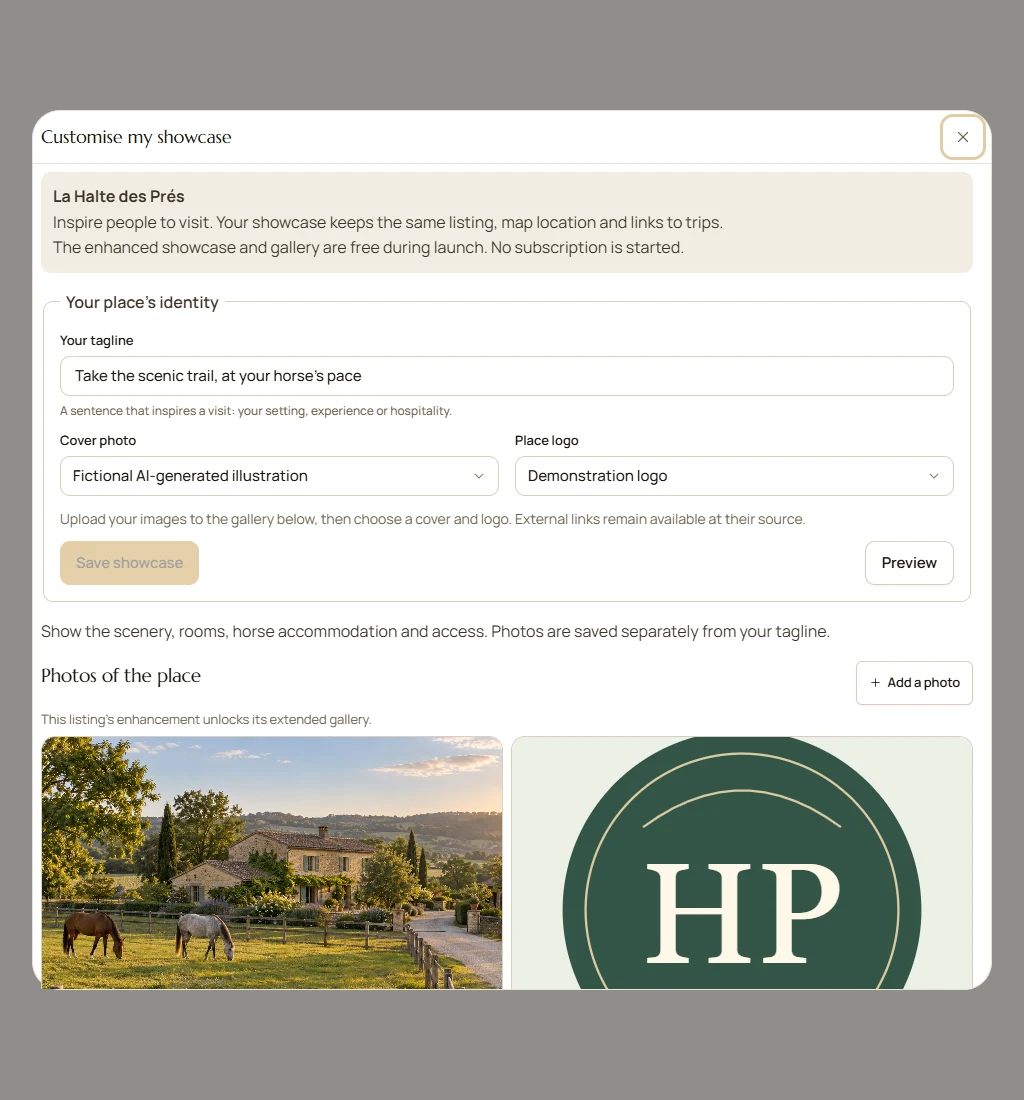
De verrijkte vitrine en de galerij zijn kosteloos tijdens de lancering. Er wordt geen abonnement gestart. Aanbiedingen voor extra zichtbaarheid, individueel of gefinancierd door een gebied, kunnen later worden voorgesteld; de tarieven zijn nog niet bekendgemaakt.
Voordat u het terrein op gaat
Controleer de locatiemachtigingen en de voor uw deelname gekozen deling vóór het vertrek. Een rol als beheerder, administrator of reisgenoot geeft geen algemeen recht op de privépositie van anderen. Een valmelding blijft een onzeker signaal en hangt af van het netwerk; er wordt niet automatisch een openbare hulpdienst gebeld.
De stappen van een buitenrit bekijkenVeelgestelde vragen
Opent het delen van de reis mijn uitgaven en mijn posities?
Nee, het programma delen deelt niet het hele persoonlijke dossier. Uitnodigingen, de positie tijdens een rit, het geëxporteerde boek en publicatie op internet zijn afzonderlijke keuzes. Controleer de ontvangers en het voorbeeld van elke deling.
Kan ik een film van de reis delen zonder het hele dossier te publiceren?
Ja. Bereid bij een afgeronde rit de herinnering voor met de gekozen foto's en gegevens. Het MP4 downloaden of delen publiceert niet de hele reis. Kies op Het Plein het publiek en bevestig daarna de publicatie. Controleer met name vertrek, aankomst en bijschriften.
Mijn vermelding staat al geregistreerd: moet er een andere worden aangemaakt?
Nee. Vraag het beheer van de bestaande vermelding aan. Als u twee vermeldingen voor dezelfde plaats vindt, meld dat dan aan Paddoco, zodat de situatie wordt gecontroleerd.
Betekent een geverifieerde beheerder een gecertificeerde instelling?
Nee. Deze status bevestigt de koppeling van de beheerder aan de plaats. Hij garandeert geen certificering, geen beschikbaarheid en niet de voorwaarden van een verblijf.
Wie ziet Toerisme beheren?
Het algemene beheer van het toerisme is voorbehouden aan de superbeheerders van Paddoco. Gemachtigde beheerders beschikken over de hulpmiddelen van hun eigen plaatsen; beheerder van een stal zijn geeft deze algemene rechten niet.
Kan ik een correctie voorstellen zonder de plaats te beheren?
Ja. Gebruik het correctievoorstel op de vermelding, of een waarneming voor een gegeven van ter plaatse. De gegevens van de catalogus en de waarnemingen staan los van elkaar; een voorstel geeft u niet het eigendom van de plaats.
Heeft u een helpende hand nodig?
Geef de naam van de locatie of van de reis en de stap die u blokkeert. Om een vermelding over te nemen, noem uw band met de instelling.
Contact opnemen met PaddocoToerisme openen