
Le guide du tourisme équestre
Des chemins à parcourir. Des lieux où faire étape.
Préparez votre prochaine aventure à cheval, ou donnez envie aux cavaliers de s’arrêter chez vous. Un même compte, deux façons de découvrir Tourisme.
Un exemple pour se projeter
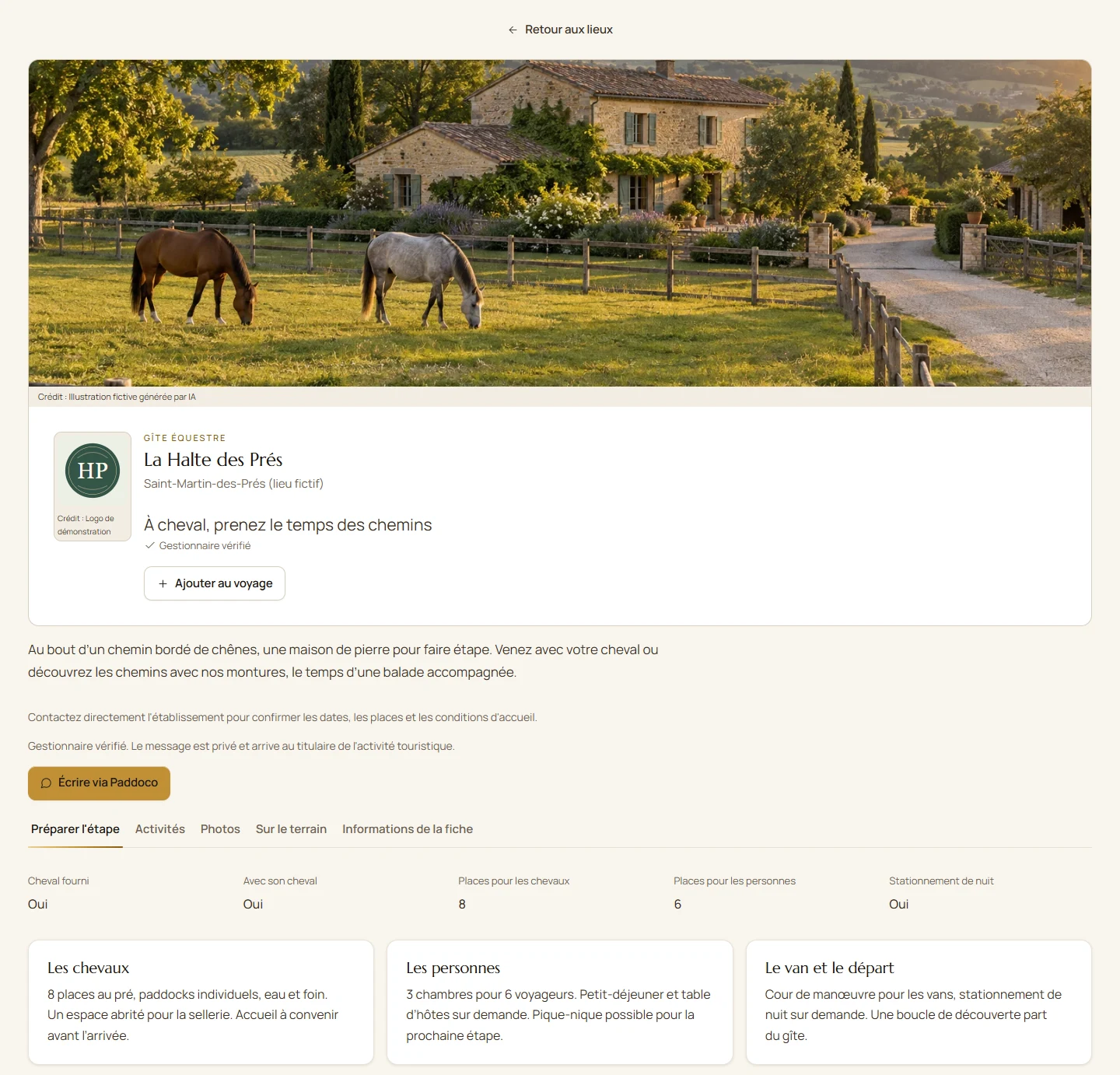
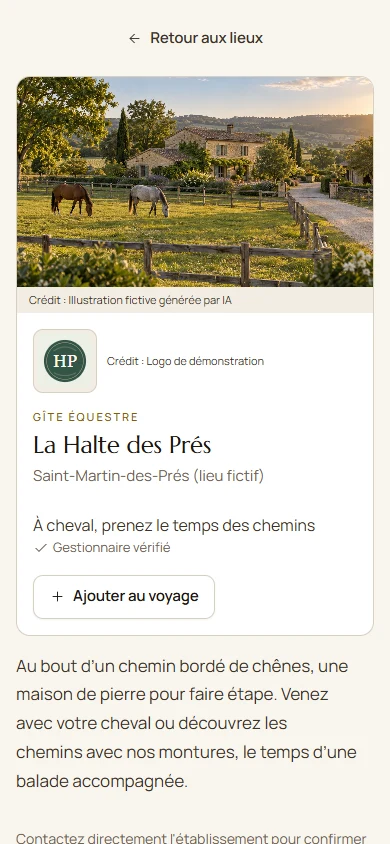
Bienvenue à La Halte des Prés.
Un gîte inventé, une photo générée par IA, un logo de démonstration et de fausses informations. Les écrans sont ceux de Paddoco ; ce lieu n’a pas été ajouté au catalogue et ne peut pas être contacté.
Explorer selon votre façon de voyager
Dans le menu Tourisme, explorez la carte ou la liste des lieux : gîtes, accueil des chevaux, balades accompagnées et stationnements. Vous pouvez préparer un voyage sans appartenir à une écurie, avec votre cheval ou en cherchant une activité qui fournit une monture.
Ouvrez un repère pour consulter sa fiche. Préparer l’étape rassemble les conditions pour les chevaux, les personnes et les vans. Consultez aussi Activités, Photos et Sur le terrain. Une information à confirmer n’est pas une disponibilité garantie.
Sur ordinateur, la molette zoome sur la carte. Sur téléphone, agrandissez-la avec deux doigts. Les filtres vous aident à retenir les lieux utiles à votre parcours.
Construire des journées qui vous ressemblent
- Créez votre voyage dans Mes voyages. Indiquez votre destination, les personnes, les chevaux et les dates si vous les connaissez déjà.
- Ajoutez les lieux avec Ajouter au voyage. Organisez vos journées, vos étapes et vos tronçons ; prévoyez aussi les jours de repos ou de transport.
- Dessinez votre tracé, importez un GPX ou reprenez une balade accessible. Ouvrez une trace sur la carte pour la consulter avant de la réutiliser. Enregistrez votre programme.
- Utilisez Partager le voyage pour inviter vos compagnons et choisir leurs droits. Le programme partagé et les sorties effectivement enregistrées restent distincts.
Un tracé prépare un passage ; il ne certifie ni son ouverture ni son accessibilité à cheval. Vérifiez les observations récentes et les conditions auprès des lieux avant le départ.
Suivre le voyage, tronçon après tronçon
Dans Sorties du voyage, retrouvez les journées et leurs tronçons. Naviguer sur ce tronçon ouvre le parcours de départ ; Reprendre cette sortie retrouve un enregistrement en cours et Voir la sortie terminée ouvre le souvenir de la sortie. Enregistrez les changements du programme avant de préparer un nouveau départ.
Les sorties du voyage s’appuient sur Balades : traces, photos, repères et souvenirs se retrouvent dans les écrans de sortie. Une balade terminée peut produire un souvenir photo ou MP4 avec les options de décor proposées, dont le fond topographique. Une trace accessible peut servir de base à un nouveau parcours ; les observations communautaires restent des informations à vérifier sur le terrain.
Préparez les cartes et dossiers hors ligne avant de perdre le réseau et attendez la confirmation du téléchargement. Hors ligne ne signifie pas que tous les services fonctionnent : échanges, mises à jour et transmission d’alertes peuvent attendre le réseau. Dans Mes voyages, terminer ou archiver un dossier ne crée pas une sortie enregistrée.
Naviguer, puis revivre le voyage
Dans Sorties du voyage, choisissez Naviguer sur ce tronçon. Suivre ce tronçon ouvre le parcours sans créer une sortie. Sur téléphone, Enregistrer ce tronçon crée votre sortie dans Balades et lance le même outil de navigation. Au retour, vous pouvez ouvrir le tronçon suivant : chaque enregistrement reste distinct.
Vous avez déjà enregistré une balade ? Rattacher une sortie terminée permet de choisir votre sortie existante, avec sa trace, ses photos et ses chevaux. Vous retrouvez ensuite le voyage depuis sa fiche Balades.
Le Carnet réunit vos sorties réalisées, un album, les parcours vécus, les repères et problèmes rencontrés. Les chevaux viennent des participations déclarées après chaque sortie : ouvrez Cavaliers et chevaux pour compléter la séance. Le suivi du cheval compte toujours une seule fois cette sortie.
Ajoutez un souvenir ou une dépense en l’associant à une journée, une étape ou une sortie. Le bilan utilise les distances enregistrées ; le budget prévu reste dans Préparation. Les dépenses réelles restent séparées par devise.
Emporter le carnet prépare une archive avec un récit à ouvrir dans un navigateur. Choisissez vos notes, dépenses, photos, chevaux, problèmes, repères et traces GPX, puis utilisez Partager ou télécharger. Les vidéos restent dans l’application. Le carnet est personnel : partager le programme n’ouvre pas les dépenses ou les souvenirs de vos compagnons.
Partager un voyage public, puis partir à votre façon
Dans votre voyage, ouvrez Partage puis Publication publique. Cette partie prépare une édition visible par tout le monde, même sans compte. Les invitations aux compagnons restent dans le même onglet.
Choisissez votre titre, votre nom d’auteur et votre présentation. Sélectionnez les journées, tracés et étapes à montrer, puis les souvenirs, dépenses et photos que vous souhaitez partager. Vérifier l’aperçu public montre exactement les éléments retenus avant votre accord et la publication.
Les dates du voyage, contacts, réservations, compagnons et données privées des chevaux sont exclus automatiquement. Relisez aussi les textes, légendes, adresses et tracés choisis : ils peuvent révéler un lieu ou une information personnelle. Seules vos photos de sorties terminées compatibles avec le droit à l’image sont proposées.
Les changements de votre dossier ne modifient pas automatiquement la publication. Préparez un nouvel aperçu pour la mettre à jour. Retirer la publication ferme le lien public et les nouvelles reprises ; une copie déjà créée ou téléchargée ne peut pas être effacée chez son destinataire.
Dans Voyages publics, ouvrez un récit puis Créer mon voyage à partir de celui-ci. Gardez les journées, tracés et étapes qui vous intéressent, donnez un nom à votre voyage et, si vous le souhaitez, une nouvelle date de départ. La connexion vous ramène à la bonne fiche.
Votre nouveau voyage est privé, indépendant et relié à sa source pour en conserver le crédit. Les journées sont renumérotées, les hébergements restent à recontacter et les passages à vérifier. Vous pouvez tout modifier, puis utiliser la navigation Balades pour chaque tronçon. Les photos, dépenses, sorties et suivis des chevaux de l’auteur ne deviennent jamais les vôtres : votre carnet commencera avec votre propre aventure.
Poser les bonnes questions avant de partir
Quand le lieu est rattaché à un gestionnaire vérifié, Écrire via Paddoco ouvre un échange privé après connexion. Vous n’avez pas besoin d’appartenir à son écurie. Si ce contact n’est pas encore disponible, utilisez les coordonnées affichées sur la fiche.
Précisez vos dates, le nombre de cavaliers et de chevaux, votre niveau, les besoins d’hébergement et l’arrivée éventuelle avec un van. Demandez confirmation des places et des conditions.
Aujourd’hui, Tourisme sert à préparer et à prendre contact. La réservation et le paiement du séjour ne se font pas dans ce parcours.
Commencer par chercher votre fiche
- Cherchez votre établissement sur la carte et dans la liste avant de créer un lieu. Certaines fiches ont été préparées à partir de sources publiques.
- La fiche existe ? Ouvrez-la et choisissez Je gère ce lieu. Indiquez votre activité et les éléments permettant de vérifier votre lien avec l’établissement. L’équipe examine la demande avant de vous en confier la gestion.
- La fiche n’existe pas ? Utilisez Référencer un lieu et renseignez les services réellement proposés. Sélectionnez une proposition d’adresse, puis vérifiez le repère : le point placé sur la carte reste la référence pour la localisation.
- Vous administrez déjà une écurie ? Utilisez le parcours de référencement de votre écurie, puis Préremplir ma fiche touristique. Vérifiez les informations reprises et complétez les conditions d’accueil manquantes.
Une écurie n’est pas automatiquement un lieu touristique. Les deux activités restent distinctes et peuvent être rattachées au même compte. Reprendre une fiche conserve son emplacement, ses sources et ses liens avec les voyages.
Faire découvrir votre lieu avant l’arrivée
Une fois autorisé à gérer la fiche, ouvrez Personnaliser ma vitrine. Ajoutez vos images à la galerie, choisissez votre photo de couverture et votre logo, puis écrivez une accroche courte qui donne envie de venir.
Montrez ce qui aide vraiment à choisir : les paysages, les chambres, les paddocks, la sellerie et l’accès des vans. Ajoutez le crédit et le droit d’utilisation demandés pour chaque photo. Utilisez des images que vous êtes autorisé à publier.
Voir l’aperçu montre le résultat avant d’enregistrer la vitrine. Les photos s’enregistrent séparément de l’accroche et du choix des images. Si vous quittez avec une saisie en cours, l’écran vous permet de la garder.
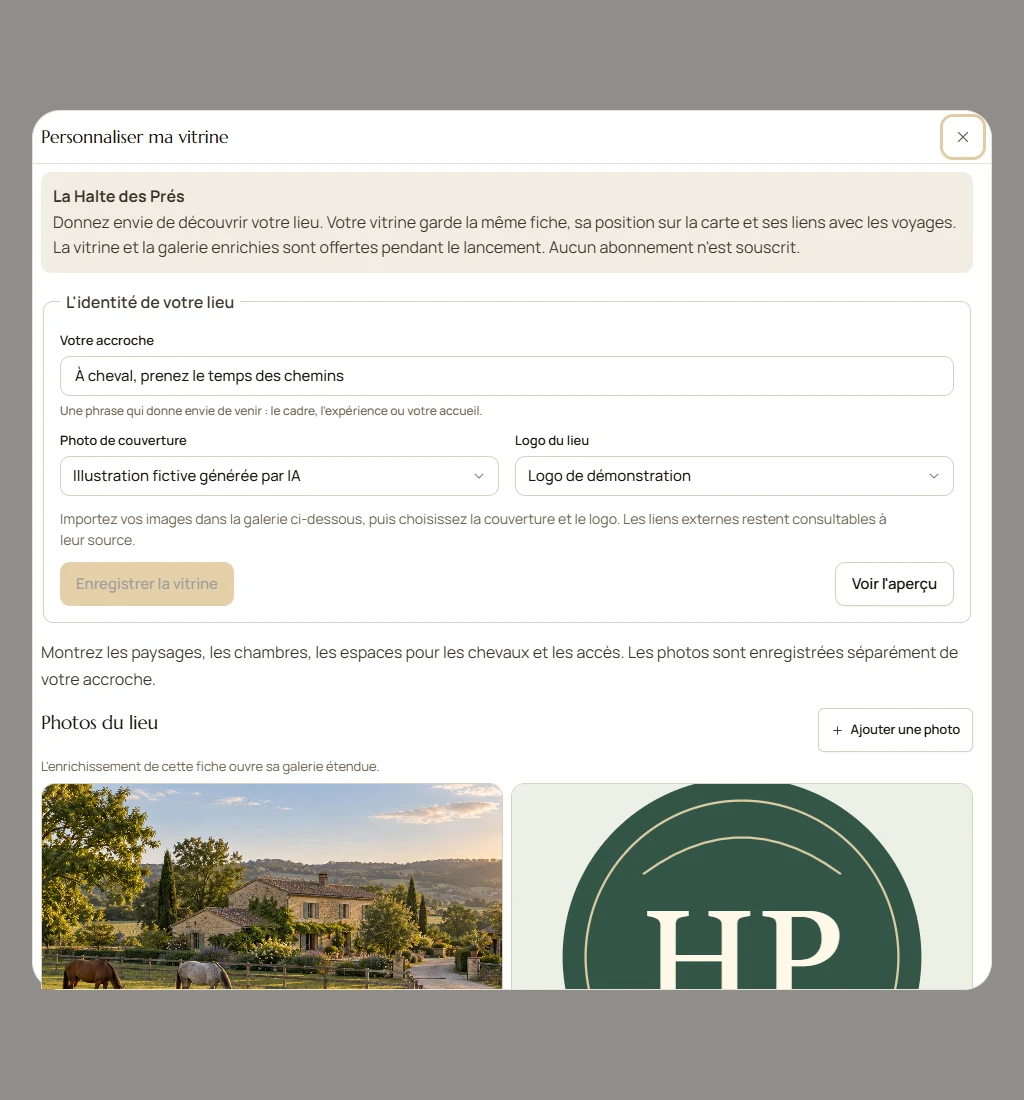
La vitrine enrichie et la galerie sont gratuites pendant le lancement. Aucun abonnement n’est démarré. Des offres de mise en valeur, individuelles ou financées par un territoire, pourront être proposées plus tard ; les tarifs ne sont pas encore annoncés.
Avant de partir sur le terrain
Vérifiez les autorisations de localisation et le partage choisi pour votre participation avant le départ. Un rôle de gestionnaire, d’administrateur ou de compagnon de voyage ne donne pas un droit général sur la position privée des autres. Une alerte de chute reste un signal incertain et dépend du réseau ; aucun secours public n’est appelé automatiquement.
Voir les étapes d’une baladeQuestions fréquentes
Le partage du voyage ouvre-t-il mes dépenses et mes positions ?
Non, partager le programme ne partage pas tout le dossier personnel. Les invitations, la position pendant une sortie, le carnet exporté et la publication sur Internet sont des choix distincts. Relisez les destinataires et l’aperçu de chaque partage.
Puis-je partager un film du voyage sans publier tout le dossier ?
Oui. Depuis une sortie terminée, préparez son souvenir avec les photos et informations retenues. Télécharger ou partager le MP4 ne publie pas tout le voyage. Sur La Place, choisissez le public puis confirmez la publication. Vérifiez notamment départ, arrivée et légendes.
Ma fiche est déjà référencée : faut-il en créer une autre ?
Non. Demandez la gestion de la fiche existante. Si vous trouvez deux fiches pour le même lieu, signalez-le à Paddoco pour que la situation soit vérifiée.
Gestionnaire vérifié signifie-t-il établissement labellisé ?
Non. Ce statut confirme le rattachement du gestionnaire au lieu. Il ne garantit ni une labellisation, ni une disponibilité, ni les conditions d’un séjour.
Qui voit Administrer le tourisme ?
L’administration générale du tourisme est réservée aux super administrateurs de Paddoco. Les gestionnaires autorisés disposent des outils de leurs propres lieux ; être administrateur d’une écurie ne donne pas ces droits généraux.
Puis-je proposer une correction sans gérer le lieu ?
Oui. Utilisez la proposition de correction sur la fiche, ou une observation pour une information de terrain. Les informations du catalogue et les observations sont distinctes ; une proposition ne vous donne pas la propriété du lieu.
Besoin d’un coup de main ?
Indiquez le nom du lieu ou du voyage et l’étape qui vous bloque. Pour reprendre une fiche, précisez votre lien avec l’établissement.
Contacter PaddocoOuvrir Tourisme