
La guía de los centros de formación
Formar con Paddoco, del centro a la cuadra de acogida.
El centro organiza sus promociones, el aprendiz lleva su cuaderno y el tutor lo acompaña durante su periodo en la cuadra. Un enlace o un código QR basta para que cada uno llegue al lugar correcto.
En el teléfono o el ordenador. Una sola cuenta para la formación y la vida de jinete.
Cuatro roles, un solo cuaderno
- Dirijo un centroCFA, UFA o establecimiento reconocido: abrir el espacio, describir las formaciones, invitar al equipo y a los aprendices.
- Soy aprendiz o estudiante en prácticasUnirme a mi promoción con el enlace recibido, llevar mi cuaderno y elegir qué comparto.
- Soy tutor o maestro de aprendizajeAceptar la acogida de un aprendiz en mi cuadra y seguir su periodo.
- Enseño en un centroUnirme al equipo y seguir a los alumnos que me confían.
Unirse a un centro no le hace entrar en ninguna cuadra ni le da acceso a ningún caballo. Los caballos, la cuadra y los mensajes de cada uno siguen siendo privados.
Abrir y dar vida a su centro
De la creación de la cuenta a la primera promoción, cuente media hora, más el tiempo de verificación de la plataforma.
Crear la cuenta y la cuadra del establecimiento
- Cree su cuenta personal, con su propia identidad.
- En Más, abra Mis cuadras y elija Fundar una cuadra, a nombre de su establecimiento.
- Marque Este establecimiento es un CFA, una UFA o un centro reconocido dentro de un marco oficial de formación. Tras crearla, llegará a su expediente.
¿Su cuadra ya existe? Abra sus ajustes: la sección Centro de formación le permite hacer la solicitud en cualquier momento.
Enviar el expediente de reconocimiento
Indique el nombre del establecimiento, su tipo (CFA, UFA u otro establecimiento), el país, la zona horaria, el organismo responsable, la autoridad de reconocimiento y la referencia oficial, y añada un justificante. Para una UFA, indique el CFA al que está vinculada. Puede guardar un borrador, volver a él y después enviar el expediente.
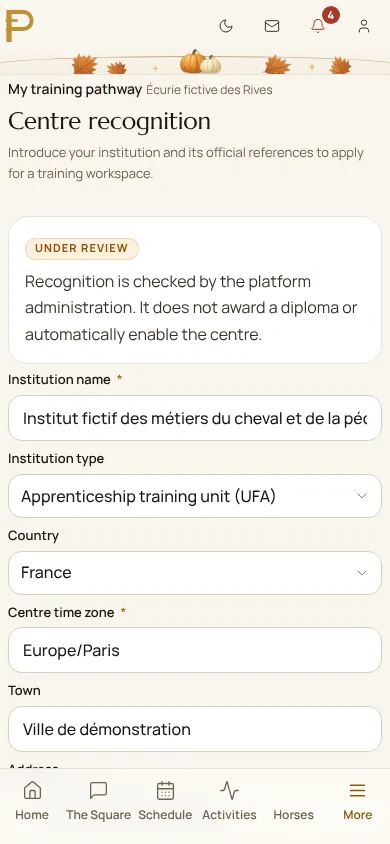
Los justificantes siguen siendo privados: solo sus gestores y el equipo de verificación de la plataforma los ven. Nunca aparecen en su ficha pública.
Activar el espacio y seguir la vista general
- En verificación
- La plataforma examina su reconocimiento. Recibirá un aviso en cuanto decida.
- Información adicional solicitada
- Lea la observación en el expediente, complételo y vuelva a enviarlo.
- Reconocimiento validado
- En Expediente y ajustes, elija Activar el espacio. Publicar la ficha del centro es una decisión aparte.
La vista general del centro le indica después en qué punto está y qué queda por hacer, con el botón del paso siguiente.
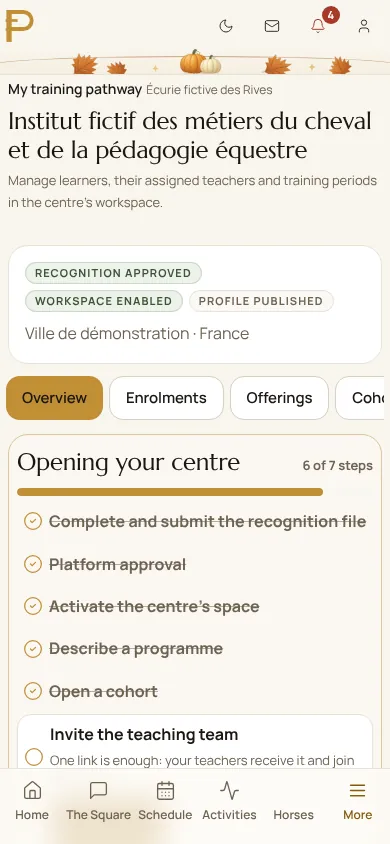
La validación reconoce su establecimiento. No convierte a Paddoco en certificador: sus títulos siguen siendo los de su organismo certificador.
Describir sus formaciones y abrir sus promociones
Una oferta describe una formación: título, objetivos, requisitos, modalidades, accesibilidad, referencia de la cualificación y organismo certificador. Puede seguir siendo privada. Una promoción reúne a los aprendices de una misma sesión, con sus fechas de inicio y fin. Cuando su centro esté verificado y publicado, cada oferta publicada aparece en la ficha de su cuadra, y el directorio la marca con «Forma aprendices»: los futuros aprendices la encuentran con ese filtro.
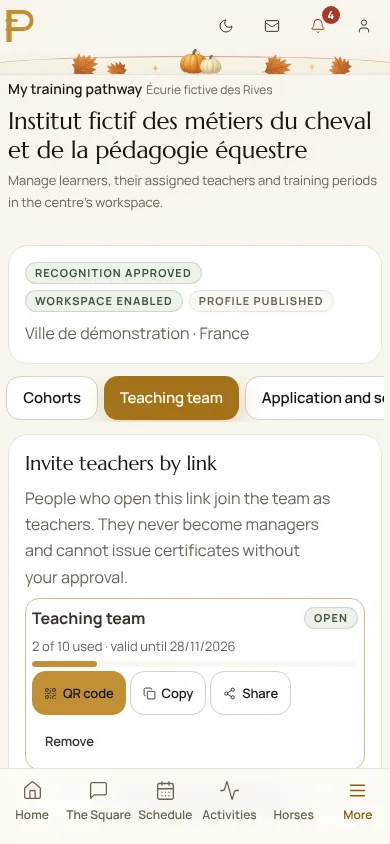
Invitar al equipo docente por enlace
En Equipo docente, cree un enlace y envíelo a sus profesores. Al abrirlo, se unen al equipo como profesores. Nadie pasa a ser responsable ni emite certificados mediante un enlace: esos derechos se conceden de forma nominativa.
Invitar a los aprendices: un enlace, un código QR
- En Personas inscritas, elija Crear un enlace de invitación.
- Elija la promoción, la duración del enlace (7, 30 o 90 días) y el número máximo de personas, hasta 500.
- Copie el enlace en un correo, compártalo o muestre su código QR en grande para proyectarlo en clase.
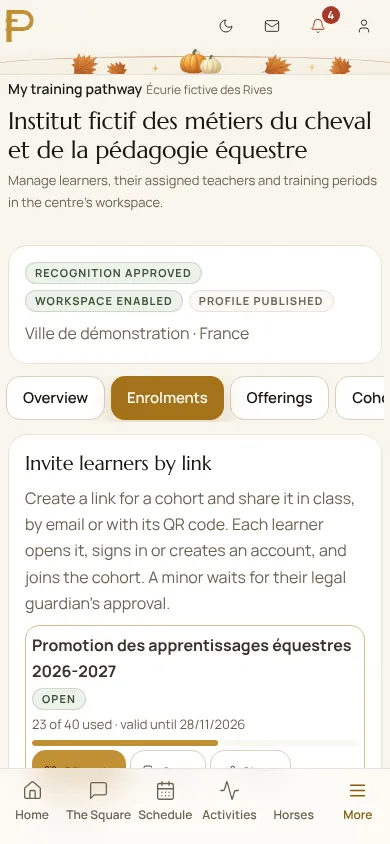
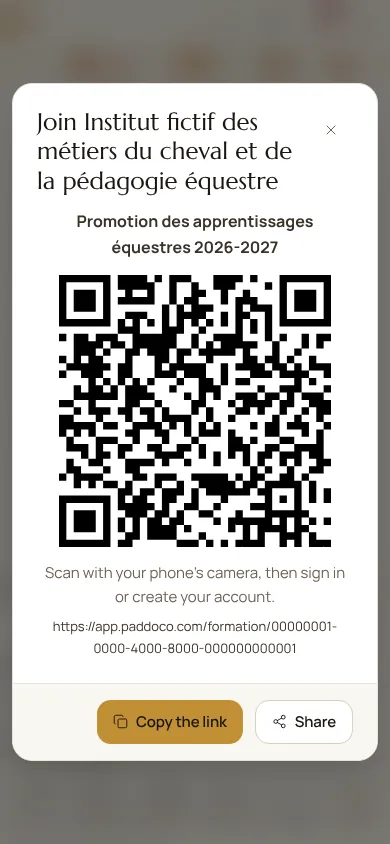
Captura de demostración del 29 de octubre de 2026, con datos ficticios. Toque la imagen para ampliarla.
Cada persona escanea, inicia sesión o crea su cuenta y se une a la promoción. El contador muestra cuántas personas han usado el enlace; Retirar lo cierra en el acto.
Organizar el seguimiento de cada aprendiz
En Personas inscritas, abra el seguimiento de un aprendiz para asignarle un profesor referente, con fechas. Para un periodo en una cuadra o una empresa, elija Invitar al tutor por enlace: indique el lugar de acogida y las fechas, y envíe el enlace al maestro de aprendizaje. Solo sirve una vez.
La cuadra de acogida no necesita ser un centro, ni siquiera estar en Paddoco. El tutor no recibe ningún derecho sobre los caballos ni sobre la vida de la cuadra, solo el seguimiento de su aprendiz durante el periodo.
Seguir, evaluar, certificar
Los aprendices registran sus actividades y comparten lo que quieren con sus profesores y su tutor. El equipo añade observaciones y publica los balances. Los responsables autorizados emiten los certificados internos y registran los títulos realmente obtenidos. Al final del itinerario, cierre la inscripción: el historial se conserva y el aprendiz conserva sus certificados.
Unirse a la promoción y llevar el cuaderno
Su centro le da un enlace o un código QR. El resto lleva dos minutos.
Abrir el enlace y unirse
- Escanee el código con la cámara de su teléfono o toque el enlace recibido.
- Si aún no tiene cuenta, créela: después volverá automáticamente a la página de su promoción.
- Compruebe el centro, la promoción y sus fechas, y elija Unirse a la promoción.
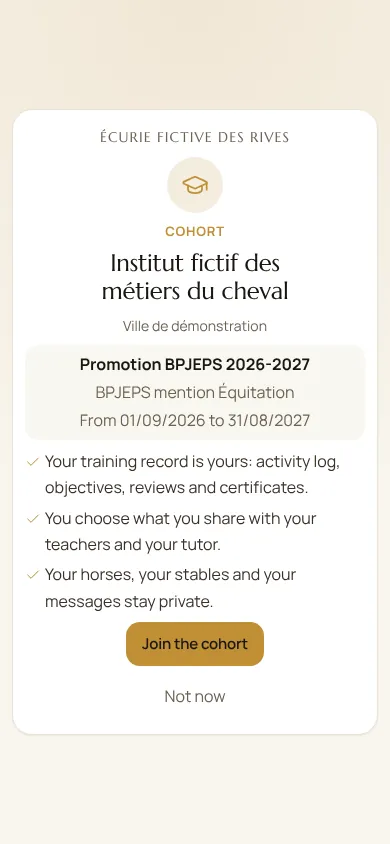
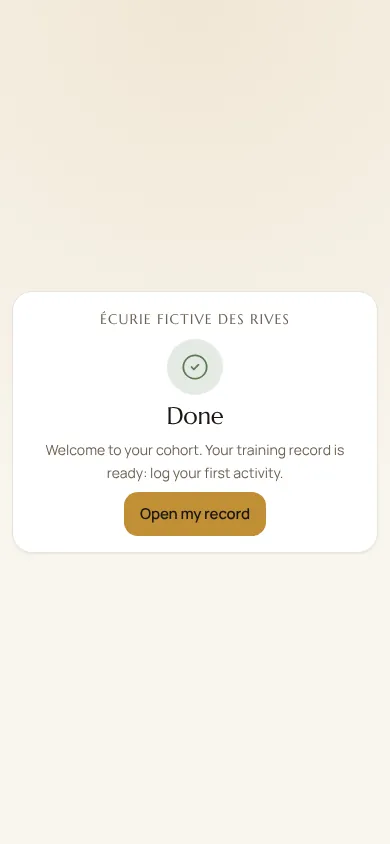
Captura de demostración del 29 de octubre de 2026, con datos ficticios. Toque la imagen para ampliarla.
Desde el umbral de autonomía educativa, actualmente quince años cumplidos, el alumno acepta su propia invitación y utiliza su cuaderno sin confirmación parental previa. Por debajo del umbral sigue siendo necesaria la confirmación del representante legal. Un progenitor puede vincularse después mediante la tutela verificada; esto no concede permisos del centro ecuestre ni sobre un caballo.
Registrar sus actividades
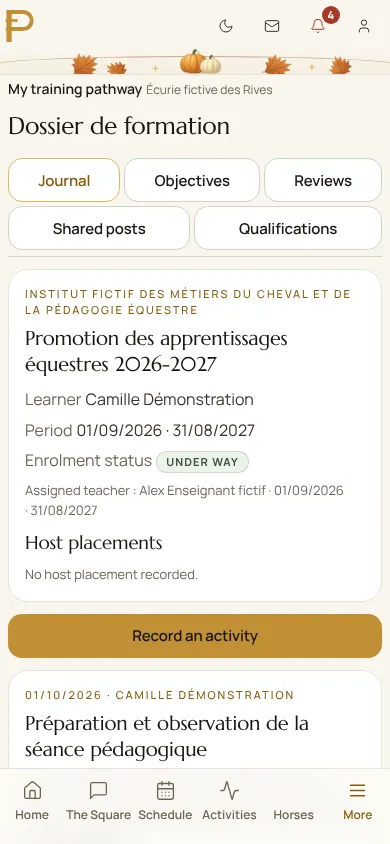
En Más, abra Mi itinerario formativo y luego Abrir el cuaderno. Elija Registrar una actividad: la fecha, la duración, lo que hizo y, si hace falta, un justificante. Siga sus objetivos (previsto, en curso, adquirido) y lea sus balances.
Compartir lo que usted elija
Para cada elemento, elija quién lo ve, su profesor referente o su tutor, y hasta cuándo. Una vista previa muestra exactamente lo que se compartirá. Puede retirar una compartición en cualquier momento.
Conservar sus títulos y certificados
Sus certificados y títulos se guardan en Mi cuenta, en Mis títulos y certificados. Usted decide si los muestra en su ficha de jinete. Siguen siendo suyos después de la formación.
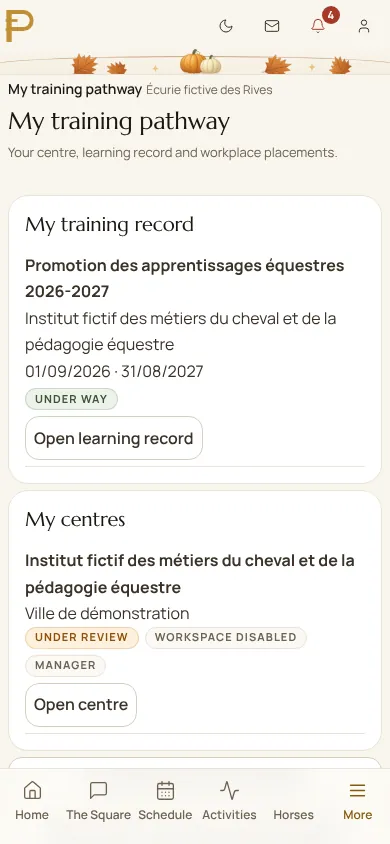
Acoger a un aprendiz en su cuadra
El centro le envía un enlace de acogida. Indica el aprendiz, el lugar y las fechas del periodo.
- Abra el enlace, inicie sesión o cree su cuenta.
- Compruebe a quién acoge, dónde y cuándo, y elija Aceptar la acogida. El enlace solo sirve una vez: si ya se ha usado, pida uno nuevo al centro.
- El cuaderno del aprendiz aparece en Mi itinerario formativo, en Los alumnos que sigo. Allí lee lo que decide compartir con usted y añade observaciones fechadas.
- Al final del periodo, su acceso se cierra solo. Sus observaciones quedan en el historial del aprendiz.
Aceptar una acogida no da al centro ningún derecho sobre su cuadra, sus caballos, sus clientes ni sus mensajes.
Enseñar en un centro
- Abra el enlace de equipo enviado por el responsable, inicie sesión y elija Unirse al equipo. El centro aparece en Mis centros.
- El centro le asigna como profesor referente, con fechas. Durante la asignación, lee lo que el alumno comparte, añade observaciones y prepara y publica sus balances.
- El derecho a emitir un certificado interno lo concede un responsable de forma nominativa. Nunca procede de un enlace.
Las respuestas a las primeras preguntas
El enlace indica que ha caducado o que está completo.
El centro fijó una duración y un número de plazas. Pídale un enlace nuevo: lo crea en unos segundos desde Personas inscritas.
Un enlace ha circulado fuera de la clase.
El responsable elige Retirar: el enlace ya no lleva a ninguna parte. Las personas ya inscritas se quedan, y una inscripción se retira desde el seguimiento del aprendiz.
¿Ve el centro mis caballos o mis mensajes?
No. El centro, los profesores y el tutor solo ven lo que usted comparte en su cuaderno, durante su periodo. La plataforma no lee los registros.
Soy menor de edad: ¿cómo me inscribo?
Abra el enlace con su cuenta. Su inscripción espera la aprobación de su representante legal, que la confirma desde su propia cuenta.
¿Emite Paddoco títulos?
No. La validación reconoce el establecimiento. Los certificados internos son los del centro; los títulos siguen siendo los del organismo certificador, registrados con su referencia.
¿Debe estar la cuadra de acogida en Paddoco?
No. El centro indica el lugar de acogida por su nombre. Solo el tutor necesita una cuenta para seguir al aprendiz.
¿Qué pasa con el cuaderno después de la formación?
Sigue siendo del aprendiz, con sus certificados y títulos. El centro cierra la inscripción; nadie lo sigue ya y el historial se conserva.
¿Necesita una mano?
Indique el nombre de su centro, el paso en el que se ha detenido y el mensaje que aparece. No envíe nunca su contraseña.
Contactar con PaddocoEmpezar en PaddocoEsta guía es pública: copie la dirección de esta página, o la de una parte (#centre, #apprenti, #tuteur, #enseignant), para enviarla a su equipo, a sus aprendices o a sus tutores.